
Informe de gestión de tareas en Excel paso a paso
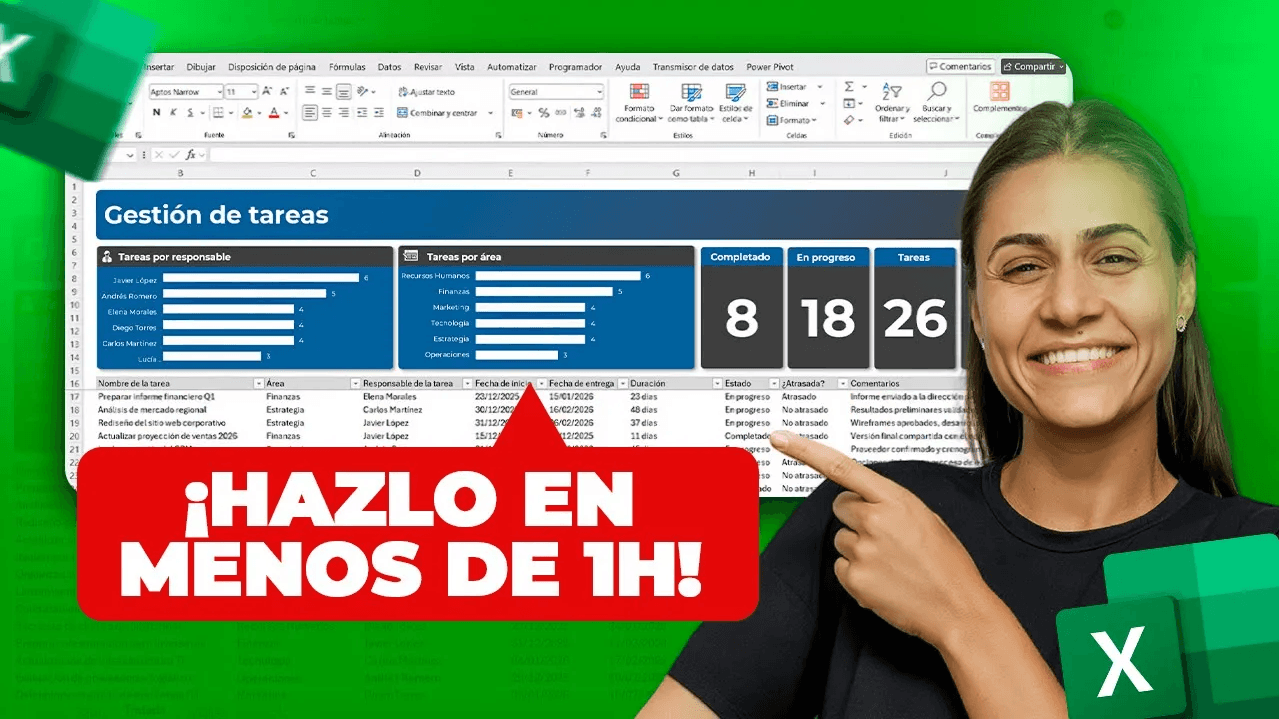
En resumen: ¿cómo crear un informe de gestión de tareas en Excel?
Para crear un informe de gestión de tareas en Excel: registra las tareas con su estado y responsable en una tabla, resume con tablas dinámicas y la función SI, y muestra el avance con gráficos de barras e indicadores. Aquí lo armamos paso a paso.
Aprende a crear un informe de gestión de tareas en Excel con tablas de resumen, función SI, gráficos de barras e indicadores dinámicos paso a paso.
¿Qué vas a ver hoy?
Introducción
Si tu equipo trabaja con muchas tareas a la vez, mantener el control visual de quién hace qué, qué está atrasado y cuánto cada área avanzó se vuelve un dolor de cabeza. Por eso, contar con un informe de gestión de tareas en Excel que muestre todo en una sola pantalla cambia por completo la forma de tomar decisiones en el día a día.
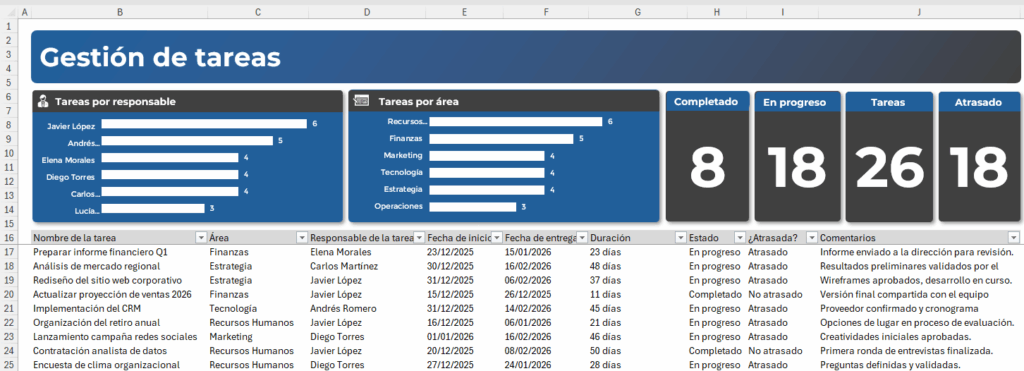
En este artículo, vas a aprender a crear un dashboard completo desde cero. Empezamos transformando una base de datos común en una tabla, calculamos la duración de cada tarea, identificamos las atrasadas con la función SI y, después, armamos las tablas de resumen con las funciones CONTAR.SI.CONJUNTO y UNICOS para alimentar los gráficos e indicadores.
Al final, tendrás un panel visual que se actualiza solo: cada vez que agregues, modifiques o quites una tarea, los gráficos, totales y tarjetas reflejan el cambio sin que toques nada. Vamos paso a paso.
Para descargar los archivos utilizados en la clase, completa con tu e-mail:
¡No te enviaremos ningún tipo de spam! Hashtag Capacitaciones es una empresa comprometida con la protección de tus datos. Si tienes alguna duda, contáctanos.
Preparar la base de datos y crear las tablas de resumen
Antes de pensar en colores, formas o gráficos, lo primero es ordenar los datos. Una base de datos bien estructurada, después de ser convertida en una tabla, se autoexpande si agregamos nuevos datos y eso es justo lo que necesitamos para que el dashboard sea dinámico.
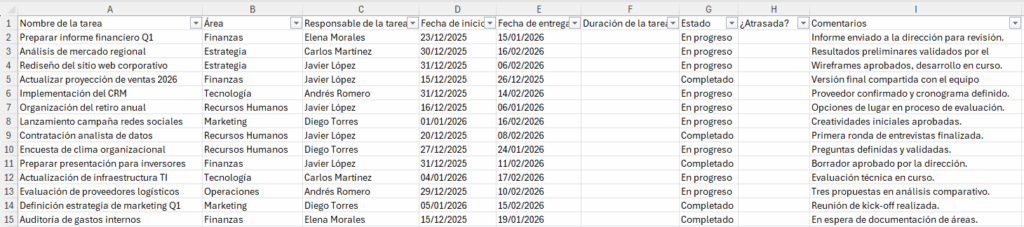
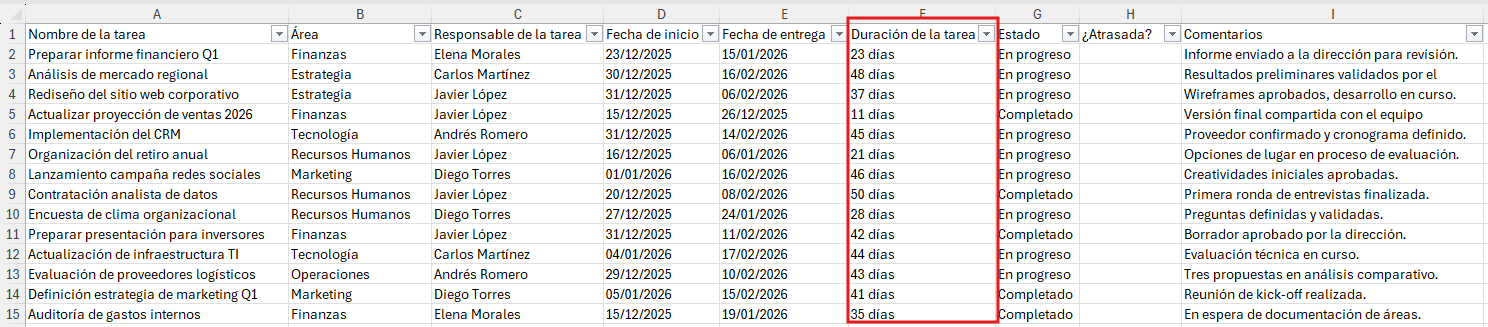
Nuestra base tiene nueve columnas: nombre de la tarea, área, responsable de la tarea, fecha de inicio, fecha de entrega, duración, estado, indicador de atraso y comentarios. Las columnas de duración y “¿Atrasada?” las completamos con fórmulas, así que vamos a verlas en detalle.
Conversión del rango en una tabla y cálculo de la duración de la tarea
La conversión del rango en una tabla es el primer paso, porque le da a Excel “memoria” sobre dónde empiezan y terminan tus datos.
Selecciona toda la información con el atajo ctrl + shift + tecla de espacio, ve a la ficha Insertar, dentro del grupo Tablas, haz clic en Tabla y mantén marcada la casilla “La tabla tiene encabezados”.

Una vez creada, en la nueva ficha Diseño de tabla, puedes cambiar el estilo (incluso a “Ninguno”, si prefieres una tabla sin formato visual aplicado) y, sobre todo, asignar un nombre como “BD” para referirte a ella en las fórmulas.
Para calcular la duración, en la celda F2, escribe simplemente =[@[Fecha de entrega]]-[@[Fecha de inicio]]. Como ya tienes una tabla, la fórmula se copia automáticamente a todas las filas.
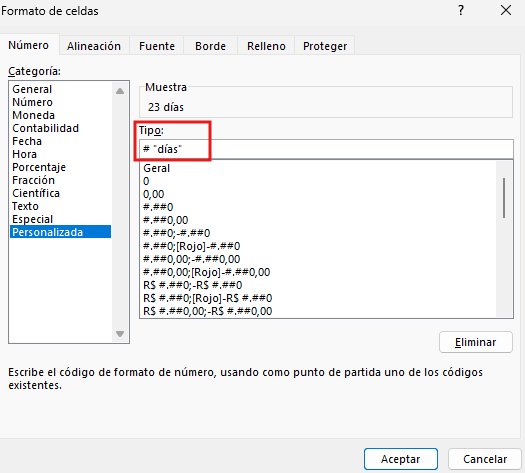
Si quieres ver los días con la palabra “días” al lado del número (por ejemplo, 23 días en lugar de solo 23), selecciona la columna F, abre el formato personalizado con ctrl + 1, ve a “Personalizada” y escribe # “días” en el campo Tipo.
Función SI para identificar las tareas atrasadas
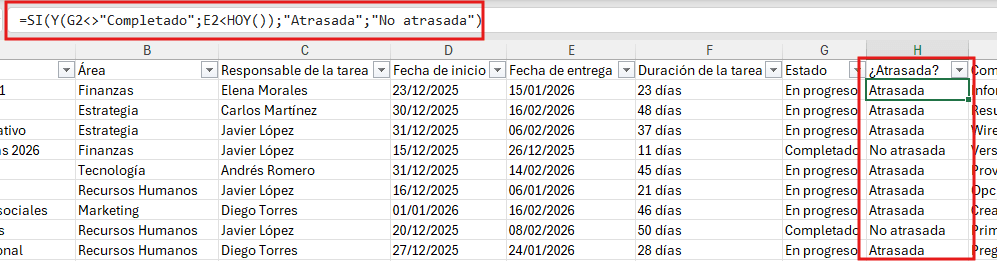
Una tarea está atrasada cuando se cumplen dos condiciones a la vez: el estado no es “Completado” y la fecha de entrega es anterior a hoy. Para evaluar dos condiciones simultáneas, la función SI por sí sola no alcanza; necesitas combinarla con la función Y, que devuelve verdadero solo cuando todas las condiciones se cumplen.
En la celda H2, escribe la siguiente fórmula:
=SI(Y(G2<>”Completado”;E2<HOY());”Atrasada”;”No atrasada”)
Lo que estás diciéndole a Excel es: si el estado es distinto de Completado y la fecha de entrega es menor que hoy, marca “Atrasada”; en caso contrario, “No atrasada”.
El operador <> significa “distinto de” y la función HOY actualiza la fecha cada vez que abres el archivo, así que el indicador siempre está al día.
Si quieres profundizar en este tipo de condicionales, no te pierdas nuestro artículo completo sobre la función SI con múltiples condiciones.
Para validar que la fórmula está bien escrita, haz clic en la flechita del encabezado de la columna H y filtra solo las tareas atrasadas: deberías ver únicamente filas con estado “En progreso” y fecha de entrega anterior a la de hoy. Si aparece algo distinto, revisa la fórmula.
Crea las tablas de resumen
Con la base de datos completa, el siguiente paso es crear una nueva hoja en el libro para organizar los datos resumidos. Haz clic en el botón + en la barra de pestañas, haz doble clic en el nombre de la hoja nueva y escribe Tablitas.
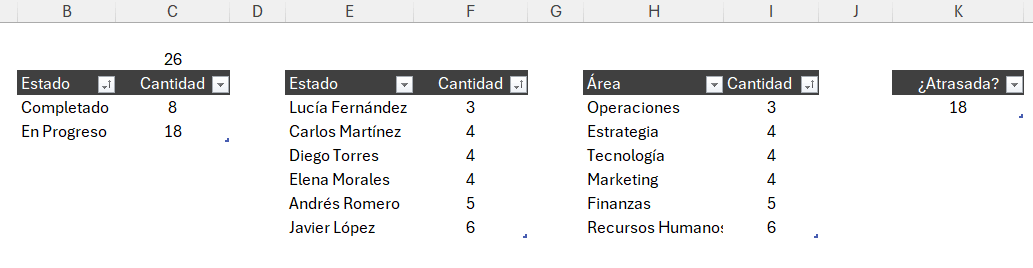
Aquí crearás cuatro tablas de resumen: tareas por estado, tareas por responsable, tareas por área y tareas atrasadas.
Tabla de tareas por estado
Necesitas una tabla con dos filas: “En progreso” y “Completado”. Para garantizar que solo hay estos dos valores en la base de datos, ve a la ficha Base, selecciona toda la columna Estado con ctrl + shift + flecha abajo, cópiala con ctrl + C y pégala en la ficha Tablitas con ctrl + V.
Ahora tienes todos los estados repetidos. Para quedarte con valores únicos, ve a la ficha Datos, grupo Herramientas de datos y selecciona la herramienta Quitar duplicados. Acepta la selección actual y confirma: Excel eliminará los duplicados y dejará solo “En progreso” y “Completado”.
Convierte ese rango en una tabla desde la ficha Insertar → Tabla, elige el estilo y nombra la tabla Tareas_Estado. En la columna de cantidad, usa la función CONTAR.SI.CONJUNTO:
=CONTAR.SI.CONJUNTO(BD[Estado];[@Estado])
Esta función cuenta todas las filas de la columna Estado en la tabla BD que coinciden con el estado de la celda seleccionada como segundo argumento de la función. Al presionar Enter, la fórmula se aplica a toda la columna automáticamente. Obtendrás 18 tareas “En progreso” y 8 “Completadas”.
Para calcular el total, en una celda aparte, usa =SUMA(…) sumando ambos valores — el resultado debe ser 26.
Tablas de tareas por responsable y tareas por área
Para la tabla de tareas por responsable, primero necesitas la lista de nombres sin repeticiones. Copia toda la columna de responsables desde la ficha Base, pégala en Tablitas y aplica nuevamente la herramienta Quitar duplicados en la ficha Datos.
Obtendrás los 6 nombres únicos. Si algún nombre queda cortado en la celda, haz doble clic en el borde de la columna para ajustar su ancho y haz lo mismo seleccionando las filas para ajustar su alto.
Convierte el rango en una tabla, nómbrala Tareas_Empleado y, en la columna de cantidad, escribe:
=CONTAR.SI.CONJUNTO(BD[Responsable de la tarea];[@Empleado])
Esto cuenta cuántas veces aparece cada nombre en la columna de responsables de la tabla BD. Al verificar la suma total, debe dar 26. Luego ordena la tabla de menor a mayor usando la flecha del encabezado de Cantidad — esto es importante porque cuando crees el gráfico de barras, Excel invertirá el orden y mostrará automáticamente un ranking de mayor a menor, con Javier López (6 tareas) en la parte superior y Lucía Fernández (3 tareas) en la inferior.
Para la tabla de tareas por área, en lugar de la herramienta Quitar duplicados, puedes usar la función UNICOS, que es una forma más rápida. Escribe directamente en la celda de destino:
=UNICOS(BD[Área])
Obtendrás las 6 áreas únicas en una sola operación. Luego copia el resultado con ctrl + C y pégalo como valores con alt → O → V → V para eliminar la fórmula y dejar solo el texto.
Convierte el rango en una tabla, nómbrala Tareas_Area, aplica CONTAR.SI.CONJUNTO con la columna de área como referencia y ordena de menor a mayor.
Tabla de tareas atrasadas
Para saber cuántas tareas están atrasadas, crea una tabla pequeña con una sola celda de dato. Escribe el encabezado “¿Atrasada?” y, en la celda de cantidad, usa:
=CONTAR.SI.CONJUNTO(BD[¿Atrasada?];”Atrasada”)
El criterio va entre comillas porque es un texto. El resultado será 18 tareas atrasadas. Convierte también esto en una tabla y nómbrala Tareas_Atrasadas. Ahora tienes las cuatro tablas de resumen que alimentarán el dashboard.
Diseño visual del dashboard en Excel: título, gráficos e indicadores
Con los datos ordenados, viene la parte más entretenida: armar el panel. El diseño visual del dashboard en Excel se crea con formas (rectángulos), cuadros de texto y gráficos alimentados por las tablas de resumen que acabamos de hacer.
La clave está en la consistencia: misma paleta de colores, misma fuente, misma alineación.
Antes de empezar, agrega varias filas en blanco al inicio de la hoja Base, seleccionando la fila 1 y pulsando ctrl + “+” varias veces. Ahí vamos a crear el dashboard, justo encima de la tabla.
Título y tarjetas con formas y degradado
Para el título principal, ve a la ficha Insertar → Ilustraciones → Formas y elige Rectángulo con esquinas redondeadas. Dibuja la forma a lo ancho del área del dashboard. La bolita amarilla en la esquina te permite ajustar el grado de redondeo: arrástrala hasta que las curvas te gusten.
Escribe “Gestión de tareas” dentro del rectángulo, selecciona el texto y, en la ficha Inicio, cambia la fuente a Montserrat (tamaño 28, en negrita, alineado al medio).
Para el fondo, haz clic en la forma y ve a Formato de forma → Relleno de forma y elige un azul oscuro. Luego, en Contorno de forma, selecciona Sin contorno.
Ahora, para aplicar el efecto degradado, haz clic derecho sobre la forma → Formato de forma → Relleno → Relleno degradado. Verás cuatro puntos de degradado por defecto: selecciona el primero del medio y elimínalo con la tecla supr; repite estos pasos para el siguiente, hasta quedarte solo con dos.
Al punto izquierdo, asígnale el mismo azul oscuro que elegiste antes; al derecho, un gris medio. Por último, modifica el ángulo (de 90° a un valor menor) para que el degradado vaya de izquierda a derecha.

Para las tarjetas de los gráficos, copia el rectángulo (ctrl + C, ctrl + V), elimina el texto y cambia el relleno a un azul sólido (clic derecho → Formato de forma → Relleno sólido).
Encima de la tarjeta, agrega un segundo rectángulo, esta vez con esquinas superiores redondeadas, en color gris, para crear la franja del título.
Verifica que ambos rectángulos tengan el mismo ancho — puedes comprobarlo en el panel Formato de forma. Selecciona ambos con ctrl, ve a Formato de forma → Agrupar → Agrupar y ya tienes una sola pieza.
Con la tarjeta agrupada, copia y pega para crear la segunda tarjeta y alinéalas con Formato de forma → Alinear → Alinear horizontalmente.
El título va sobre la franja gris de cada tarjeta. Ve a Insertar → Texto → Cuadro de texto, dibuja un cuadro pequeño y escribe “Tareas por responsable”. Selecciona el texto, aplícale la fuente Montserrat tamaño 11 en color blanco desde la ficha Inicio y, en Formato de forma, selecciona Relleno de forma → Sin relleno y Contorno de forma → Sin contorno.
Copia el cuadro de texto, pégalo sobre la segunda tarjeta y cambia el contenido por “Tareas por área”. Alinea ambos títulos horizontalmente para que queden a la misma altura.
Usamos los mismos rectángulos para las cuatro tarjetas pequeñas que contienen los indicadores numéricos, pero con los colores invertidos: cuerpo gris y franja superior azul.
Para hacerlas, copia una de las tarjetas agrupadas (ctrl + C, ctrl + V), ve a Formato de forma → Agrupar → Desagrupar, cambia el color del rectángulo principal a gris y el de la franja superior a azul y vuelve a agrupar.
Copia y pega hasta tener las cuatro tarjetas. Selecciónalas todas con ctrl, ve a Formato de forma → Alinear → Alinear horizontalmente y, luego, Distribuir horizontalmente para que los espacios entre ellas queden iguales.
En la franja superior de cada una, agrega un cuadro de texto con los títulos: Completado, En progreso, Tareas y Atrasado.

Crea los gráficos de barras
Gráfico de tareas por responsable
Ve a la ficha Tablitas, selecciona cualquier celda de la tabla Tareas_Empleado, luego, ve a la ficha Insertar → grupo Gráficos y elige Gráfico de barras agrupadas. Una vez insertado el gráfico, aplica estos ajustes en orden:
- Selecciona el título del gráfico y elimínalo con la tecla Supr;
- Selecciona el eje horizontal (los números en la parte inferior) y elimínalo con Supr — lo reemplazarás con etiquetas directamente sobre las barras;
- Selecciona cualquier línea de cuadrícula — se seleccionan todas — y elimínalas con Supr;
- Haz clic en el botón + que aparece junto al gráfico y activa las Etiquetas de datos — los números aparecen sobre cada barra;
- Selecciona el eje vertical, haz clic derecho → Dar formato al eje → Relleno y línea → Línea → Sin línea para que no se vea la línea del eje;
- Selecciona el eje vertical y, desde la ficha Inicio, cambia la fuente a Montserrat;
- Selecciona una etiqueta de datos (se seleccionan todas) y cambia también la fuente a Montserrat;
- Selecciona el gráfico completo y, desde la ficha Formato, aplica Relleno de forma: Sin relleno y Contorno de forma: Sin contorno;
- Selecciona una barra (se seleccionan todas), haz clic derecho → Dar formato a serie de datos y reduce el Ancho del rango a 100% para que las barras sean más gruesas y visibles;
- Desde Relleno de forma, en la ficha Formato, asigna el color blanco a las barras.
Con ctrl + X, recorta el gráfico, ve a la hoja del dashboard y pégalo con ctrl + V dentro de la tarjeta correspondiente.
Ajusta el tamaño para que encaje bien. Si el texto del eje o las etiquetas no se ven sobre el fondo azul, selecciónalos y cambia el color de fuente a blanco desde la ficha Inicio.
Gráfico de tareas por área
El proceso es idéntico: selecciona una celda de la tabla Tareas_Area en la ficha Tablitas, inserta un Gráfico de barras agrupadas y aplica exactamente los mismos pasos de formato. Al pegar este gráfico en el dashboard, tendrás las dos tarjetas listas.
Puedes consultar más sobre personalización de gráficos en nuestro artículo Cómo crear un gráfico en Excel paso a paso (fácil y rápido).

Indicadores dinámicos con cuadros de texto vinculados
La idea es que los cuadros de texto que muestran los números (8 completadas, 18 en progreso, 26 totales, 18 atrasadas) se actualicen solos cuando cambien los datos — sin que tengas que modificar nada manualmente.
Por qué no basta con escribir el número
Si insertas un cuadro de texto y escribes el número “8” directamente, ese valor quedará fijo para siempre.
Cuando agregues una nueva tarea completada o modifiques alguna de “En progreso” a “Completado”, el cuadro seguirá mostrando “8” aunque ya haya 9. Los gráficos y las tablas de resumen sí se actualizan, pero el cuadro de texto no — porque no tiene ninguna conexión con los datos.
Cómo vincular un cuadro de texto a una celda
El truco es escribir la fórmula en la barra de fórmulas, no dentro del cuadro de texto. El proceso es así: ve a la ficha Insertar → Texto → Cuadro de texto y dibuja el cuadro en la tarjeta correspondiente. No escribas nada dentro. En cambio, haz clic en la barra de fórmulas (la barra que aparece arriba de la cuadrícula, donde normalmente ves el contenido de una celda) y escribe:
=Tablitas!C5
Presiona Enter y el cuadro de texto mostrará el valor que haya en esa celda de la hoja Tablitas — en este caso, la cantidad de tareas completadas. Si mañana cambias el estado de tres tareas a “Completado”, el número se actualizará solo.
Repite el proceso para cada indicador:
- Completado: =Tablitas!C5
- En progreso: =Tablitas!C4
- Tareas (total): =Tablitas!C2
- Atrasado: =Tablitas!K4
Para cada cuadro de texto, aplica en Formato de forma → Relleno de forma: Sin relleno y Contorno de forma: Sin contorno. Luego selecciona el número, cambia la fuente a Montserrat, tamaño 66, negrita, color blanco, alineación centrada vertical y horizontal.
Replica el formato con el pincel
En lugar de aplicar el formato a cada cuadro de texto por separado, usa el pincel de formato.
Selecciona el cuadro que ya tiene el formato correcto, ve a la ficha Inicio → grupo Portapapeles y haz doble clic en el icono del pincel. Tu cursor ahora lleva el pincel. Haz clic en cada uno de los otros cuadros de texto para aplicar el mismo formato de una sola vez.
Cuando termines, presiona Esc para desactivar el pincel. Finalmente, selecciona todos los cuadros de texto con ctrl + clic y en Formato de forma → Alinear → Alinear horizontalmente para que queden perfectamente alineados.

Actualización automática del dashboard
La ventaja más poderosa de este sistema es que todo se actualiza en cadena. La tabla BD alimenta las tablas de resumen en la hoja Tablitas; las tablas de resumen alimentan los gráficos y los cuadros de texto vinculados del dashboard.
Cuando agregas una nueva fila a la base de datos, la tabla la incorpora automáticamente, las fórmulas CONTAR.SI.CONJUNTO se recalculan y los gráficos e indicadores del dashboard muestran los nuevos valores sin que toques nada más.
Por ejemplo, si agregas una tarea nueva asignada a Lucía Fernández del área de Recursos Humanos con el estado “En progreso”, al instante, el indicador de tareas totales pasará de 26 a 27, el de en progreso, de 18 a 19, el gráfico de tareas por responsable actualizará la barra de Lucía y el gráfico de tareas por área actualizará la barra de Recursos Humanos. Todo conectado, todo en tiempo real.
Conclusión
Llegaste hasta el final con un informe de gestión de tareas en Excel funcional, visual y, lo más importante, automático.
Ya sabes cómo convertir un rango normal en una tabla, identificar tareas atrasadas con la función SI, crear tablas de resumen con las funciones CONTAR.SI.CONJUNTO y UNICOS y armar un dashboard con tarjetas, gráficos de barras e indicadores dinámicos que se actualizan solos.
Y ahora viene lo bueno: ponerlo en práctica. Si te gustó la forma en que vimos cada paso y quieres llevar tus habilidades en Excel mucho más lejos — desde fórmulas avanzadas hasta automatizaciones, dashboards profesionales y mucho más —, échale un vistazo a Excel Impresionante, nuestro curso completo donde vas a dominar Excel desde cero hasta el nivel avanzado.
Si prefieres este contenido en formato de video tutorial, mira el vídeo abajo o visita nuestro canal de YouTube!
Preguntas frecuentes sobre el informe de gestión de tareas en Excel
¿Qué diferencia hay entre la función UNICOS y la herramienta Quitar Duplicados?
La función UNICOS es dinámica: si agregas un valor nuevo en la columna original, la lista de únicos se actualiza sola al instante, porque depende de una fórmula. La herramienta Quitar Duplicados, en cambio, es una acción manual que opera una sola vez sobre los datos pegados; si después aparece un valor nuevo, hay que volver a ejecutarla. UNICOS es ideal para informes que cambian con frecuencia, mientras que Quitar Duplicados sirve para limpiezas puntuales.
¿Cómo logro que el dashboard se actualice automáticamente al agregar nuevas tareas?
La clave está en convertir la base de datos en una tabla antes de hacer cualquier otra cosa. Cuando todas las fórmulas (CONTAR.SI.CONJUNTO, los gráficos y los cuadros de texto con referencias) apuntan a la tabla y no a un rango fijo, Excel extiende el cálculo de manera automática a las nuevas filas. Así, cualquier tarea que sumes se refleja al instante en los conteos, los gráficos de barras y los indicadores numéricos del panel.
¿Por qué uso la función SI junto con la función Y para identificar las tareas atrasadas?
Una tarea solo está atrasada si cumple dos condiciones a la vez: que su estado no sea “Completado” y que su fecha de entrega sea anterior a hoy. La función SI por sí sola evalúa una sola prueba lógica, así que se queda corta. Al envolver las dos condiciones dentro de la función Y, le pides a Excel que solo devuelva “Atrasada” cuando ambos criterios se cumplen al mismo tiempo. Si alguno falla, el resultado es “No atrasada”, lo que evita falsos positivos.
Hashtag Capacitaciones
¡Para ver más publicaciones de Excel, haz clic aquí!
Últimas publicaciones de Excel
- Símbolos en fórmulas de Excel: 8 que evitan errores
 Aprende a usar 8 símbolos en fórmulas de Excel: el punto, el apóstrofo, el espacio, el asterisco, el signo de interrogación, la virgulilla, el signo de dólar y el ampersand para evitar errores y crear fórmulas más flexibles.
 - Ejercicios de Excel con Claude: practica a tu medida
 Dos niveles: 1- Generar ejercicios de Excel con Claude a través de un prompt; 2- Crear una habilidad en Claude para que los arme de la misma manera sin tener que repetir las instrucciones.
 - KPIs de ventas en Excel: 6 indicadores paso a paso
 Aprende a calcular los KPIs de ventas en Excel desde cero: ventas totales, ticket promedio, cumplimiento de meta y más, con tablas dinámicas.


