
Formato de tabla en Excel: cómo organizar y presentar datos

En resumen: ¿cómo dar formato de tabla en Excel?
Dar formato de tabla en Excel (Ctrl+T) convierte un rango en una tabla estructurada: gana filtros automáticos, estilos, filas con banda y fórmulas que se copian solas. Además, las segmentaciones de datos te dejan filtrar con botones. Aquí vemos cómo organizar y presentar tus datos.
Aprende a usar el formato de tabla en Excel y descubre cómo organizar, filtrar y presentar datos con tres beneficios potentes que te ahorran tiempo.
¿Qué vas a ver hoy?
Introducción
Imagínate esta escena: estás en una reunión con tu jefe, tienes una base de datos enorme abierta en Excel y, de repente, te pregunta cuánto vendiste de televisores Samsung. ¿Filtrarías una columna, después la otra, sumarías a mano y le darías el número? Hay una forma mucho más rápida y profesional de resolverlo: aplicar el formato de tabla en Excel y usar la segmentación de datos.
El formato de tabla es un recurso poderoso que transforma cualquier rango de datos en una estructura inteligente, con filtros automáticos, totales calculados al instante y un rango que se autoexpande cuando agregas información nueva. Es uno de esos recursos que, una vez que lo conoces, no quieres soltar.
En este artículo, te voy a mostrar cómo convertir tu base de datos en una tabla en pocos clics y cuáles son los tres beneficios principales que vas a aprovechar para organizar y presentar datos de forma profesional. Vamos paso a paso.

Para descargar los archivos utilizados en la clase, completa con tu e-mail:
¡No te enviaremos ningún tipo de spam! Hashtag Capacitaciones es una empresa comprometida con la protección de tus datos. Si tienes alguna duda, contáctanos.
Cómo crear una tabla en Excel paso a paso
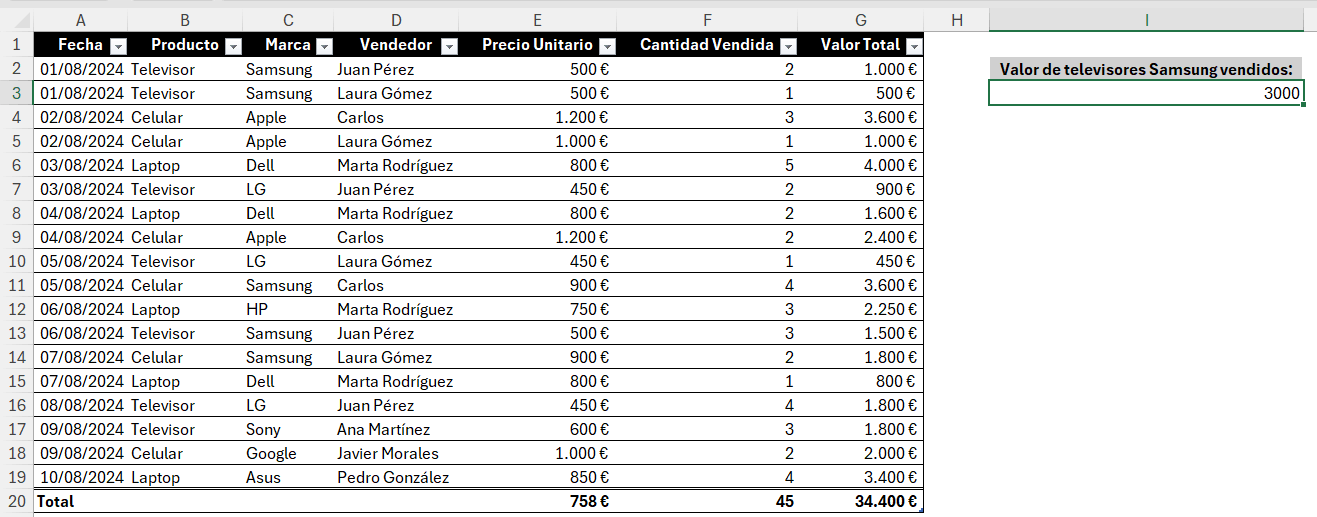
Antes de hablar de los beneficios, necesitamos convertir nuestra base de datos en una tabla. Para este ejemplo, vamos a usar un registro de ventas con fecha, producto, marca, vendedor, precio unitario, cantidad vendida y valor total. El proceso es muy sencillo.
Primero, selecciona cualquier celda dentro de tu base de datos. Después, ve a la ficha Insertar, en el grupo Tablas, y haz clic en Tabla. También puedes usar el atajo ctrl + T para hacerlo más rápido.
Si quieres aprender más combinaciones útiles, te recomiendo nuestra guía sobre los mejores atajos de teclado en Excel.
Aparecerá una ventana pidiendo que confirmes el rango y un tic que dice “La tabla tiene encabezados”. Asegúrate de mantener ese tic activado, porque tu base de datos sí tiene encabezados (Fecha, Producto, Marca, Vendedor, Precio Unitario, Cantidad Vendida, Valor Total). Haz clic en Aceptar y listo: tu rango ya es una tabla.

Por defecto, Excel aplica un estilo azul, pero puedes cambiarlo fácilmente. Ve a la ficha Diseño de tabla y, en el grupo Estilos de tabla, elige el color que prefieras. Si te gusta lo limpio, un estilo gris funciona muy bien para entornos corporativos.
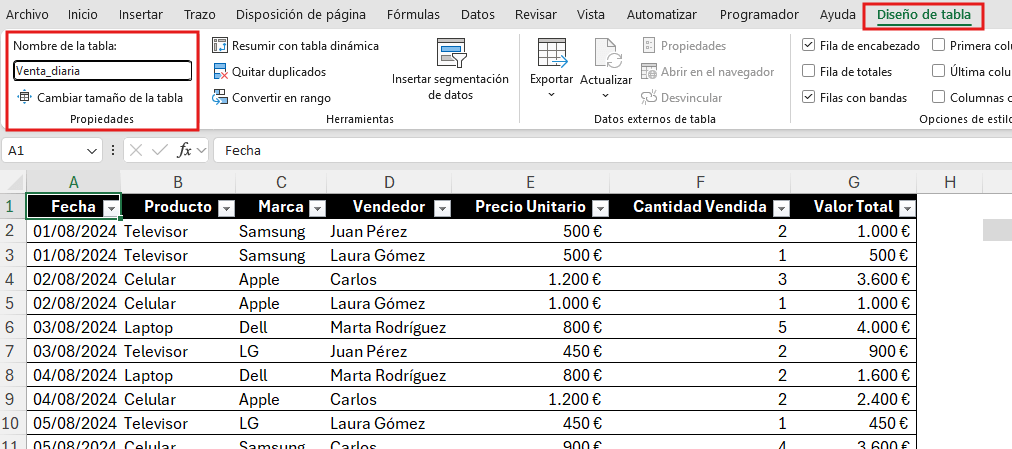
Y un consejo profesional antes de seguir: cambia el nombre de la tabla. En la misma ficha Diseño de tabla, en el grupo Propiedades, vas a ver un campo con el nombre por defecto (algo como “Tabla1”). Cámbialo por algo descriptivo, como Venta_diaria. Esto te va a ahorrar muchos dolores de cabeza cuando uses fórmulas más adelante.
3 beneficios de usar el formato de tabla en Excel
Una vez que tienes tu tabla creada y nombrada, se desbloquean tres beneficios que cambian por completo la forma en que trabajas con tus datos. Vamos uno por uno.
Segmentación de datos: filtros visuales con un clic
La segmentación de datos funciona como un filtro inteligente, pero mucho más visual y cómodo de usar que los filtros tradicionales. En lugar de abrir un menú desplegable cada vez, tienes botones siempre visibles para filtrar tu tabla.
Para activarla, ve a la ficha Diseño de tabla, en el grupo Herramientas, y haz clic en Insertar segmentación de datos. Marca las columnas que quieres usar como filtro (por ejemplo, Producto y Marca) y haz clic en Aceptar.
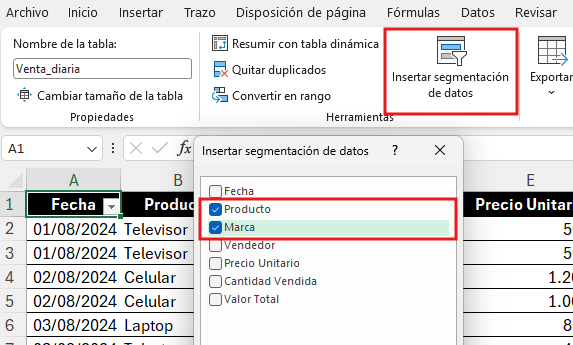
Listo: aparecen dos cuadros con todos los valores únicos de cada columna. Si haces clic en Televisor y después en Samsung, tu tabla se filtra al instante mostrando solo esas ventas.

También puedes personalizar el aspecto de cada segmentación. En la ficha Segmentación, dentro del grupo Estilos de segmentación de datos, eliges el color. Y en el grupo Botones, defines en cuántas columnas quieres ver los valores para que el cuadro ocupe menos espacio.
Si te interesa explorar todas las opciones disponibles, encontrarás más detalles en la guía oficial de Microsoft sobre segmentaciones de datos.
Fila de totales: cálculos automáticos al instante
El segundo beneficio es la fila de totales. Imagina que necesitas saber, rápido, cuánto vendiste. Sin formato de tabla, tienes que escribir una fórmula. Con formato de tabla, basta con activar una casilla.
Ve a la ficha Diseño de tabla, busca el grupo Opciones de estilo de tabla y marca Fila de totales. Al instante aparece una nueva fila al final con el total de la última columna numérica. En el ejemplo de ventas, el valor total acumulado es 34.400,00 €.
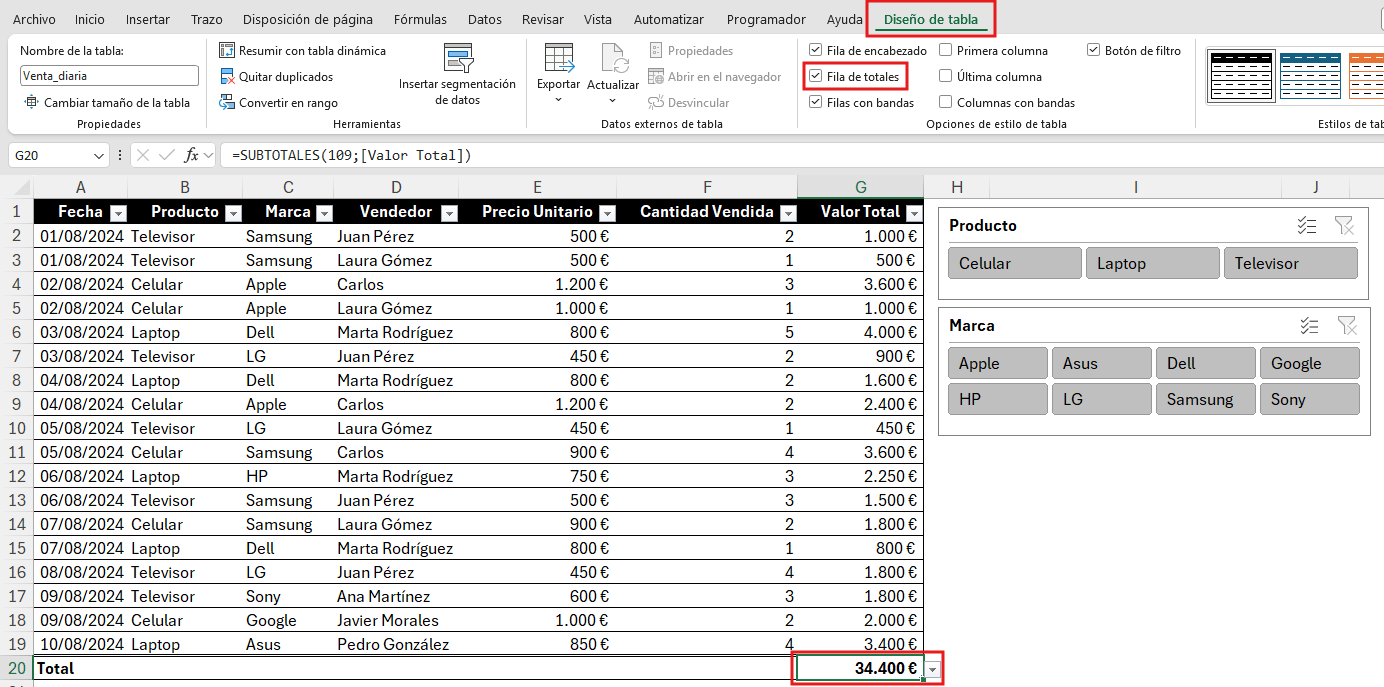
Pero hay más. La celda de la fila de totales tiene un menú desplegable con varias opciones de cálculo:

| Función | Cuándo usarla |
| Suma | Total acumulado de una columna numérica |
| Promedio | Valor medio (ticket promedio) |
| Recuento | Cantidad de registros (cuántas ventas, cuántos clientes) |
| Máximo | Mayor valor de la columna (la venta más alta) |
| Mínimo | Menor valor de la columna (el precio más bajo) |
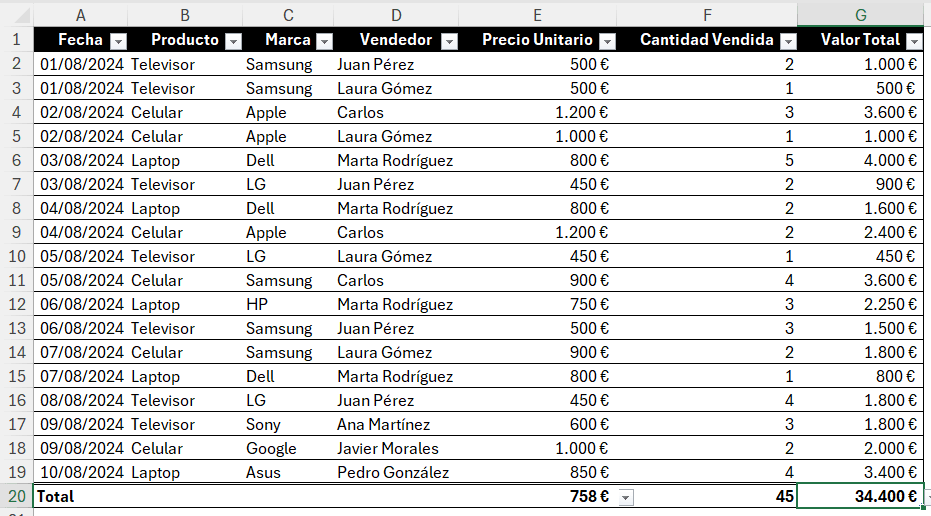
Si en la columna Cantidad Vendida eliges Suma, sabrás cuántos productos despachaste en total. Si en Precio Unitario seleccionas Promedio, obtendrás el precio medio del catálogo.
Esa flexibilidad es ideal para esas reuniones en las que tu jefe te dispara preguntas y tú necesitas las respuestas en segundos.
Rango dinámico: fórmulas, validaciones y tablas dinámicas que se actualizan solas
El tercer beneficio es, para mí, el más potente: el rango dinámico. Cuando trabajas con un rango común y escribes una fórmula como SUMAR.SI.CONJUNTO referenciando las celdas G2:G19, esa fórmula queda atada a esas filas. Si mañana agregas la venta del 11 de agosto en la fila 20, la fórmula no la considera. Tienes que ampliar el rango manualmente cada vez.
Con el formato de tabla en Excel, ese problema desaparece. Al escribir la misma fórmula referenciando la tabla, queda así:
=SUMAR.SI.CONJUNTO(Venta_diaria[Valor Total];Venta_diaria[Producto];"Televisor";Venta_diaria[Marca];"Samsung")Excel entiende que el rango es toda la columna de la tabla, no un grupo fijo de celdas. Cada vez que agregas una fila nueva en la tabla, la fórmula se actualiza sola.

Este mismo comportamiento aplica para la validación de datos en Excel: si tu lista desplegable está conectada a una tabla y agregas un nuevo elemento (un teclado, por ejemplo), aparece automáticamente como opción sin tener que tocar la configuración.
Lo mismo ocurre con las tablas dinámicas en Excel: nada de andar editando el origen de datos cada vez que entran filas nuevas. El formato de tabla las alimenta si le das a “Actualizar” y te ahorra muchísimo tiempo de mantenimiento.
Conclusión
La tabla en Excel es una de esas herramientas que separan a quien usa Excel “como una hoja de cálculo cualquiera” de quien lo aprovecha como un programa profesional para organizar y presentar datos. Con pocos clics, ganas segmentación visual, totales automáticos y un rango dinámico que se autoexpande a medida que agregas información.
Si quieres dominar ese tipo de recursos y muchos otros que harán tu día a día con Excel mucho más eficiente, te invitamos a Excel Impresionante, nuestra capacitación completa, en la que aprenderás desde lo básico hasta los trucos más avanzados que te harán destacar en cualquier puesto.
Si prefieres este contenido en formato de video tutorial, mira el vídeo abajo o visita nuestro canal de YouTube!
Preguntas frecuentes sobre el formato de tabla en Excel
¿Puedo quitar el formato de tabla y volver al rango común?
Sí. Selecciona cualquier celda dentro de la tabla, ve a la ficha Diseño de tabla, en el grupo Herramientas, haz clic en Convertir en rango y confirma. Vas a perder la segmentación, la fila de totales y el rango dinámico, pero tus datos quedan intactos como rango normal.
¿El formato de tabla funciona en versiones antiguas de Excel?
Está disponible a partir de Excel 2007, así que prácticamente todas las versiones modernas lo soportan sin problemas. La segmentación de datos para tablas se sumó a partir de Excel 2013 y funciona también en Microsoft 365 y Excel para la web.
¿Puedo tener varias tablas en la misma hoja?
Sí, puedes crear cuantas tablas necesites en una misma hoja, siempre que no se superpongan. Es buena práctica nombrar cada una de forma descriptiva (Ventas, Compras, Inventario, Clientes) para que tus fórmulas queden claras y fáciles de mantener cuando el archivo crezca.
Hashtag Capacitaciones
¡Para ver más publicaciones de Excel, haz clic aquí!
Últimas publicaciones de Excel
- Símbolos en fórmulas de Excel: 8 que evitan errores
 Aprende a usar 8 símbolos en fórmulas de Excel: el punto, el apóstrofo, el espacio, el asterisco, el signo de interrogación, la virgulilla, el signo de dólar y el ampersand para evitar errores y crear fórmulas más flexibles.
 - Ejercicios de Excel con Claude: practica a tu medida
 Dos niveles: 1- Generar ejercicios de Excel con Claude a través de un prompt; 2- Crear una habilidad en Claude para que los arme de la misma manera sin tener que repetir las instrucciones.
 - KPIs de ventas en Excel: 6 indicadores paso a paso
 Aprende a calcular los KPIs de ventas en Excel desde cero: ventas totales, ticket promedio, cumplimiento de meta y más, con tablas dinámicas.


