
Cómo crear un gráfico de línea de tiempo en Excel paso a paso

En resumen: ¿cómo crear un gráfico de línea de tiempo en Excel?
Para crear un gráfico de línea de tiempo en Excel: organiza los eventos con sus fechas, insértalos como un gráfico de dispersión con marcadores alternados y usa fórmulas para posicionarlos. Sirve para visualizar los hitos de un proyecto. Aquí lo hacemos paso a paso.
Aprende cómo crear un gráfico de línea de tiempo en Excel paso a paso, con marcadores alternados y fórmulas dinámicas que se actualizan solas.
¿Qué vas a ver hoy?
Introducción
¿Alguna vez has tenido que mostrar las tareas de un proyecto con sus fechas y todavía dibujas cajitas y flechas en PowerPoint?
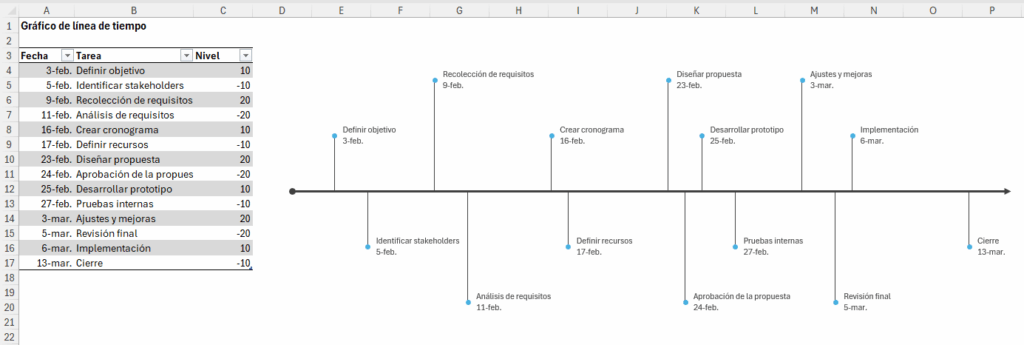
Hay una forma mucho más rápida y, sobre todo, dinámica: crear un gráfico de línea de tiempo en Excel directamente a partir de tu tabla de tareas. La gran ventaja es que cada vez que agregas una nueva tarea, el gráfico se actualiza solo, sin que tengas que rehacer el diseño desde cero.
En esta guía, vamos a mostrarte cómo construir este gráfico paso a paso, desde la preparación de los datos hasta los ajustes finales que le dan ese aspecto profesional con marcadores alternados arriba y abajo del eje. Para lograrlo, nos vamos a apoyar en un gráfico de líneas con marcadores y en tres funciones clave: FILA, RESIDUO y ELEGIR.
Al final del recorrido, vas a tener una línea de tiempo que sirve tanto para el cronograma de un proyecto como para un calendario editorial, un roadmap de producto o cualquier flujo de hitos que necesites comunicar de manera visual.
Para descargar los archivos utilizados en la clase, completa con tu e-mail:
¡No te enviaremos ningún tipo de spam! Hashtag Capacitaciones es una empresa comprometida con la protección de tus datos. Si tienes alguna duda, contáctanos.
Cómo crear un gráfico de línea de tiempo en Excel paso a paso
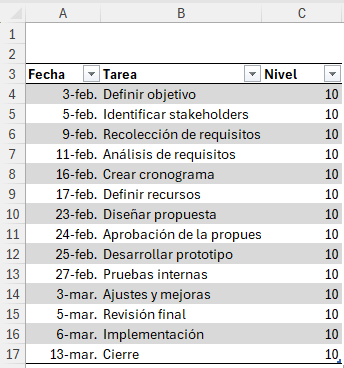
Antes de abrir cualquier menú, necesitamos preparar los datos. Un gráfico de línea de tiempo en Excel se construye sobre tres columnas básicas: fecha, tarea y un nivel numérico que va a determinar si el marcador queda arriba o abajo del eje horizontal.
Prepara los datos: fecha, tarea y nivel
En la columna A, coloca las fechas de cada tarea, ordenadas de la más antigua a la más reciente. En la columna B, escribe el nombre o la descripción de cada tarea. En la columna C, agrega una tercera columna, que vamos a llamar Nivel.
Por ahora, escribe el número 10 en la primera celda de Nivel, cópialo con ctrl+C, selecciona el resto del rango con shift y la flecha hacia abajo y pega con ctrl+V para que todas las celdas queden con el mismo valor.
Más adelante vamos a reemplazar ese 10 por una fórmula dinámica que alterne valores positivos y negativos. Ese cambio es justamente lo que va a separar los marcadores arriba y abajo del eje y dar el efecto de línea de tiempo.
Inserta el gráfico de líneas con marcadores
Con los datos listos, vamos al gráfico. Selecciona el rango de la columna Fecha desde la celda A3 hacia abajo con ctrl+shift+flecha hacia abajo. Después, mantén la tecla ctrl presionada y selecciona también el rango de la columna Nivel (desde C3 hacia abajo) para que ambos rangos queden marcados al mismo tiempo.
La columna Tarea no entra todavía: la vamos a usar más adelante como etiquetas de cada marcador.
Ve a la ficha Insertar y, en el grupo Gráficos, elige el ícono de gráfico de líneas. Dentro de las opciones, selecciona Línea con marcadores. Verás una primera versión del gráfico: un punto por cada fecha, todos a la misma altura porque la columna Nivel está completa con 10, conectados por una línea recta.

Ajusta marcadores, línea conectora y barras de error
Aquí viene la parte de formato, que es la que transforma un gráfico común en una línea de tiempo. Haz clic en uno de los marcadores: se seleccionan todos. Clic derecho, elige Dar formato a la serie de datos y se abre un panel a la derecha.
En ese panel, ve al ícono de Relleno y línea y elige Marcador. En Opciones de marcador, puedes mantener el tipo Integrado y el tamaño 5. En Relleno, elige Relleno sólido y selecciona un color (por ejemplo, un azul claro). En Borde, selecciona Sin línea para que el marcador quede limpio.

Sin cerrar ese panel, cambia de Marcador a Línea (dentro del mismo Relleno y línea) y elige Sin línea: así desaparece la línea oscura que une los puntos. La línea recta no nos sirve, porque queremos una línea horizontal con marcadores alternados, no todos los puntos conectados de uno a otro.
El siguiente paso es “crear una línea” desde cada marcador hasta el eje horizontal. Selecciona el gráfico, haz clic en el botón + (Elementos del gráfico) que aparece arriba a la derecha y activa Barras de error. Despliega la flecha al lado de Barras de error y entra en Más opciones.

En el panel que aparece, en Dirección, elige Menos, en Estilo de final, elige Sin remate y, en Cantidad de error, selecciona Porcentaje y escribe 100. Con eso, cada marcador queda unido al eje horizontal por una línea vertical, justo el efecto que buscamos.

Cómo alternar las tareas con FILA, RESIDUO y ELEGIR
Si dejas todos los valores de Nivel en 10, los marcadores van a quedar a la misma altura y los nombres de las tareas se van a superponer entre sí.
En una línea de tiempo, lo ideal es que cada tarea esté arriba o abajo del eje, alternando, para que se lean bien. Podrías escribir manualmente algo como 10, -20, 20, -10, 10, -20… pero si tienes muchas tareas, es más práctico calcular esos valores con una fórmula que se replique sola al arrastrar.
Para eso, vamos a combinar tres funciones de Excel: FILA, RESIDUO y ELEGIR. Cada una resuelve una parte del problema.
Las tres funciones explicadas con ejemplos
Función FILA en Excel
La función FILA devuelve el número de fila donde se escribe la fórmula. Si escribes =FILA() en la celda C4, el resultado es 4. En C5, devuelve 5; en C6, 6; y así sucesivamente. Esa progresión nos sirve como contador automático conforme arrastramos la fórmula hacia abajo. Puedes consultar la sintaxis completa en la documentación oficial de Microsoft sobre la función FILA.
Función RESIDUO en Excel
La función RESIDUO devuelve el resto de una división entre dos números. Por ejemplo, =RESIDUO(20;3) divide 20 entre 3 (el resultado entero es 6 y 6 multiplicado por 3 es 18) y devuelve 2, que es lo que falta para llegar a 20. En el contexto de la línea de tiempo, RESIDUO nos da un número que se repite en ciclos: si dividimos por 4, los restos posibles son 0, 1, 2 y 3 y se van repitiendo en ese orden a medida que la fórmula avanza fila por fila.
Función ELEGIR en Excel
La función ELEGIR toma un número de índice y una lista de valores y devuelve el valor que está en esa posición. Si escribes =ELEGIR(3;10;-10;20), Excel devuelve 20, porque es el tercer valor de la lista. Con esta lógica, podemos asociar cada resto que devuelve RESIDUO a un valor específico de Nivel.
La fórmula combinada para la columna Nivel
Las tres funciones por separado no hacen mucho, pero anidadas resuelven el problema en una sola línea. La fórmula que vamos a escribir en la celda C4 es esta:
=ELEGIR(RESIDUO(FILA();4)+1;10;-10;20;-20)
Vamos a leerla: FILA() devuelve el número de la fila actual. Ese número se divide entre 4 con RESIDUO y devuelve 0, 1, 2 o 3 según la fila. Le sumamos 1 para que el resultado quede entre 1 y 4 (porque ELEGIR no acepta 0 como índice). Por último, ELEGIR usa ese índice para escoger uno de los cuatro valores: 10, -20, 20 o -10.
En la práctica, eso significa que la fila 4 toma el valor 10, la fila 5 toma -20, la fila 6 toma 20, la fila 7 toma -10, y a partir de ahí el ciclo se repite.
Resultado: marcadores que suben, bajan más, suben más, bajan, suben otra vez. Justo lo que necesitamos.
Para aplicar la fórmula a todas las filas, escríbela en C4 y haz doble clic en el cuadradito verde de la esquina inferior derecha de la celda. Excel la copiará automáticamente hasta donde haya datos en las columnas A y B.

Ajustes finales del gráfico de línea de tiempo
Hasta aquí ya tenemos los marcadores en posiciones alternadas, pero el gráfico todavía muestra cosas que no necesitamos para una línea de tiempo: el eje vertical con números, el título genérico, las líneas de cuadrícula del fondo. Vamos a limpiarlo y darle el formato final.
Limpia el eje vertical, el título y las líneas de cuadrícula
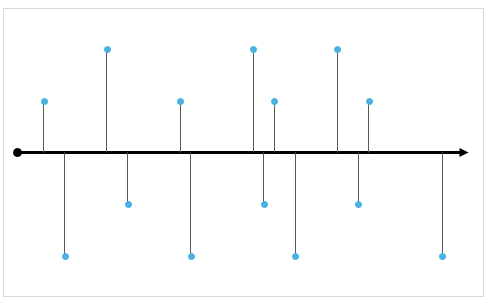
Selecciona el eje vertical (la columna de números a la izquierda) y presiona la tecla Supr para eliminarlo. Haz lo mismo con el título del gráfico. Por último, haz clic en cualquier línea de cuadrícula: se seleccionan todas. Presiona Supr una vez más y desaparecen. El gráfico queda mucho más limpio, casi como un lienzo en blanco con los marcadores y la línea horizontal.
Convierte el eje horizontal en una línea con flecha
Haz clic derecho sobre el eje horizontal y elige Dar formato al eje. En Opciones del eje, ajusta los límites mínimo y máximo para que la primera y la última tarea no queden pegadas a los bordes del gráfico. Por ejemplo, si tu primera fecha es el 3 de febrero y la última el 13 de marzo, puedes poner como mínimo el 1 de febrero de 2026 y como máximo el 15 de marzo de 2026.

Más abajo, en Marcas de graduación, cambia Tipo principal a Ninguno (esas son las pequeñas líneas grises debajo del eje).
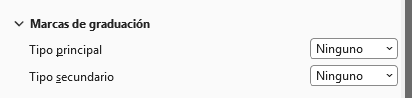
En Etiquetas, en Posición de etiqueta, también selecciona Ninguno: no queremos que las fechas aparezcan abajo del eje, porque las vamos a mostrar como etiquetas de cada marcador.

Para darle al eje el aspecto de flecha, sin cerrar el panel, ve a la sección Relleno y línea. Allí encontrarás Tipo de flecha inicial y Tipo de flecha final .
Como tipo inicial, elige un punto (un círculo pequeño); como tipo final, una flecha. En Ancho, sube hasta 2,5 para que la flecha quede bien visible. Con esos cambios, el eje horizontal deja de ser una línea anónima y se convierte en una flecha que indica el avance del tiempo de izquierda a derecha.
Muestra las tareas y fechas como etiquetas de datos
Selecciona el gráfico, abre el botón + (Elementos del gráfico) y activa Etiquetas de datos. Por defecto, Excel va a mostrar los valores de la columna Nivel (10, -10, 20, -20), que no nos sirven. Para cambiar lo que aparece, haz clic derecho sobre cualquier etiqueta y entra en Formato de etiquetas de datos.
En las opciones de etiqueta, marca Nombre de categoría (eso muestra la fecha), desmarca Valor (no queremos los números de Nivel) y marca Valor de las celdas.
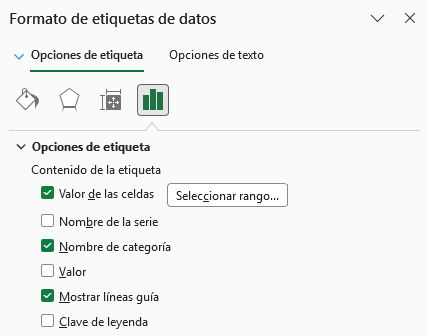
Cuando actives Valor de las celdas, se abre una ventana pequeña que te pide seleccionar el rango de etiquetas. Selecciona el rango de la columna Tarea (desde B4 hacia abajo con ctrl+shift+flecha hacia abajo) y haz clic en Aceptar.
Si las etiquetas todavía se ven amontonadas, vuelve al botón + del gráfico, despliega la flecha al lado de Etiquetas de datos y elige Derecha. Después, con una etiqueta seleccionada (todas se seleccionan), ve a la ficha Inicio, al grupo Alineación, y haz clic en Alinear a la izquierda.
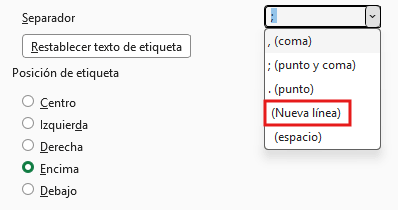
Para que el nombre de la tarea quede arriba y la fecha justo debajo, vuelve al panel Formato de etiquetas de datos, busca la opción Separador y, en el desplegable, elige (nueva línea). Cada etiqueta queda en dos líneas: la tarea arriba y la fecha abajo.
Como detalle final, selecciona el gráfico, ve a la ficha Formato y, en Contorno de forma, elige Sin contorno: así desaparece el rectángulo gris que enmarca el área del gráfico.
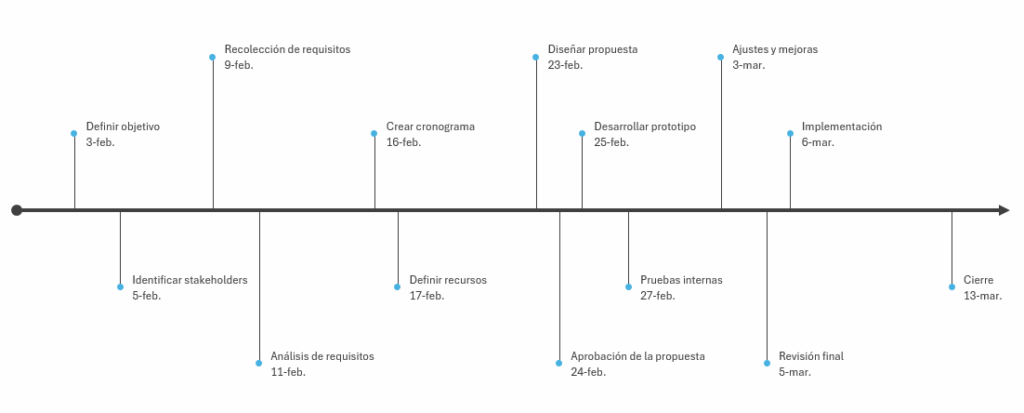
Listo: tienes un gráfico de línea de tiempo en Excel completo, dinámico y profesional. Si agregas una nueva fecha y tarea al final de la tabla (por ejemplo, 14 de marzo y “Final”), el gráfico la incorpora automáticamente con el mismo formato, sin que toques nada más.
Si quieres seguir explorando trucos como este, encontrarás más tutoriales en nuestro blog de Hashtag Capacitaciones.
Conclusión
Crear un gráfico de línea de tiempo en Excel es básicamente combinar un gráfico de líneas con marcadores, una columna auxiliar de Nivel y unas barras de error que conectan los puntos al eje. Lo demás es formato y limpieza visual.
La parte verdaderamente potente es la fórmula con FILA, RESIDUO y ELEGIR, que automatiza los niveles y hace que el gráfico crezca contigo a medida que agregas tareas al cronograma.
Si quieres sacarle el máximo provecho a Excel, el siguiente paso es fortalecer tus bases. En nuestro curso Excel Impresionante, aprenderás, desde cero, a dominar las herramientas y funciones más importantes del programa, con ejercicios prácticos y acompañamiento. ¡Únete y lleva tu nivel de Excel al siguiente escalón!
Si prefieres este contenido en formato de video tutorial, mira el vídeo abajo o visita nuestro canal de YouTube!
Preguntas frecuentes sobre el gráfico de línea de tiempo en Excel
¿Para qué sirve la columna Nivel en un gráfico de línea de tiempo en Excel?
La columna Nivel define la altura de cada marcador respecto al eje horizontal. Los valores positivos colocan la tarea arriba de la línea y, los negativos, abajo. Al alternar valores como 10, -20, 20 y -10, los marcadores quedan en distintas alturas y los nombres de las tareas dejan de superponerse entre sí.
¿El gráfico de línea de tiempo se actualiza solo cuando agrego nuevas tareas?
Sí, mientras la fórmula de la columna Nivel se replique hasta la nueva fila, el gráfico toma esa fecha y esa tarea automáticamente, con el mismo formato del resto de los marcadores. Esa es la gran diferencia entre el gráfico en Excel y una línea de tiempo hecha a mano en PowerPoint, donde cada cambio te obliga a redibujar las cajas y las flechas.
¿Puedo cambiar los valores 10, -20, 20 y -10 de la fórmula?
Sí, esos números son solo un punto de partida. Puedes ajustarlos según el espacio que quieras dejar entre marcadores y entre líneas de etiquetas. Si tienes pocas tareas, conviene reducir la diferencia (por ejemplo, 5, -10, 10, -5). Si tienes muchas, conviene ampliarla para que las etiquetas no se superpongan entre sí.
Hashtag Capacitaciones
¡Para ver más publicaciones de Excel, haz clic aquí!
Últimas publicaciones de Excel
- Símbolos en fórmulas de Excel: 8 que evitan errores
 Aprende a usar 8 símbolos en fórmulas de Excel: el punto, el apóstrofo, el espacio, el asterisco, el signo de interrogación, la virgulilla, el signo de dólar y el ampersand para evitar errores y crear fórmulas más flexibles.
 - Ejercicios de Excel con Claude: practica a tu medida
 Dos niveles: 1- Generar ejercicios de Excel con Claude a través de un prompt; 2- Crear una habilidad en Claude para que los arme de la misma manera sin tener que repetir las instrucciones.
 - KPIs de ventas en Excel: 6 indicadores paso a paso
 Aprende a calcular los KPIs de ventas en Excel desde cero: ventas totales, ticket promedio, cumplimiento de meta y más, con tablas dinámicas.


