
Cómo crear un gráfico en Excel paso a paso (fácil y rápido)

En resumen: ¿cómo crear un gráfico en Excel?
Para crear un gráfico en Excel: selecciona los datos, ve a Insertar > Gráficos y elige el tipo (columnas, barras o líneas). Excel lo genera al instante; luego ajustas título, colores y etiquetas. Usa columnas para comparar, líneas para tendencias y barras cuando las etiquetas son largas. Aquí lo hacemos paso a paso.
Aprende cómo crear un gráfico en Excel desde cero: columnas, barras y líneas con formato profesional. ¡Paso a paso y fácil de seguir!
¿Qué vas a ver hoy?
Introducción
Si alguna vez tuviste una tabla llena de números y sentiste que nadie iba a entenderla de un vistazo, este artículo es para ti. Saber cómo crear un gráfico en Excel es una de esas habilidades que parece complicada al principio, pero que, en cuanto la entiendes, la aplicas en cualquier situación.
No importa si estás preparando un informe, una presentación o un reporte en tu trabajo. Un buen gráfico comunica en segundos lo que una tabla tarda minutos en explicar.
Aquí vas a aprender el proceso desde cero: cómo insertar el gráfico, cómo conectarlo con tus datos y cómo darle un formato limpio y profesional. Y lo mejor es que este mismo proceso funciona para cualquier tipo de gráfico en Excel.
Para descargar los archivos utilizados en la clase, completa con tu e-mail:
¡No te enviaremos ningún tipo de spam! Hashtag Capacitaciones es una empresa comprometida con la protección de tus datos. Si tienes alguna duda, contáctanos.
¿Por qué usar gráficos en Excel?
Los datos en una tabla son útiles, pero no siempre son fáciles de interpretar. Un gráfico convierte esos números en algo visual, claro y directo. Permite comparar valores, identificar tendencias y destacar información importante sin que el lector tenga que analizar cada celda.
En Excel, existen varios tipos de gráficos y cada uno tiene un propósito distinto:
- Gráfico de columnas: ideal para comparar valores entre categorías. Por ejemplo, el stock de diferentes productos.
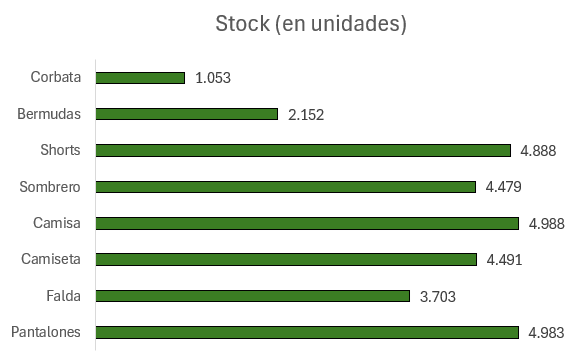
- Gráfico de barras: ideal cuando quieres representar un ranking. Por ejemplo, las ventas por vendedor (de mayor a menor).
- Gráfico de líneas: ideal para mostrar cómo evolucionan los datos a lo largo del tiempo. Por ejemplo, la facturación por mes.
La buena noticia es que el proceso para armar cualquiera de estos gráficos es exactamente el mismo. Una vez que lo aprendes, puedes crear el que necesites en pocos minutos. Si quieres conocer todos los tipos disponibles, puedes consultarlos directamente en la documentación oficial de Microsoft.
Cómo crear un gráfico en Excel paso a paso
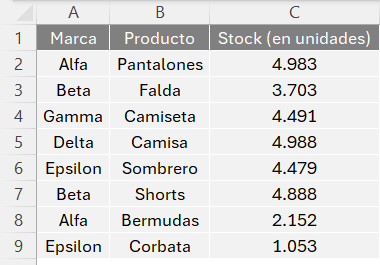
Para este ejemplo, vamos a trabajar con una tabla sencilla. Tiene tres columnas: Marca (columna A), Producto (columna B) y Stock en unidades (columna C), con datos de ocho productos distintos.
El objetivo es crear un gráfico que muestre el stock de cada producto de forma visual y clara.
Paso 1 — Inserta el gráfico desde cero
Primero, selecciona una celda vacía. Por ejemplo, la celda E1.
Luego ve a la pestaña Insertar, busca el grupo Gráficos y elige el tipo que quieres crear. En este caso, haz clic en la flecha del ícono de columnas y selecciona Columnas agrupadas.
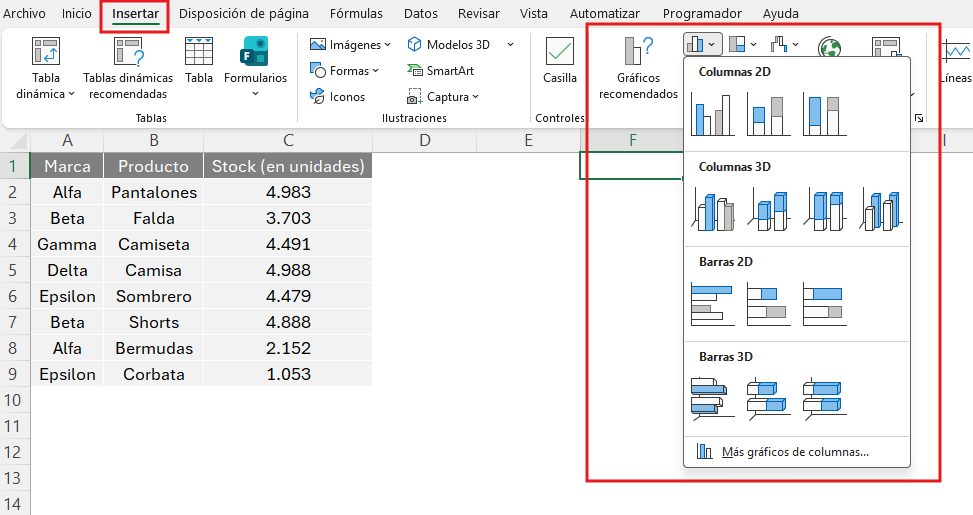
El gráfico aparece en blanco. No te preocupes, eso es completamente normal. Todavía no sabe qué datos mostrar. Eso lo configuras en el siguiente paso.
Paso 2 — Agrega los valores del gráfico
Con el gráfico seleccionado, haz clic derecho sobre él y elige Seleccionar datos. Se abre la ventana Seleccionar origen de datos.
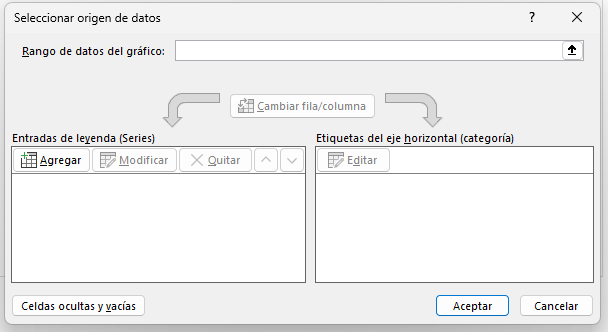
Esta ventana tiene dos paneles. El panel izquierdo es donde agregas los valores del gráfico. Haz clic en Agregar y completa los campos:
- Nombre de la serie: selecciona la celda C1, que contiene el texto Stock (en unidades), o escríbelo manualmente.
- Valores de la serie: selecciona el rango C2:C9, que contiene las cantidades de stock.
Haz clic en Aceptar. Ahora el gráfico ya muestra las columnas con los valores correctos.
Paso 3 — Agrega las etiquetas del eje
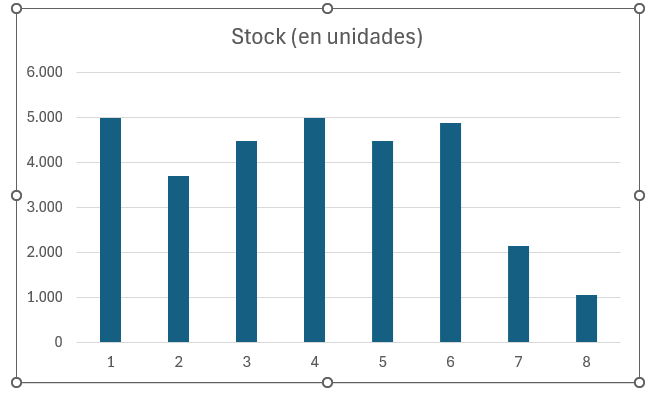
Si miras el gráfico, vas a ver las columnas con sus valores, pero el eje horizontal todavía muestra números (1, 2, 3…) en lugar de los nombres de los productos. Eso se soluciona en el panel derecho de la misma ventana.
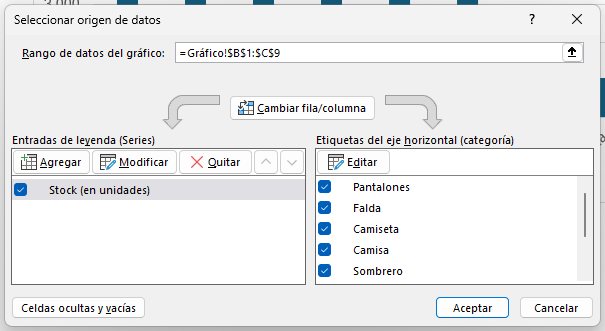
En el panel derecho — Etiquetas del eje horizontal (categoría) — haz clic en Editar. En el campo que aparece, selecciona el rango B2:B9, que contiene los nombres de los productos.
Haz clic en Aceptar y luego en Aceptar nuevamente. Listo: ahora cada columna tiene el nombre del producto correspondiente debajo.
Paso 4 — Cambia el tipo de gráfico cuando quieras
Una vez que el gráfico tiene sus datos cargados, puedes cambiar el tipo en cualquier momento sin perder nada. Solo selecciona el gráfico, ve a la pestaña Insertar y, en el grupo Gráficos, elige el tipo que prefieras: barras, líneas, área u otro.
El proceso para cargar los datos es siempre el mismo. Lo que cambia es únicamente el tipo de visualización.
Cómo darle formato a un gráfico en Excel
Tener los datos en el gráfico es el primer paso. Darle formato es lo que convierte ese gráfico en algo limpio, fácil de leer y visualmente atractivo.
Limpia el gráfico: líneas, ejes y etiquetas
Por defecto, Excel agrega elementos que no siempre son necesarios. Quitarlos hace que el gráfico se vea más profesional.
Agregar etiquetas de datos: selecciona el gráfico y haz clic en el botón +, que aparece en la esquina superior derecha. Activa la opción Etiquetas de datos. Ahora cada columna muestra su valor exacto encima, sin necesidad de mirar la tabla.
Eliminar el eje vertical: una vez que las etiquetas están visibles, el eje vertical con la escala numérica ya no es necesario. Haz clic sobre él para seleccionarlo y presiona Supr.
Eliminar las líneas de cuadrícula: haz lo mismo para las líneas de cuadrícula. Coloca el cursor sobre una línea de cuadrícula hasta que el puntero cambie a una flecha simple. Haz clic izquierdo para seleccionarlas todas y presiona la tecla Supr. Las líneas desaparecen.
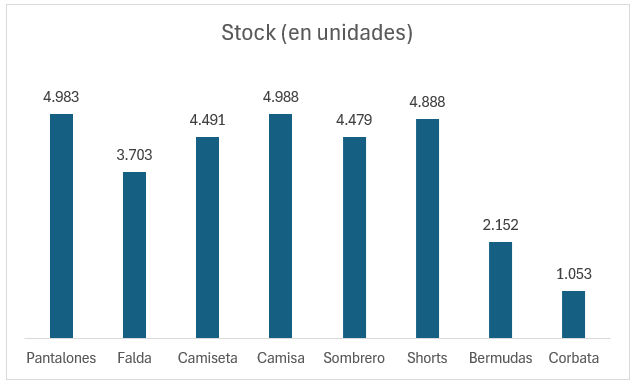
El resultado es un gráfico mucho más limpio y directo.
Personaliza los colores y el borde
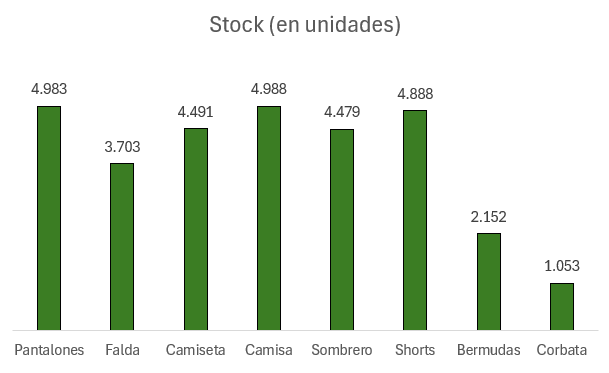
Para cambiar el color de las columnas, haz clic sobre cualquiera de ellas. Se seleccionan todas al mismo tiempo. Luego ve a la pestaña Formato y usa las opciones Relleno de forma y Contorno de forma para elegir el color que prefieras.
Para personalizar el borde del gráfico completo, selecciona el gráfico (no las columnas) y repite el mismo proceso (Formato > Contorno de forma). También puedes ir a Efectos de forma para agregar una sombra sutil, lo que le da un aspecto más profesional.
Edita el título del gráfico
Excel toma el nombre de la serie como título por defecto. Para cambiarlo, haz doble clic sobre el título del gráfico y edita el texto directamente. Puedes escribir algo más descriptivo o más corto, según lo que necesites.
Practica con el desafío
La mejor forma de aprender es practicando. Una vez que dominas el proceso básico, el siguiente paso es explorar los distintos tipos de gráficos que Excel tiene disponibles.
Ve a la pestaña Insertar, abre el grupo Gráficos y revisa todas las opciones. Hay muchas más de las que aparecen a primera vista. Prueba crear el mismo gráfico del ejemplo pero en formato de barras o de líneas y edítalo como quieras.
Conclusión
Crear un gráfico en Excel no tiene que ser complicado. Una vez que entiendes el proceso — insertar el gráfico, cargar los valores, agregar las etiquetas y aplicar formato — puedes replicarlo con cualquier tipo de gráfico y con cualquier conjunto de datos.
Lo más importante es que el proceso siempre es el mismo. No importa si armas un gráfico de columnas, de barras o de líneas: los pasos son idénticos. Lo único que cambia es la visualización final.
Ahora que ya tienes las bases, el siguiente paso es practicar y explorar. Cuanto más gráficos crees, más natural se vuelve el proceso.
¿Quieres seguir aprendiendo? Tenemos muchos más tutoriales para ti: no te pierdas nuestra guía sobre la función SI en Excel, una de las más usadas y versátiles de todo el programa.
Si prefieres este contenido en formato de video tutorial, mira el vídeo abajo o visita nuestro canal de YouTube!
FAQ: Preguntas frecuentes sobre gráficos en Excel
1. ¿Puedo crear un gráfico sin seleccionar los datos primero?
Sí. Puedes insertar un gráfico en blanco desde la pestaña Insertar y luego cargar los datos manualmente a través de la opción Seleccionar datos (clic derecho sobre el gráfico). Este método te da más control sobre qué datos incluir y cómo organizarlos.
2. ¿Cómo elimino un gráfico en Excel?
Selecciona el gráfico con un clic y presiona la tecla Supr. El gráfico se elimina sin afectar los datos de la tabla.
3. ¿Puedo cambiar el tipo de gráfico después de crearlo?
Sí, en cualquier momento. Selecciona el gráfico, ve a la pestaña Insertar y elige el nuevo tipo en el grupo Gráficos. El gráfico se actualiza manteniendo todos los datos y el formato que ya tenías aplicado.
Hashtag Capacitaciones
¡Para ver más publicaciones de Excel, haz clic aquí!
Últimas publicaciones de Excel
- Símbolos en fórmulas de Excel: 8 que evitan errores
 Aprende a usar 8 símbolos en fórmulas de Excel: el punto, el apóstrofo, el espacio, el asterisco, el signo de interrogación, la virgulilla, el signo de dólar y el ampersand para evitar errores y crear fórmulas más flexibles.
 - Ejercicios de Excel con Claude: practica a tu medida
 Dos niveles: 1- Generar ejercicios de Excel con Claude a través de un prompt; 2- Crear una habilidad en Claude para que los arme de la misma manera sin tener que repetir las instrucciones.
 - KPIs de ventas en Excel: 6 indicadores paso a paso
 Aprende a calcular los KPIs de ventas en Excel desde cero: ventas totales, ticket promedio, cumplimiento de meta y más, con tablas dinámicas.


