
Función SI en Excel: aprende desde cero y paso a paso

En resumen: ¿cómo usar la función SI en Excel?
La función SI devuelve un resultado u otro según se cumpla una condición. Su sintaxis es =SI(prueba_lógica; valor_si_verdadero; valor_si_falso); por ejemplo, =SI(A2>=7; «Aprobado»; «Reprobado»). Puedes anidar varias funciones SI para clasificar en más de dos categorías. Aquí lo vemos con ejemplos prácticos.
Aprende a usar la función SI y la función SI anidada en Excel con ejemplos prácticos. Clasifica datos en segundos y toma decisiones más rápido.
¿Qué vas a ver hoy?
Introducción
Si alguna vez necesitaste que Excel tomara una decisión automáticamente según el valor de una celda, la función SI es exactamente lo que estabas buscando. Es una de las funciones más utilizadas y, una vez que la entiendes, la vas a querer aplicar en casi todo lo que hagas.
En este artículo, aprenderás cómo funciona la función SI, cómo armarla correctamente y cómo combinarla para manejar múltiples condiciones a la vez — todo con ejemplos reales y paso a paso.
Para descargar los archivos utilizados en la clase, completa con tu e-mail:
¡No te enviaremos ningún tipo de spam! Hashtag Capacitaciones es una empresa comprometida con la protección de tus datos. Si tienes alguna duda, contáctanos.
¿Qué es la función SI en Excel y para qué sirve?
La función SI es una de las funciones más populares de Excel. Permite realizar comparaciones lógicas y siempre devuelve uno de dos resultados posibles: el primero si la comparación es verdadera y el segundo si es falsa.
Dicho de manera simple: es como hacerle una pregunta a Excel. Si la respuesta es sí, hace una cosa. Si la respuesta es no, hace otra.
¿Dónde se usa en la práctica? En cualquier situación en la que necesites clasificar, categorizar o tomar una decisión automática dentro de una hoja de cálculo. Por ejemplo: identificar si un vendedor superó su meta de ventas, si un estudiante aprobó o no o si un producto está dentro del rango de precio esperado.
Sintaxis de la función SI en Excel
Antes de escribir cualquier fórmula, conviene entender bien cómo está estructurada la función. La sintaxis es la siguiente:
=SI(prueba_lógica; valor_si_verdadero; valor_si_falso)
Tiene tres argumentos:
- Prueba lógica: es la condición que quieres evaluar. Por ejemplo: ¿el valor de la celda B2 es mayor o igual a 1.000.000? Se escribe usando operadores de comparación como >, <, >=, <=, =, <>.
- Valor si verdadero: lo que Excel devuelve si la condición se cumple. Puede ser un número, un texto entre comillas o incluso otra fórmula.
- Valor si falso: lo que Excel devuelve si la condición no se cumple. Este argumento es técnicamente opcional: si no se especifica, Excel responderá FALSO de manera automática. En la práctica, siempre conviene completarlo para que el resultado sea legible.
Importante: cuando el valor que quieres devolver es un texto, escríbelo siempre entre comillas dobles dentro de la fórmula. Por ejemplo: “Aprobado”, “Diamante”, “Otro”. Si es un número, no hace falta.
Ejemplo práctico: función SI simple — Segmentación de clientes
Imagina que tienes una tabla con 13 clientes y el total de sus compras anuales. El objetivo es clasificarlos en dos categorías: Diamante si compraron 1.000.000 € o más y Otro si compraron menos.
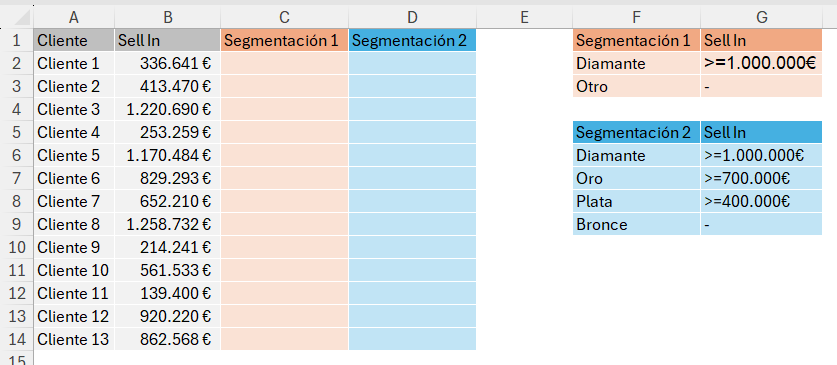
La fórmula que se escribe en la celda C2 es:
=SI(B2>=1000000;"Diamante";"Otro")
Leída en voz alta dice: si el valor que está en la celda B2 es mayor o igual a 1.000.000, devuelve “Diamante”; si no, devuelve “Otro”.
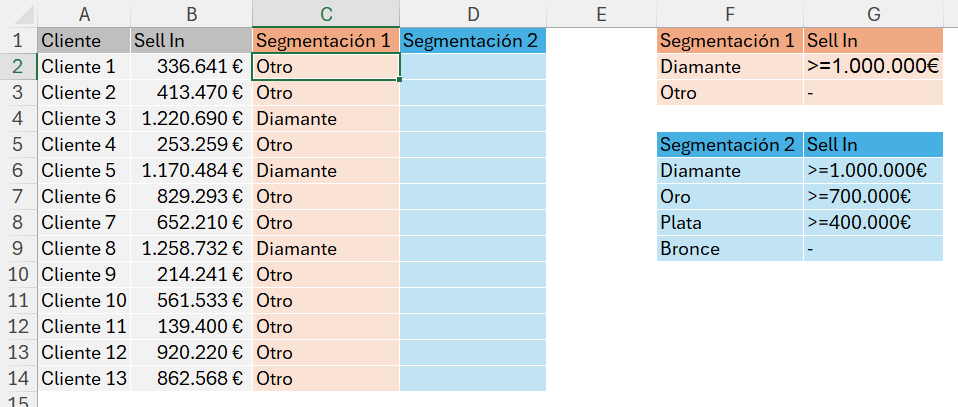
Una vez que la fórmula está en la celda C2, puedes copiarla a todas las filas de abajo con un simple doble clic en el cuadrado verde que aparece en la esquina inferior derecha de la celda.
Cuando el cursor cambia a una cruz negra, haz doble clic y la fórmula se aplicará automáticamente a todo el rango de la columna C.
Atajo útil: para revisar o editar la fórmula de cualquier celda, selecciónala y presiona F2 (o fn + F2 en algunos teclados). Verás la fórmula activa en la barra de fórmulas.
¿Qué es la función SI anidada y cuándo usarla?
La función SI simple funciona perfectamente cuando solo hay dos posibles resultados. Pero, ¿qué pasa cuando necesitas tres, cuatro o más categorías?
Usas la función SI anidada: una función SI que contiene otra función SI dentro de su argumento “valor_si_falso”. En lugar de devolver un resultado fijo cuando la condición no se cumple, Excel evalúa una segunda condición. Y si esa tampoco se cumple, puede evaluar una tercera, y así sucesivamente.
Excel permite anidar hasta 64 funciones SI, aunque no se recomienda llegar a ese límite porque las fórmulas se vuelven muy difíciles de leer y mantener. Para la mayoría de los casos del día a día, 3 o 4 niveles de anidamiento son más que suficientes.
Si, en algún momento, sientes que la fórmula se vuelve demasiado larga o difícil de mantener, considera usar la función SI.CONJUNTO, disponible desde Excel 2019. Más adelante en este artículo, te explicaremos la diferencia.
Ejemplo práctico: función SI anidada — 4 categorías de clientes
Ahora el objetivo es clasificar a los mismos clientes en cuatro categorías según su nivel de ventas:
| Categoría | Condición de ventas |
| Diamante | >= 1.000.000 € |
| Oro | >= 700.000 € y < 1.000.000 € |
| Plata | >= 400.000 € y < 700.000 € |
| Bronce | < 400.000 € |
¿Por qué el orden de las condiciones importa?
Antes de escribir la fórmula, hay un detalle clave que no puedes ignorar: el orden en que colocas las condiciones define el resultado.
Excel lee la fórmula de izquierda a derecha y se detiene en la primera condición que se cumple. Eso significa que si un cliente vendió 1.200.000 €, Excel lo evalúa primero contra la condición de Diamante (>=1.000.000). Como se cumple, devuelve “Diamante” y no sigue evaluando.
Fórmula completa explicada paso a paso
La fórmula que va en la celda D2 es:
=SI(B2>=1000000;"Diamante";SI(B2>=700000;"Oro";SI(B2>=400000;"Plata";"Bronce")))
Así funciona internamente:
- Primera evaluación: ¿B2 >= 1.000.000? Si es así → “Diamante”. Si no es así, continúa.
- Segunda evaluación: ¿B2 >= 700.000? Si es así → “Oro”. Si no es así, continúa. En este punto ya se sabe que no es Diamante.
- Tercera evaluación: ¿B2 >= 400.000? Si es así → “Plata”. Si no es así → “Bronce”. En este punto ya se descartaron Diamante y Oro.
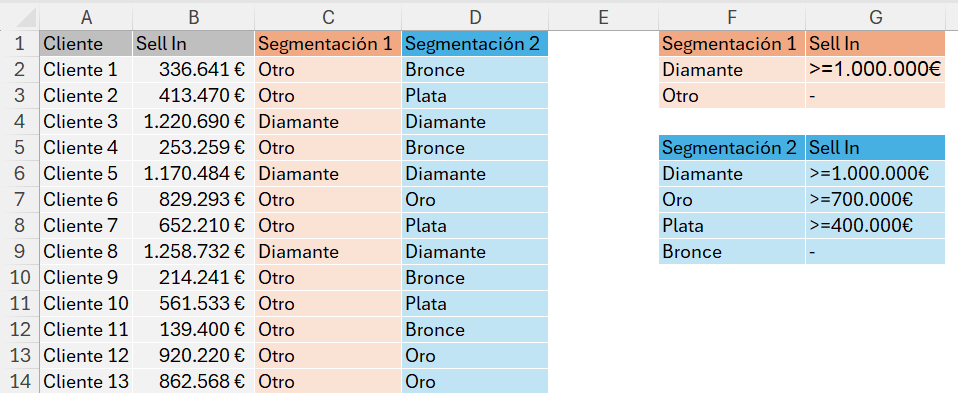
Regla práctica para los paréntesis: la cantidad de paréntesis de cierre que necesitas es igual a la cantidad de funciones SI que usaste. En este caso, usamos tres funciones SI, entonces, la fórmula cierra con tres paréntesis: “)))”
Practica con un ejercicio de calificaciones
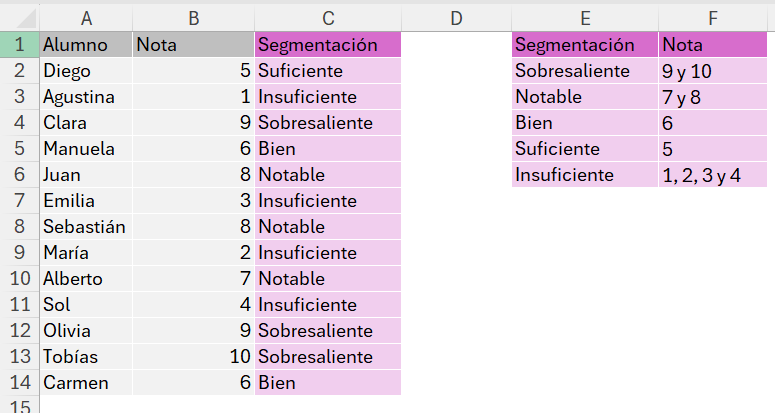
Para afianzar lo que aprendiste, en el archivo descargable de esta clase, encontrarás una segunda hoja con un ejercicio listo para practicar.
Tienes una lista de estudiantes con sus notas del 1 al 10 y el objetivo es completar la columna de segmentación usando la función SI anidada con estas categorías: Sobresaliente (9 y 10), Notable (7 y 8), Bien (6), Suficiente (5) e Insuficiente (1 a 4).
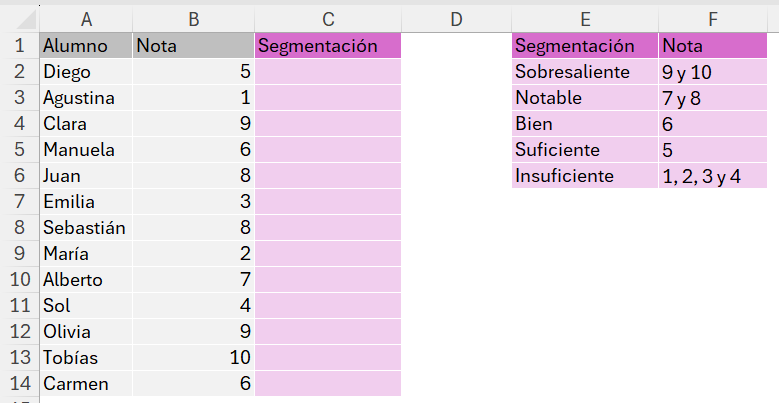
Si quieres verificar tu respuesta, esta es la fórmula:
=SI(B2>=9;”Sobresaliente”;SI(B2>=7;”Notable”;SI(B2=6;”Bien”;SI(B2=5;”Suficiente”;”Insuficiente”))))
Errores comunes al usar la función SI anidada
La función SI anidada es muy poderosa, pero también tiene sus trampas. Estos son los errores que aparecen con más frecuencia:
- Condiciones en el orden incorrecto. Si colocas primero “> que los valores bajos”, los valores altos también lo cumplen y obtienes resultados incorrectos. Siempre evalúa de mayor a menor (o de menor a mayor), pero con coherencia y un orden claro.
- Paréntesis de cierre faltantes o de más. Es el error más frecuente al anidar funciones. Una fórmula con paréntesis incorrectos puede funcionar en algunos casos y devolver resultados inesperados en otros y esas fallas suelen pasar desapercibidas. Cuenta siempre los paréntesis antes de presionar Enter.
- Olvidar las comillas en los valores de texto. Si quieres devolver la palabra “Aprobado”, debes escribirla entre comillas dobles dentro de la fórmula. Sin comillas, Excel la interpreta como el nombre de una función o referencia y devuelve un error.
Si, en algún momento, tienes más de cuatro categorías, puede ser más práctico usar la función SI.CONJUNTO. A diferencia de la función SI anidada, SI.CONJUNTO evalúa múltiples condiciones de forma directa, sin necesidad de anidar funciones, lo que hace la fórmula más fácil de leer y mantener.
Conclusión — Función SI en Excel
La función SI es una de esas funciones que, una vez que la dominas, cambia completamente la forma en que trabajas con datos. Puedes clasificar clientes, evaluar resultados, tomar decisiones automáticas y ahorrar horas de trabajo manual.
Lo más importante es practicar: abre una hoja de cálculo, crea un ejemplo con datos reales de tu trabajo o estudio y escribe la fórmula desde cero. Tras pocos intentos, verás que la lógica empieza a fluir de manera natural.
Si quieres seguir aprendiendo funciones y herramientas que te ayuden a trabajar más rápido, encuentra más contenido en nuestro blog. Y si quieres llevar tus habilidades al siguiente nivel con un recorrido completo y estructurado, conoce nuestro curso Excel Impresionante.
Si prefieres este contenido en formato de video tutorial, mira el vídeo abajo o visita nuestro canal de YouTube!
FAQ: Preguntas frecuentes sobre la función SI en Excel
¿Cuántas condiciones puedo evaluar con la función SI?
La función SI evalúa una sola condición por vez y devuelve uno de dos resultados posibles. Si necesitas evaluar más de dos categorías, puedes anidar varias funciones SI dentro de la misma fórmula. Excel permite hasta 64 niveles de anidamiento, aunque, en la práctica, 3 o 4 son más que suficientes para la mayoría de los casos.
¿Qué pasa si no relleno el argumento “valor_si_falso”?
Si omites el tercer argumento, Excel devuelve automáticamente el valor FALSO cuando la condición no se cumple. Esto no genera un error, pero el resultado puede ser confuso para quien lee la hoja. Por eso siempre es recomendable rellenar ese argumento con un texto o valor claro, como “No aplica” o “Sin categoría”.
¿La función SI distingue entre mayúsculas y minúsculas?
No. La función SI no diferencia entre mayúsculas y minúsculas al comparar textos. Si necesitas hacer una comparación que sí distinga entre “APROBADO” y “aprobado”, debes combinarla con la función IGUAL, que sí es sensible a las mayúsculas.
Hashtag Capacitaciones
¡Para ver más publicaciones de Excel, haz clic aquí!
Últimas publicaciones de Excel
- Símbolos en fórmulas de Excel: 8 que evitan errores
 Aprende a usar 8 símbolos en fórmulas de Excel: el punto, el apóstrofo, el espacio, el asterisco, el signo de interrogación, la virgulilla, el signo de dólar y el ampersand para evitar errores y crear fórmulas más flexibles.
 - Ejercicios de Excel con Claude: practica a tu medida
 Dos niveles: 1- Generar ejercicios de Excel con Claude a través de un prompt; 2- Crear una habilidad en Claude para que los arme de la misma manera sin tener que repetir las instrucciones.
 - KPIs de ventas en Excel: 6 indicadores paso a paso
 Aprende a calcular los KPIs de ventas en Excel desde cero: ventas totales, ticket promedio, cumplimiento de meta y más, con tablas dinámicas.


