
Fórmulas esenciales de Excel: Aprende y domina las más útiles

En resumen: ¿cuáles son las fórmulas esenciales de Excel?
Las fórmulas esenciales de Excel para el día a día son: BUSCARV y BUSCARX (buscar datos), SI (decisiones lógicas), SUMAR.SI y SUMAR.SI.CONJUNTO (sumar con condiciones) y CONTAR.SI y CONTAR.SI.CONJUNTO (contar con condiciones). Con estas dominas la mayoría de las tareas de análisis. Aquí las explicamos una a una, con ejemplos.
Domina las fórmulas esenciales de Excel y mejora tu productividad con BUSCARV, BUSCARX, SI, SUMAR.SI.CONJUNTO y CONTAR.SI.CONJUNTO.
¿Qué vas a ver hoy?
Introducción
Si quieres llevar tus habilidades de Excel al siguiente nivel, dominar las fórmulas esenciales es clave. Estas funciones te permiten buscar información, realizar cálculos condicionales y analizar datos de manera eficiente.
Ya sea que estés estudiando, trabajando, liderando tu propio negocio o haciendo proyectos freelance de Excel, aprender estas fórmulas te dará una gran ventaja.
En esta guía, aprenderás cómo usar BUSCARV, BUSCARX, SI, SUMAR.SI, SUMAR.SI.CONJUNTO, CONTAR.SI y CONTAR.SI.CONJUNTO paso a paso, con ejemplos prácticos y claros.
Al final, podrás aplicarlas en cualquier tabla de datos y automatizar tus tareas en Excel, ahorrando tiempo y evitando errores.
Para descargar los archivos utilizados en la clase, completa con tu e-mail:
¡No te enviaremos ningún tipo de spam! Hashtag Capacitaciones es una empresa comprometida con la protección de tus datos. Si tienes alguna duda, contáctanos.
1. Fórmula BUSCARV
La función BUSCARV busca un valor en la primera columna de un rango o tabla y devuelve un valor relacionado que se encuentra en la misma fila, pero en otra columna a la derecha.
Es ideal cuando tus datos están organizados en tablas con códigos, nombres o identificadores únicos.
Sintaxis:
BUSCARV(valor_buscado; matriz_tabla; indicador_columnas; [coincidencia])
- valor_buscado: el dato que quieres buscar;
- matriz_tabla: el rango donde vas a buscar el valor_buscado y de donde vas a sacar la información deseada;
- indicador_columnas: número de la columna dentro de la matriz_tabla en la que está la información deseada;
- coincidencia: 0 para coincidencia exacta, 1 para aproximada ascendente.
Ejemplo práctico:
Si quieres obtener la descripción de un producto usando su EAN:
Tabla de productos:
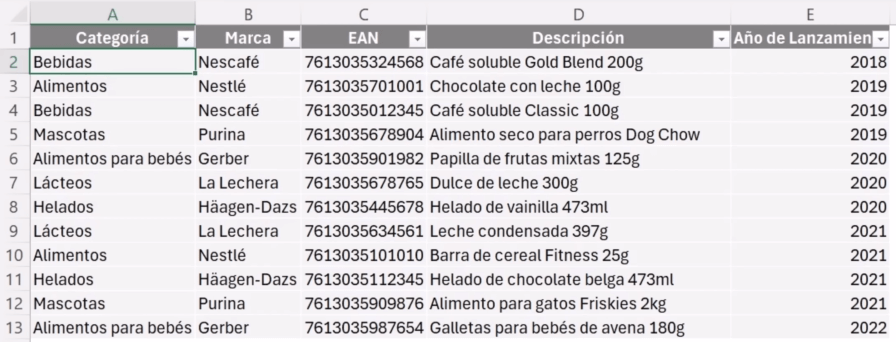
=BUSCARV(G4; C:E; 2; 0)
- G4: contiene el EAN que queremos buscar;
- C:E: incluye la columna con el EAN y la columna con la descripción;
- 2: devuelve el valor de la segunda columna de la matriz_tabla (descripción);
- 0: buscamos coincidencia exacta.
Resultado: Si G4 contiene 7613035678765, el valor devuelto es Dulce de leche 300g.

Tip práctico: BUSCARV siempre busca hacia la derecha. Si necesitas buscar valores a la izquierda, usa BUSCARX.
2. Fórmula BUSCARX
BUSCARX es más moderna y flexible que BUSCARV. Permite buscar valores hacia la derecha o izquierda y manejar errores fácilmente.
Sintaxis:
BUSCARX(valor_buscado; matriz_buscada; matriz_devuelta; [si_no_se_encuentra]; [modo_de_coincidencia])
- valor_buscado: el dato que quieres buscar;
- matriz_buscada: columna donde buscar;
- matriz_devuelta: columna de donde devolver el valor;
- si_no_se_encuentra: mensaje si no encuentra el valor_buscado en la matriz_buscada;
- modo_de_coincidencia: 0 exacto, -1 menor o igual, 1 mayor o igual.
Ejemplo práctico:
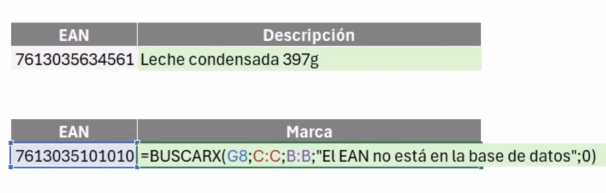
=BUSCARX(G4; C:C; D:D; "El EAN no está en la base de datos"; 0)
- G4: celda en la que está el EAN que será buscado;
- C:C: columna donde se encuentra el valor buscado (EAN);
- D:D: columna donde se encuentra el dato que queremos obtener (Descripción);
- “El EAN no está en la base de datos”: texto que se muestra si no hay coincidencia;
- 0: coincidencia exacta.

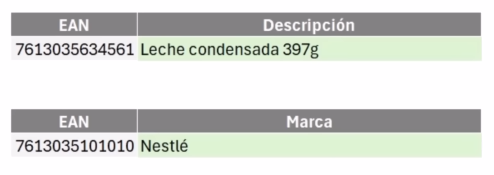
Beneficio clave: con BUSCARX puedes buscar datos incluso en columnas a la izquierda del valor buscado, algo que BUSCARV no permite.
3. Función SI
La función SI evalúa condiciones y devuelve un resultado u otro según se cumpla o no la condición. Ideal para descuentos, alertas, clasificación de datos y más.
Sintaxis:
SI(prueba_lógica; valor_si_verdadero; valor_si_falso)
- prueba_lógica: condición que quieres evaluar;
- valor_si_verdadero: resultado si se cumple la condición;
- valor_si_falso: resultado si no se cumple la condición.
Ejemplo práctico:
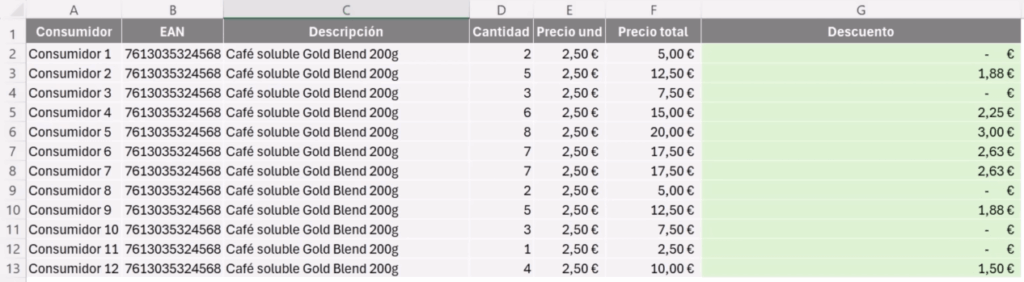
Si hay una promoción del 15% de descuento para compras mayores a 3 unidades:
Tabla de ventas:

=SI(D2>3; 15%*F2; 0)
- D2>3: cantidad mayor a 3 (condición);
- 15%*F2: descuento aplicado si se cumple (valor si verdadero);
- 0: sin descuento si no se cumple (valor si falso).
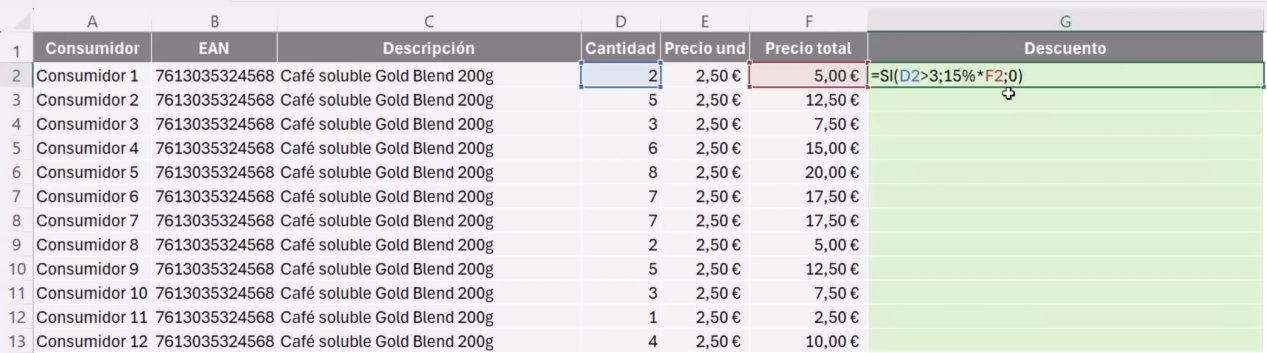
Consumidores que compran 3 o menos unidades no reciben descuento; quienes compran más de 3 reciben el 15% del valor total.
4. Función SUMAR.SI y SUMAR.SI.CONJUNTO
Estas funciones son fundamentales cuando necesitas sumar valores que cumplen ciertos criterios, útil para informes de ventas, inventarios o cualquier análisis de datos que requiera filtrar información.
4.1 SUMAR.SI
SUMAR.SI permite sumar valores según un solo criterio. Excel revisará una columna y sumará únicamente aquellos valores que cumplan la condición que especifiques.
Sintaxis:
SUMAR.SI(rango; criterio; [rango_suma])
- rango: columna donde se aplicará la condición;
- criterio: valor o expresión que determina qué celdas se sumarán;
- rango_suma: columna de valores que se van a sumar.
Ejemplo práctico:
Suma de todas las ventas de la marca Purina:

=SUMAR.SI(B:B; H4; E:E)
- B:B: columna con las marcas;
- H4: marca que queremos analizar (por ejemplo, Purina);
- E:E: columna con los valores de ventas.
Resultado: Excel sumará todos los valores de ventas de la marca Purina y devolverá un único valor total (48,00 €).
4.2 SUMAR.SI.CONJUNTO
Cuando tus datos tienen más de un criterio, SUMAR.SI.CONJUNTO es la opción ideal. Permite sumar valores solo cuando todos los criterios se cumplen simultáneamente.
Sintaxis:
SUMAR.SI.CONJUNTO(rango_suma; rango_criterios1; criterio1; rango_criterios2; criterio2;...)
- rango_suma: columna de valores que se van a sumar;
- rango_criterios1: primer rango donde se aplicará la primera condición;
- criterio1: condición que debe cumplir en el rango_criterio1;
- rango_criterios2, criterio2: rangos y condiciones adicionales.
Puedes agregar más criterios según tus necesidades.
Ejemplo práctico:
Total de ventas de Nescafé el 1 de agosto de 2024:
=SUMAR.SI.CONJUNTO(E:E; A:A; G8; B:B; H8)
- E:E (rango_suma): columna con los valores de ventas;
- A:A (rango_criterios1): columna con las fechas;
- G8 (criterio1): fecha específica (01/08/2024);
- B:B (rango_criterios2): columna con las marcas;
- H8 (criterio2): marca específica (Nescafé).
Resultado: Excel devolverá el valor total vendido de Nescafé en la fecha indicada (5,80 €).
Tip práctico: útil para informes dinámicos, como calcular ventas por mes y por producto simultáneamente o generar reportes de inventario filtrando por varias condiciones.
5. Función CONTAR.SI y CONTAR.SI.CONJUNTO
Estas funciones no suman, sino que cuentan cuántas celdas cumplen ciertas condiciones. Son útiles para análisis de frecuencia, control de stock o seguimiento de datos.
5.1 CONTAR.SI
CONTAR.SI cuenta las celdas que cumplen un único criterio.
Sintaxis:
CONTAR.SI(rango; criterio)
- rango: columna donde buscar el criterio;
- criterio: valor o condición que determina qué celdas contar.
Ejemplo práctico:
Número de productos vendidos de la marca Purina:
=CONTAR.SI(B:B; H4)
Contará todas las celdas de la columna B que coincidan con el valor en la celda H4 (marca Purina).
Resultado: número total de productos vendidos de la marca Purina (6).
Tip práctico: puedes usar operadores lógicos para contar solo valores mayores, menores o diferentes a cierto número.
5.2 CONTAR.SI.CONJUNTO
Cuando necesitas contar celdas que cumplan varios criterios a la vez, la función CONTAR.SI.CONJUNTO es la más adecuada.
Sintaxis:
CONTAR.SI.CONJUNTO(rango_criterios1; criterio1; rango_criterios2; criterio2;...)
- rango_criterios1: primer rango donde aplicar la primera condición;
- criterio1: condición para rango_criterio1;
- rango_criterios2, criterio2, …: rangos y criterios adicionales.
Puedes agregar tantos criterios como necesites. Excel contará únicamente las filas que cumplan todos los criterios especificados.
Ejemplo:
Contar las unidades vendidas de Nescafé el 2 de agosto:
=CONTAR.SI.CONJUNTO(B:B; H8; A:A; G8)
- B:B (rango_criterios1): columna con las marcas;
- H8 (criterio1): marca (Nescafé);
- A:A (rango_criterios2): columna con las fechas;
- G8 (criterio2): fecha específica (02/08/2024).
Resultado: Número de unidades vendidas de Nescafé el 2 de agosto (2).

Tip práctico: muy útil para análisis combinando varios filtros a la vez (fecha, producto, categoría, tienda, etc.).
Conclusión
Dominar estas fórmulas esenciales de Excel te permitirá trabajar con datos de manera más eficiente y automatizar tareas importantes en tu día a día laboral o académico.
Practica con ejemplos reales y aplica estas funciones en tus tablas para mejorar tu productividad y precisión.
Si quieres llevar tu Excel al siguiente nivel y dominar todas las fórmulas más útiles, inscríbete en el curso completo Excel Impresionante y empieza a destacar.
Si prefieres este contenido en formato de video tutorial, mira el video abajo o visita nuestro canal de YouTube!
FAQ — Preguntas frecuentes
1. ¿Cuál es la diferencia entre BUSCARV y BUSCARX?
BUSCARV busca valores solo hacia la derecha, mientras BUSCARX puede buscar hacia la derecha o izquierda y manejar errores sin mostrar un mensaje de error.
2. ¿Para qué sirve la función SI en Excel?
Evalúa condiciones: devuelve un valor si la condición se cumple y otro si no se cumple. Ideal para cálculos condicionales.
3. ¿Cuándo usar SUMAR.SI y SUMAR.SI.CONJUNTO?
Usa SUMAR.SI cuando tengas un solo criterio y SUMAR.SI.CONJUNTO cuando tengas uno o múltiples criterios que deben cumplirse simultáneamente.
4. ¿Qué diferencia hay entre CONTAR.SI y CONTAR.SI.CONJUNTO?
CONTAR.SI cuenta celdas según un criterio, mientras CONTAR.SI.CONJUNTO permite contar celdas que cumplan uno o varios criterios a la vez.
5. ¿Puedo combinar BUSCARX con SI?
Sí, puedes combinarlas para obtener resultados dinámicos y manejar casos donde los datos buscados no existen.
Hashtag Capacitaciones
¡Para ver más publicaciones de Excel, haz clic aquí!
Últimas publicaciones de Excel
- Símbolos en fórmulas de Excel: 8 que evitan errores
 Aprende a usar 8 símbolos en fórmulas de Excel: el punto, el apóstrofo, el espacio, el asterisco, el signo de interrogación, la virgulilla, el signo de dólar y el ampersand para evitar errores y crear fórmulas más flexibles.
 - Ejercicios de Excel con Claude: practica a tu medida
 Dos niveles: 1- Generar ejercicios de Excel con Claude a través de un prompt; 2- Crear una habilidad en Claude para que los arme de la misma manera sin tener que repetir las instrucciones.
 - KPIs de ventas en Excel: 6 indicadores paso a paso
 Aprende a calcular los KPIs de ventas en Excel desde cero: ventas totales, ticket promedio, cumplimiento de meta y más, con tablas dinámicas.


