
Funciones INDICE y COINCIDIR: Aprende a usarlas en Excel paso a paso

En resumen: ¿cómo usar INDICE y COINCIDIR en Excel?
La combinación INDICE + COINCIDIR busca un valor en una tabla y devuelve otro dato relacionado, con más flexibilidad que BUSCARV. COINCIDIR localiza la posición de un dato (en una fila o columna) e INDICE devuelve el valor que hay en esa posición. Juntas te permiten buscar en cualquier dirección y no dependen del orden de las columnas. La sintaxis es =INDICE(rango_resultado; COINCIDIR(valor_buscado; rango_de_búsqueda; 0)).
Domina las funciones INDICE y COINCIDIR en Excel para buscar datos de manera flexible y eficiente. Tutorial práctico para principiantes.
¿Qué vas a ver hoy?
Introducción
Si quieres llevar tus habilidades de Excel al siguiente nivel, entender las funciones INDICE y COINCIDIR es un paso esencial. Estas funciones permiten buscar y devolver datos de forma más flexible que BUSCARV, incluso a la izquierda de la primera columna de la matriz_tabla.
Con esta guía, aprenderás a usar estas funciones tanto individualmente como combinadas, logrando resultados precisos en tus hojas de cálculo. Al final, podrás buscar cualquier dato de manera automática, sin tener que actualizar manualmente posiciones o referencias.
Este artículo te guiará paso a paso, con ejemplos prácticos, para que domines las funciones INDICE y COINCIDIR y empieces a aplicarlas en tus proyectos de inmediato.
Para descargar los archivos utilizados en la clase, completa con tu e-mail:
¡No te enviaremos ningún tipo de spam! Hashtag Capacitaciones es una empresa comprometida con la protección de tus datos. Si tienes alguna duda, contáctanos.
Qué hace la función INDICE en Excel
La función INDICE devuelve un valor dentro de un rango especificado según la fila y la columna que determines. Su sintaxis básica es:
=INDICE(matriz; núm_fila; [núm_columna])Ejemplo práctico
Supongamos que tenemos la siguiente tabla:]
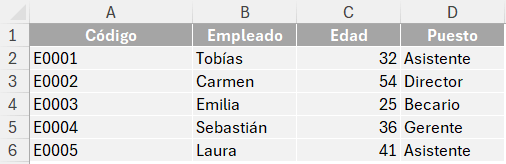
Para obtener el nombre de Tobías, que está en la primera fila del rango B2:B6:
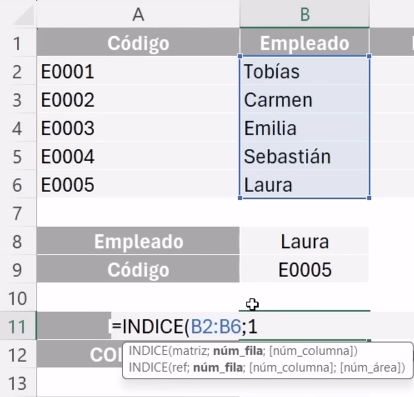
=INDICE(B2:B6; 1)Resultado: Tobías
Para Carmen, que está en la segunda fila:
=ÍNDICE(B2:B6, 2)Resultado: Carmen
Y para Sebastián, que está en la cuarta fila:
=ÍNDICE(B2:B6, 4)Resultado: Sebastián
Qué hace la función COINCIDIR en Excel
La función COINCIDIR devuelve la posición de un elemento dentro de un rango. Su sintaxis es:
=COINCIDIR(valor_buscado; matriz_buscado; [tipo_de_coincidencia])Ejemplo práctico
Para encontrar la posición de Sebastián en el rango B2:B6:
=COINCIDIR("Sebastián", B2:B6, 0)Resultado: 4 (cuarta fila del rango especificado)
También podemos usar una celda como valor_buscado. Por ejemplo, si, en la celda B11, tienes el nombre Sebastián, la fórmula quedaría así:
=COINCIDIR(B11; B2:B6; 0)Esto es útil porque permite una búsqueda dinámica: si cambias el nombre en la celda B11, la función COINCIDIR devuelve automáticamente la nueva posición sin necesidad de editar la fórmula.

Qué significa el 0 en la función COINCIDIR
El 0 indica la coincidencia exacta. Esto significa que Excel buscará exactamente el valor que escribiste en la matriz, sin aproximaciones. Si no encuentra el valor exacto, la función devolverá un error #N/D.
Si usas otro número en lugar de 0:
- 1: Busca la coincidencia más cercana menor o igual al valor buscado (solo si la lista está ordenada de menor a mayor).
- -1: Busca la coincidencia más cercana mayor o igual al valor buscado (solo si la lista está ordenada de mayor a menor).
Por eso, casi siempre que busques textos o valores exactos, se recomienda usar 0 para evitar errores o resultados inesperados.
Cómo combinar INDICE y COINCIDIR
Combinando estas dos funciones, puedes buscar valores de forma dinámica, incluso a la izquierda de la primera columna de la matriz_tabla, funcionando como una versión más flexible de BUSCARV.
Ejemplo práctico
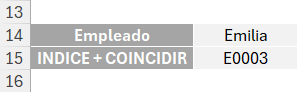
Supongamos que quieres obtener el código de un empleado a partir de su nombre:
=INDICE(A2:A6; COINCIDIR(B14; B2:B6; 0))- A2:A6: rango que contiene los códigos
- COINCIDIR(B14; B2:B6; 0): busca la fila donde está Emilia
Resultado: E003
Ventajas de usar INDICE y COINCIDIR en Excel
- Permite buscar valores a la izquierda de la primera columna de la matriz_tabla;
- Es más flexible que BUSCARV (no depende de la posición de la columna);
- Actualiza los datos sin que cambies manualmente las referencias;
- Ideal para hojas de cálculo dinámicas con filtros o listas desplegables.
Tips y buenas prácticas
- Usa coincidencia exacta (0) en la función COINCIDIR si buscas textos precisos;
- Usa nombres de rangos para hacer fórmulas más legibles;
- Combina con listas desplegables para automatizar tus búsquedas;
- Recuerda cerrar correctamente los paréntesis al combinar funciones: primero COINCIDIR, luego INDICE.
Conclusión – Funciones INDICE y COINCIDIR
Dominar las funciones INDICE y COINCIDIR te permite buscar cualquier dato en Excel de manera flexible, eficiente y sin depender de la posición de las columnas.
Practica con tu propia base de datos para internalizar estos pasos y optimizar tu flujo de trabajo.
Si quieres aprender más y convertirte en un experto en Excel, te invito a inscribirte en el curso completo Excel Impresionante.
Si prefieres este contenido en formato de video tutorial, mira el video abajo o visita nuestro canal de YouTube!
FAQ — Preguntas frecuentes
1. ¿Para qué sirve combinar INDICE y COINCIDIR en Excel?
Permite buscar y devolver datos en cualquier columna, incluso a la izquierda de la primera columna de la matriz_tabla, algo que BUSCARV no puede hacer.
2. ¿Cuál es la diferencia entre INDICE y COINCIDIR?
INDICE devuelve el valor de un rango según la fila/columna indicada, mientras COINCIDIR devuelve la posición de un elemento dentro de un rango.
3.¿Puedo usar INDICE y COINCIDIR con números y textos?
Sí, funciona con cualquier tipo de dato, siempre que se respete la coincidencia exacta si es necesario.
4. ¿Qué pasa si no encuentra el valor buscado?
COINCIDIR devuelve el error #N/D. Puedes usar la función SI.ERROR para manejar estos casos.
5. ¿Se puede combinar con otras funciones?
Sí, se puede combinar con funciones como SUMAR.SI, DESREF y más para análisis avanzados.
Hashtag Capacitaciones
¡Para ver más publicaciones de Excel, haz clic aquí!
Últimas publicaciones de Excel
- Símbolos en fórmulas de Excel: 8 que evitan errores
 Aprende a usar 8 símbolos en fórmulas de Excel: el punto, el apóstrofo, el espacio, el asterisco, el signo de interrogación, la virgulilla, el signo de dólar y el ampersand para evitar errores y crear fórmulas más flexibles.
 - Ejercicios de Excel con Claude: practica a tu medida
 Dos niveles: 1- Generar ejercicios de Excel con Claude a través de un prompt; 2- Crear una habilidad en Claude para que los arme de la misma manera sin tener que repetir las instrucciones.
 - KPIs de ventas en Excel: 6 indicadores paso a paso
 Aprende a calcular los KPIs de ventas en Excel desde cero: ventas totales, ticket promedio, cumplimiento de meta y más, con tablas dinámicas.


