
Fórmulas en Excel usando ChatGPT: guía práctica
En resumen: ¿cómo crear fórmulas en Excel con ChatGPT?
Con ChatGPT puedes obtener fórmulas de Excel describiendo lo que necesitas en lenguaje natural: le explicas el objetivo y te devuelve la fórmula lista para copiar, con la explicación de cada parte. También sirve para corregir o simplificar fórmulas existentes. Aquí vemos ejemplos prácticos.
Domina las fórmulas en Excel usando ChatGPT. Obtén ejemplos claros, tips prácticos y fórmulas listas para copiar.
¿Qué vas a ver hoy?
Introducción
¿Alguna vez has necesitado hacer un cálculo en Excel y no sabías qué fórmula usar? O quizás recibiste un archivo con fórmulas que nunca habías visto y no entendiste cómo funcionaban…
La buena noticia es que hoy puedes usar ChatGPT como tu asistente personal para crear, adaptar y comprender fórmulas en Excel. Solo necesitas darle un poco de contexto y tendrás al instante la fórmula que resuelve tu problema.
En este artículo, verás ejemplos prácticos de cómo combinar Excel y ChatGPT para calcular ventas, comprender funciones como SUMAR.SI.CONJUNTO y hasta ahorrar tiempo al compartir tus tablas.
Para descargar los archivos utilizados en la clase, completa con tu e-mail:
¡No te enviaremos ningún tipo de spam! Hashtag Capacitaciones es una empresa comprometida con la protección de tus datos. Si tienes alguna duda, contáctanos.
¿Qué es la inteligencia artificial y cómo usarla en Excel?
La inteligencia artificial (IA) se basa en algoritmos que permiten a las máquinas procesar datos, aprender de ellos y mejorar con el tiempo.
ChatGPT es un ejemplo claro: un chat que simula una conversación humana y puede ayudarte con tareas concretas como crear fórmulas en Excel.
Cuando le das contexto — por ejemplo, le explicas cómo está organizada tu tabla —, ChatGPT puede proponerte fórmulas listas para copiar y pegar. Esto elimina la necesidad de buscarla durante horas en foros o tutoriales.
Caso 1: calcular el valor total con la función SUMAR.SI.CONJUNTO
Supongamos que tienes una tabla con estas columnas:
- Columna A: Fecha
- Columna B: Producto
- Columna C: Cantidad vendida
- Columna D: Valor total
- Columna E: Vendedor
- Columna F: Región ES
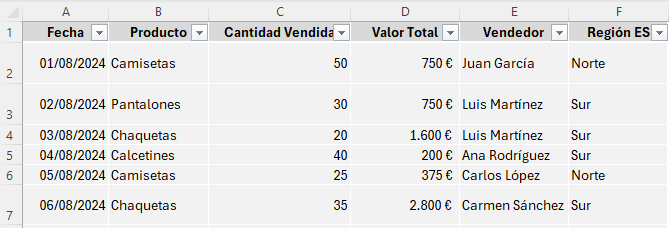
Ahora necesitas calcular el valor total de calcetines vendidos en el sur de España.
Le enviarías este prompt a ChatGPT:
“Hola, tengo una tabla en Excel con seis columnas: fecha, producto, cantidad vendida, valor total, vendedor y región. Necesito calcular el valor total de calcetines vendidos en el sur. ¿Qué fórmula uso?”
La respuesta sería:
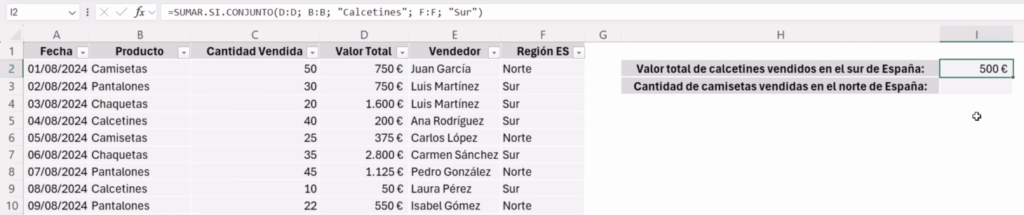
=SUMAR.SI.CONJUNTO(D:D;B:B;"Calcetines";F:F;"Sur")En esta fórmula:
- D:D → rango de suma (valor total)
- B:B → producto (criterio = “Calcetines”)
- F:F → región (criterio = “Sur”)
Al pegarla en la celda deseada, Excel devuelve 500, confirmando que en el sur se vendieron 500€ de calcetines.
Caso 2: calcular la cantidad de camisetas vendidas
Sin necesidad de volver a explicar toda la tabla, puedes seguir en el mismo chat:
Gracias. Ahora me gustaría calcular la cantidad de camisetas vendidas en el norte.
La fórmula sugerida sería:
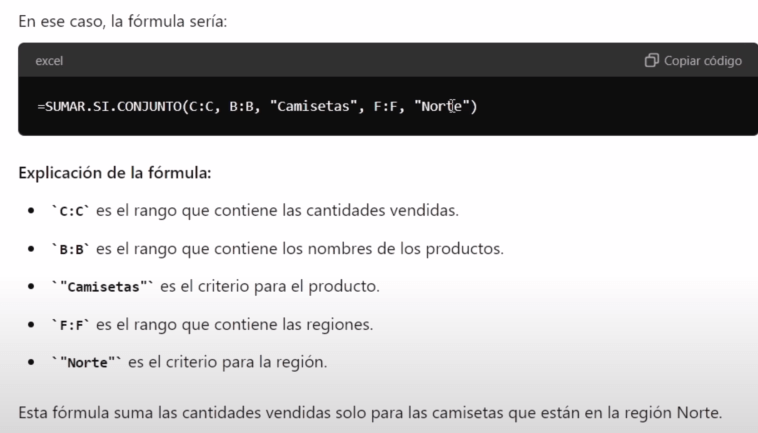
=SUMAR.SI.CONJUNTO(C:C;B:B;"Camisetas";F:F;"Norte")Aquí:
- C:C → rango de suma (cantidad vendida)
- B:B → producto (criterio = “Camisetas”)
- F:F → región (criterio = “Norte”)
Resultado: 103 camisetas vendidas en el norte de España.
Caso 3: evitar repetir toda la tabla con la función MATRIZ.A.TEXTO
Explicar todas las columnas de la tabla puede ser cansador. Hay un truco: usar la fórmula MATRIZ.A.TEXTO.
=MATRIZ.A.TEXTO(A1:F21)Al ejecutar esta fórmula y copiar el resultado en ChatGPT, la IA entiende automáticamente la estructura de tu tabla. Solo tendrás que pedir el cálculo específico, como:
Hola, tengo esta tabla en Excel: [pegas el resultado de la función MATRIZ.A.TEXTO]. Me gustaría calcular la cantidad de camisetas vendidas en el norte.
La respuesta sería la misma fórmula de antes, pero sin explicar todos los datos de la tabla.
Caso 4: comprender fórmulas que no conoces
Si recibes un archivo con fórmulas complejas, como la función SUMAR.SI.CONJUNTO, puedes preguntarle a ChatGPT:
“Hola, ¿qué es la fórmula SUMAR.SI.CONJUNTO?”
ChatGPT te la explicará en partes:
- Rango_suma → dónde se suman los valores.
- Rango_criterios1 → primera condición.
- Criterio1 → valor a filtrar.
- Rango_criterios2 (opcional) → segunda condición.
También te compartirá ejemplos para que lo entiendas fácilmente.
Esto no se aplica solo para la función SUMAR.SI.CONJUNTO, sino que para cualquier fórmula de Excel que no comprendas.
Conclusión – Fórmulas en Excel usando ChatGPT
Usar fórmulas en Excel con ChatGPT es como tener a un profesor disponible 24/7. Puedes crear cálculos complejos y resolver dudas en segundos.
La práctica es clave, así que descarga el archivo, prueba estas fórmulas y aprovecha la IA en tu trabajo.
¿Quieres dominar Excel desde cero? Inscríbete en el curso completo Excel Impresionante.
Si prefieres este contenido en formato de video tutorial, mira el video abajo o visita nuestro canal de YouTube!
FAQ — Preguntas frecuentes
1. ¿Cómo me ayuda ChatGPT con fórmulas en Excel?
Puedes explicarle tu tabla y el cálculo que necesitas. ChatGPT arma la fórmula exacta para que la copies y la pegues en tu archivo.
2. ¿Qué hago si mi Excel usa el punto y coma en lugar de la coma?
Indícalo a ChatGPT. La IA ajusta el separador para que sea compatible con tu configuración regional.
3. ¿Puedo usar ChatGPT para aprender fórmulas nuevas?
Sí. Pregúntale “¿qué es esta fórmula?” y obtendrás una explicación paso a paso con ejemplos.
4. ¿ChatGPT funciona solo con Excel en español?
Funciona en cualquier idioma, pero te conviene aclararle si tu Excel está en español o inglés, ya que el nombre de la fórmula puede variar.
5. ¿MATRIZ.A.TEXTO funciona en todas las versiones de Excel?
No. Es una función disponible en la versión más reciente de Excel: Microsoft 365. Si no la tienes, tendrás que darle contexto manualmente.
Hashtag Capacitaciones
¡Para ver más publicaciones de Excel, haz clic aquí!
Últimas publicaciones de Excel
- Símbolos en fórmulas de Excel: 8 que evitan errores
 Aprende a usar 8 símbolos en fórmulas de Excel: el punto, el apóstrofo, el espacio, el asterisco, el signo de interrogación, la virgulilla, el signo de dólar y el ampersand para evitar errores y crear fórmulas más flexibles.
 - Ejercicios de Excel con Claude: practica a tu medida
 Dos niveles: 1- Generar ejercicios de Excel con Claude a través de un prompt; 2- Crear una habilidad en Claude para que los arme de la misma manera sin tener que repetir las instrucciones.
 - KPIs de ventas en Excel: 6 indicadores paso a paso
 Aprende a calcular los KPIs de ventas en Excel desde cero: ventas totales, ticket promedio, cumplimiento de meta y más, con tablas dinámicas.


