
Cómo crear un gráfico de columnas en Excel paso a paso

En resumen: ¿cómo crear un gráfico de columnas en Excel?
Para crear un gráfico de columnas en Excel: selecciona los datos que quieres representar, ve a la pestaña Insertar y elige Gráfico de columnas. Después ajusta los datos, aplica formato (colores, títulos y etiquetas) y, si lo necesitas, añade una línea de meta. En esta guía lo hacemos paso a paso.
Aprende paso a paso cómo crear un gráfico de columnas en Excel, editarlo y añadir metas fácilmente.
¿Qué vas a ver hoy?
Introducción
Si trabajas con datos en Excel, seguramente sabes lo fácil que es perderte con tantos números. Por eso, aprender a crear un gráfico de columnas puede cambiar por completo la forma en que presentas la información. Este tipo de visualización te permite comparar valores, detectar patrones y comunicar resultados de manera clara y visual, aunque no seas experto en Excel.
En este artículo, te voy a enseñar, paso a paso, cómo crear un gráfico de columnas en Excel desde cero. Verás que no hacen falta fórmulas ni configuraciones avanzadas: solo necesitas seguir cuatro pasos sencillos para generar un gráfico profesional y atractivo.
Al final, podrás editar los colores, añadir metas y dejar tu gráfico listo para tu informe o presentación. ¿Listo para transformar tus datos en algo mucho más visual y fácil de entender? Vamos con el primer paso.
Para descargar los archivos utilizados en la clase, completa con tu e-mail:
¡No te enviaremos ningún tipo de spam! Hashtag Capacitaciones es una empresa comprometida con la protección de tus datos. Si tienes alguna duda, contáctanos.
Paso 1 – Seleccionar una celda vacía
Antes de insertar tu gráfico de columnas, es importante elegir una celda vacía dentro de tu hoja de cálculo.
Por ejemplo, selecciona la celda E2. En esta celda, Excel ubicará el gráfico una vez lo insertes.
No importa si tus datos están en las columnas B y C; si insertas el gráfico en otra columna a la derecha, podrás visualizar tanto tus números como la gráfica sin problema.
Imagina que tienes esta tabla:
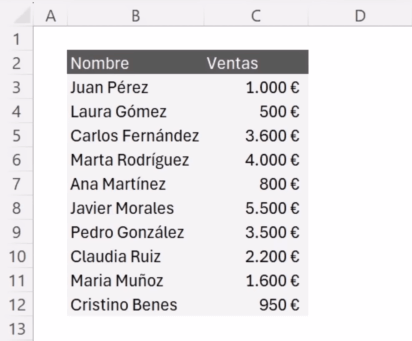
Al seleccionar la celda E2, tu gráfico de columnas en Excel aparecerá a la derecha de esta tabla, lo que te permitirá comparar los valores fácilmente.
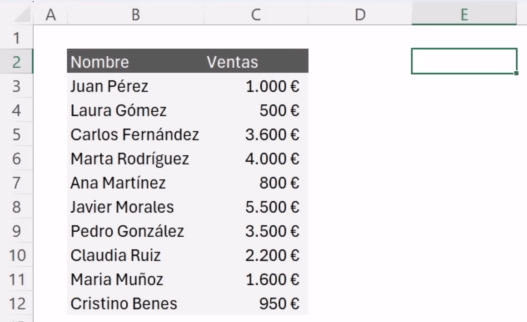
Paso 2 – Insertar el gráfico de columnas
Ahora que ya tienes la celda vacía seleccionada, es el momento de crear el gráfico de columnas en Excel.
Este tipo de gráfico es ideal para comparar datos, como las ventas de cada vendedor.
Para insertarlo, ve a la ficha “Insertar” en la cinta superior de Excel.
En el grupo “Gráficos”, selecciona “Gráfico de columnas agrupadas”. Este es el tipo más común y sirve perfectamente para comenzar.
Ejemplo práctico:
Haz clic en la celda E2.
Ve a Insertar → Gráficos → Columnas agrupadas.
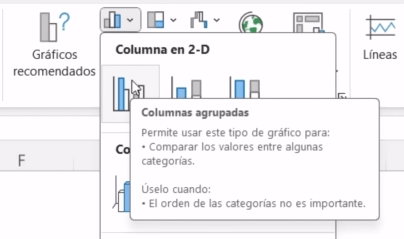
Aparecerá un gráfico vacío en tu hoja y tendrás que seleccionar los datos luego.
Aunque usemos el gráfico de columnas agrupadas en este ejemplo, si sigues este mismo paso a paso, puedes crear cualquier gráfico en Excel (de líneas, circulares, de anillos, etc).
La diferencia radica únicamente en el diseño: el gráfico de columnas es ideal para comparar valores lado a lado, mientras que el de líneas destaca las tendencias a lo largo del tiempo.
Tip: Si el gráfico se ve demasiado pequeño o grande, puedes ajustar su dimensión fácilmente arrastrando las bolitas que aparecen en las esquinas y lados. Prueba aumentar el ancho o el alto hasta que las columnas queden claras y legibles.
Paso 3 – Insertar y seleccionar los datos
Tu gráfico de columnas ya está en la hoja, pero ahora necesitas darle vida con tus datos. En este paso, vas a seleccionar los valores y nombres que quieres que aparezcan en las columnas del gráfico.
El secreto está en entender que Excel separa la información en dos partes: los valores numéricos (las alturas de las columnas – eje vertical) y las categorías (los nombres que aparecen debajo de cada columna – eje horizontal).
Agregar los valores de la serie
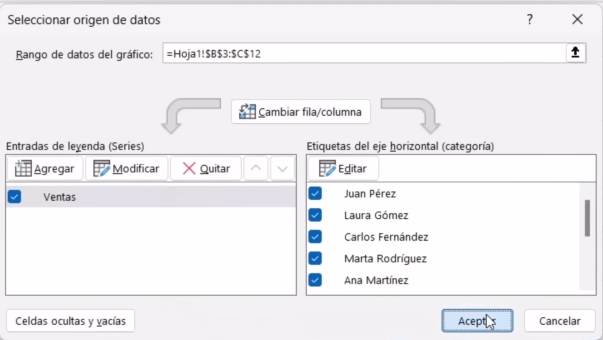
Haz clic con el botón derecho sobre el gráfico vacío y selecciona “Seleccionar datos”. En la ventana que aparece, presiona el botón “Agregar” para añadir una nueva serie de datos.
- En Nombre de la serie, escribe: Ventas.
- En Valores de la serie, selecciona el rango C3:C12, donde están las ventas mensuales.
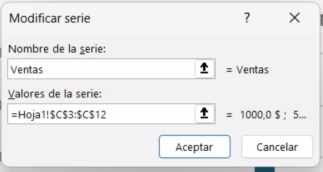
Entonces, tus valores de serie serán C3:C12. Presiona Aceptar y verás cómo las columnas del gráfico se llenan con los números del rango seleccionado.
Agregar las etiquetas del eje horizontal (nombres de los vendedores)
Ahora necesitas mostrar a quién corresponde cada columna. Vuelve a la ventana de Seleccionar datos y, del lado derecho, haz clic en “Editar” dentro de la sección “Etiquetas del eje horizontal (categoría)”.
Selecciona las celdas B3:B12, donde están los nombres de los vendedores, y pulsa Aceptar. De esta forma, debajo de cada columna, estará el nombre del vendedor correspondiente.
Resultado
Tu gráfico de columnas en Excel ahora tiene valores y etiquetas. Ya puedes comparar visualmente cuánto vendió cada persona.
Por ejemplo, notarás rápidamente que Javier Morales es el vendedor que más vendió y Laura Gómez, la que menos vendió.
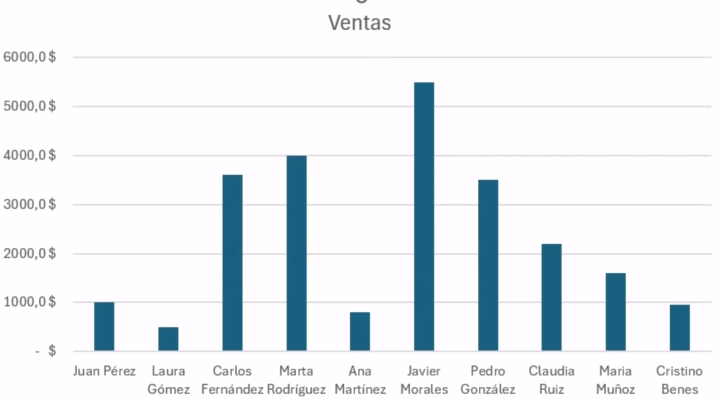
Esta visualización rápida es lo que hace que un gráfico sea tan poderoso frente a una tabla tradicional.
Paso 4 – Darle formato al gráfico
Ya tienes tu gráfico de columnas en Excel con todos los datos, pero falta un toque final: hacerlo más visual, limpio y profesional.
En este paso, vas a aprender a cambiar los colores, eliminar los elementos innecesarios y añadir una línea de meta que muestre el objetivo del mes.
Cambiar los colores y resaltar datos importantes
Una buena visualización va más allá de mostrar datos; cuenta una historia.
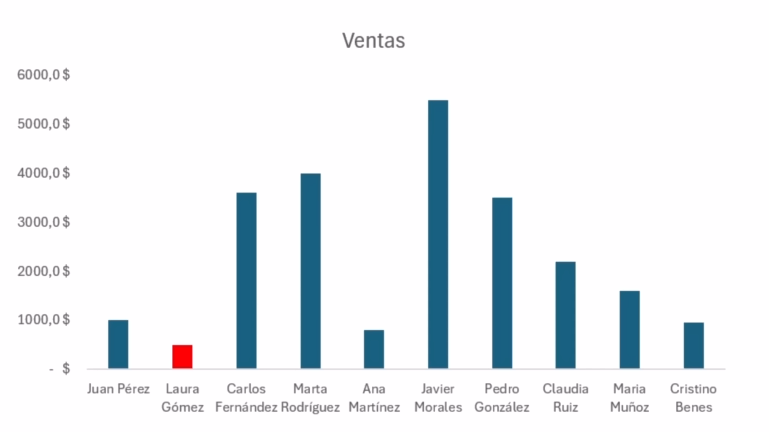
Laura Gómez vendió 500 €, la cifra más baja. Puedes pintar su columna de rojo para destacar rápidamente quién vendió menos.
- Haz clic en cualquier columna del gráfico: se seleccionarán todas;
- Vuelve a hacer clic solo en la columna de Laura (para seleccionarla individualmente);
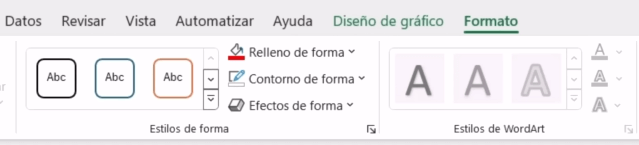
- Ve a la pestaña Formato → Relleno de forma → Rojo.
Ahora esa columna se verá diferente, ayudando a quien mire el gráfico a identificar al instante el valor más bajo.
Eliminar líneas y bordes innecesarios
Los detalles visuales también importan. Si eliminas las líneas de cuadrícula, el gráfico se verá más limpio y moderno.
- Selecciona una línea gris del fondo (todas las líneas de cuadrícula se seleccionarán);
- Presiona la tecla supr;
- Para quitar el borde del gráfico, selecciona el área del gráfico → Formato → Contorno de forma → Sin contorno.
Así tu gráfica de columnas quedará lista para usarla en presentaciones o informes sin distracciones visuales.
Añadir una línea de meta al gráfico
Una de las mejores formas de hacer más útil tu gráfico de columnas es añadir una línea de meta que muestre el objetivo a alcanzar.
Por ejemplo, todos los vendedores tienen una meta de 2.000 €:
- Crea una nueva columna al lado de tus datos con el encabezado Meta;
- En las celdas D3:D12, escribe 2.000 €;
- Copia y pega el valor hacia abajo;
- Haz clic derecho en el gráfico → Seleccionar datos → Agregar serie;
- Dale nombre a la serie (por ejemplo, “Meta”) y selecciona las celdas D3:D12 como valores;
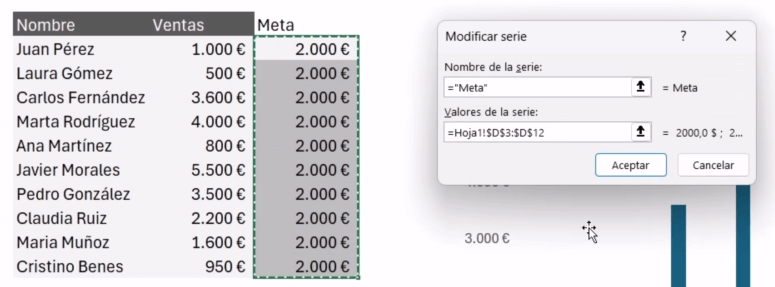
- Dale a “Aceptar” y verás columnas naranjas en tu gráfico;
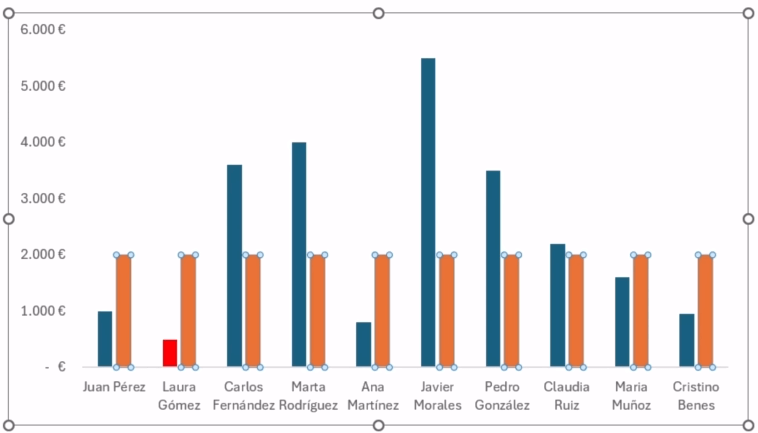
- Selecciona esas columnas → Insertar → Gráfico de línea.
Listo: ahora tendrás una línea horizontal que marca la meta de 2.000 €. Esto permite ver rápidamente quiénes alcanzaron el objetivo y quiénes se quedaron por debajo.
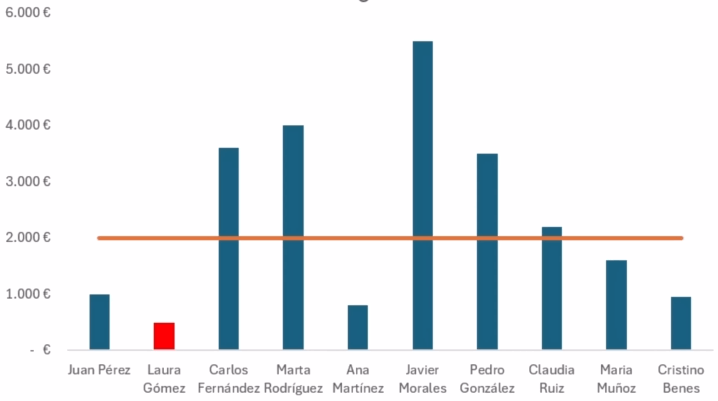
Con esto, tu gráfico pasa de una simple representación numérica a una visualización completa y fácil de interpretar.
Conclusión
Crear un gráfico de columnas en Excel no tiene por qué ser complicado. Con solo cuatro pasos simples — seleccionar una celda vacía, insertar el gráfico, agregar los datos y darle formato —, puedes transformar una tabla de números en una visualización clara y profesional.
Recuerda que resaltar con colores, eliminar líneas innecesarias y añadir una línea de meta hacen que tu gráfico sea mucho más fácil de interpretar. Al final, no solo estás mostrando datos, sino contando una historia visual que cualquier persona puede entender al instante.
La clave está en practicar: toma tus propios datos, aplica estos pasos y ajusta los elementos hasta que tu gráfico se vea limpio y atractivo. Cuanto más practiques, más rápido dominarás la creación de gráficos de columna que impacten.
Si prefieres este contenido en formato de video tutorial, mira el video abajo o visita nuestro canal de YouTube!
FAQ — Preguntas frecuentes
1. ¿Qué es un gráfico de columnas en Excel?
Un gráfico de columnas es una representación visual de datos donde cada valor se muestra como una barra vertical. Este tipo de gráfico permite comparar rápidamente cantidades entre diferentes categorías, como ventas por vendedor o ingresos por mes.
Es ideal para principiantes porque hace que los números sean fáciles de entender sin necesidad de leer una tabla completa.
2. ¿Cómo crear un gráfico de columnas en Excel?
Para crear un gráfico de columnas en Excel, primero selecciona una celda vacía, luego ve a Insertar → Gráficos → Columnas agrupadas y, por último, añade los valores y etiquetas usando la opción “Seleccionar datos”.
Después, puedes darle formato cambiando colores, eliminando líneas innecesarias y añadiendo metas para que sea más visual. Todo esto lo puedes hacer en pocos pasos, incluso si no tienes experiencia previa.
3. ¿Puedo cambiar los colores de un gráfico de columnas en Excel?
Sí, lo puedes hacer y es muy sencillo. Selecciona la columna que quieres resaltar, luego ve a Formato → Relleno de forma y elige el color que prefieras.
Esto sirve para destacar datos importantes, como la venta más baja o más alta, y hace que tu gráfico de columna sea mucho más claro y atractivo visualmente.
4. ¿Cómo agregar una línea de meta en un gráfico de columnas?
Para añadir una línea de meta, crea una columna nueva con el valor objetivo (por ejemplo, 2.000 €). Luego, añade esta serie al gráfico dándole a “Seleccionar datos”.
Después, cambia esa serie de columnas a gráfico de línea usando la opción de insertar gráfico de línea. Así podrás ver fácilmente qué vendedores llegaron a la meta.
5. ¿Se puede usar un gráfico de columnas para muchos datos?
Sí, los gráficos de columnas en Excel funcionan para muchas categorías o valores, aunque es recomendable no sobrecargarlo.
Si tienes demasiados datos, las columnas pueden verse muy juntas; en esos casos, puedes agrupar categorías o usar filtros para mantener la gráfica clara y comprensible.
Hashtag Capacitaciones
¡Para ver más publicaciones de Excel, haz clic aquí!
Últimas publicaciones de Excel
- Símbolos en fórmulas de Excel: 8 que evitan errores
 Aprende a usar 8 símbolos en fórmulas de Excel: el punto, el apóstrofo, el espacio, el asterisco, el signo de interrogación, la virgulilla, el signo de dólar y el ampersand para evitar errores y crear fórmulas más flexibles.
 - Ejercicios de Excel con Claude: practica a tu medida
 Dos niveles: 1- Generar ejercicios de Excel con Claude a través de un prompt; 2- Crear una habilidad en Claude para que los arme de la misma manera sin tener que repetir las instrucciones.
 - KPIs de ventas en Excel: 6 indicadores paso a paso
 Aprende a calcular los KPIs de ventas en Excel desde cero: ventas totales, ticket promedio, cumplimiento de meta y más, con tablas dinámicas.


