
Función SI con varias condiciones en Excel (Guía completa con Y y O)

En resumen: ¿cómo usar SI con varias condiciones en Excel?
Para usar la función SI con varias condiciones la combinas con Y (todas deben cumplirse) o con O (basta una). Por ejemplo, =SI(Y(A2>=7; B2=«Sí»); «Aprobado»; «Reprobado»). También puedes anidar varias SI. Aquí lo vemos con ejemplos de SI+Y y SI+O.
Aprende cómo usar la función SI con varias condiciones en Excel con ejemplos de SI+Y y SI+O. Guía didáctica para principiantes paso a paso.
¿Qué vas a ver hoy?
Introducción
La función SI con varias condiciones es una de las herramientas más poderosas cuando necesitas tomar decisiones en Excel basadas en más de un criterio.
No siempre basta con evaluar una sola condición. A veces necesitas que se cumplan dos requisitos al mismo tiempo, como ventas mínimas y porcentaje de asistencia. O tal vez quieres que, si ocurre una cosa u otra, ya se active el resultado.
Aquí vas a aprender a manejar esas situaciones con claridad y seguridad, usando la función SI combinada con Y y O.
Para descargar los archivos utilizados en la clase, completa con tu e-mail:
¡No te enviaremos ningún tipo de spam! Hashtag Capacitaciones es una empresa comprometida con la protección de tus datos. Si tienes alguna duda, contáctanos.
Qué es la función SI con varias condiciones en Excel y por qué es tan importante
Función SI
La función SI con varias condiciones en Excel parte de algo muy simple: la función SI tradicional.
La función SI sirve para tomar decisiones automáticas dentro de una hoja de cálculo. Evalúa una condición y devuelve un resultado si esa condición es verdadera y otro diferente si es falsa. Su sintaxis es:
=SI(prueba_lógica; valor_si_verdadero; valor_si_falso)
Por ejemplo, si una celda contiene una calificación, puedes usar:
=SI(A1>=70;"Aprobado";"Reprobado").
Si la condición se cumple, devuelve “Aprobado”. Si no es así, “Reprobado”. Es una estructura lógica básica, pero muy poderosa.
Función SI con varias condiciones
Ahora bien, en la práctica casi nunca tomamos decisiones con un solo criterio. Muchas veces necesitas evaluar dos o más condiciones al mismo tiempo. Por ejemplo: otorgar un bono solo si las ventas superan cierto monto y la asistencia es mayor a un porcentaje mínimo.
Ahí es donde entra la función SI con varias condiciones.
La idea es ampliar la prueba lógica usando funciones como Y u O dentro de la estructura de la función SI. En lugar de evaluar una sola comparación, puedes analizar múltiples criterios en una sola fórmula.
Esto hace que la función SI con varias condiciones en Excel sea una herramienta clave para cálculos de bonos, validaciones, admisiones, comisiones y cualquier análisis con varios requisitos.
Y lo mejor es que la lógica sigue siendo clara y fácil de entender cuando la estructuras correctamente.
Cómo usar la función SI con Y en Excel (cuando todas las condiciones deben cumplirse)
Si quieres dominar la función SI con varias condiciones, necesitas entender cómo funciona la combinación de SI con la función Y.
La función Y evalúa varias condiciones y solo devuelve VERDADERO si todas se cumplen al mismo tiempo. Su sintaxis es simple:
Y(condición1; condición2; ...).
Cuando la integras dentro de la función SI, puedes construir decisiones mucho más completas. Por ejemplo, imagina que un vendedor recibe un bono solo si sus ventas son mayores o iguales a 50.000€ y su asistencia es mayor o igual a 90%. La fórmula quedaría así:
=SI(Y(C8>=$C$3;D8>=$C$4);$C$2*C8;0)
Aquí está pasando algo importante. La parte Y(C8>=$C$3;D8>=$C$4) verifica las dos condiciones:
- Si ambas son verdaderas, entonces se calcula el 13% del valor de ventas ($C$2*C8).
- Si no, devuelve 0€.
Observa los signos de dólar en $C$3, $C$4 y $C$2. Eso se logra presionando F4 (o fn + F4, depende de tu teclado) sobre la referencia y sirve para fijar la celda. Así, cuando arrastras la fórmula hacia abajo, los valores mínimos y el porcentaje de bono no cambian. Solo cambian las ventas y la asistencia de cada fila.
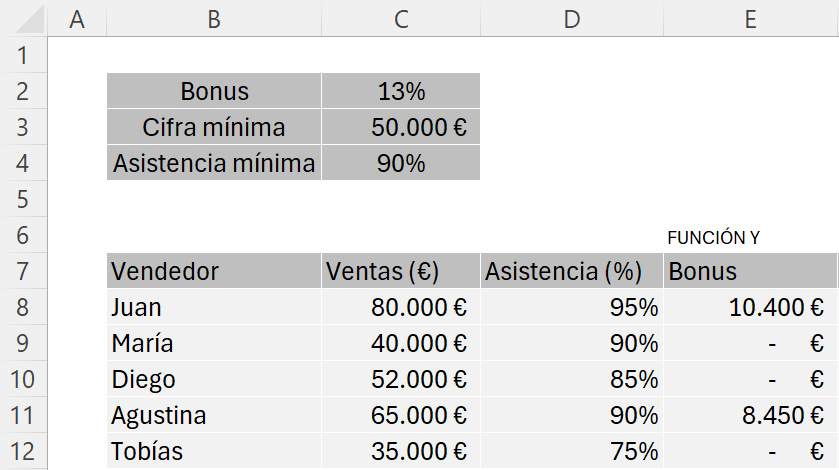
Un error común es olvidar fijar las celdas con F4 (o fn + F4) antes de arrastrar la fórmula. Cuando eso ocurre, Excel empieza a comparar con celdas incorrectas y los resultados no tienen sentido.
Si entiendes esta lógica y usas correctamente las referencias absolutas, podrás aplicar la función SI con varias condiciones en Excel sin errores y con total control.
Para ampliar el concepto de funciones lógicas combinadas, puedes revisar la guía oficial de Microsoft aquí.
Cómo usar la función SI con O en Excel (cuando basta una condición)
Dentro de la función SI con varias condiciones, también es clave entender cómo funciona la combinación con la función O.
A diferencia de Y, que exige que todas las condiciones sean verdaderas, la función O devuelve VERDADERO cuando al menos una condición se cumple. Su sintaxis es muy similar:
O(condición1; condición2; ...)
Esto cambia completamente la lógica de la decisión. En lugar de preguntar “¿se cumplen todas?”, aquí preguntas “¿se cumple alguna?”.
Veamos el mismo ejemplo del bono, pero con lógica inversa. En lugar de verificar cuándo se gana el bono, verifiquemos cuándo NO se gana. La fórmula sería:
=SI(O(C8<$C$3;D8<$C$4);0;$C$2*C8)
Aquí la función O evalúa si las ventas son menores al mínimo o si la asistencia está por debajo del porcentaje requerido.
- Si cualquiera de esas dos situaciones ocurre, el resultado es 0€.
- Si ninguna ocurre, entonces se calcula el 13% de las ventas.
Observa que, nuevamente, usamos referencias absolutas con F4 (o fn + F4) en $C$3, $C$4 y $C$2, para que, al arrastrar la fórmula, los criterios se mantengan fijos.
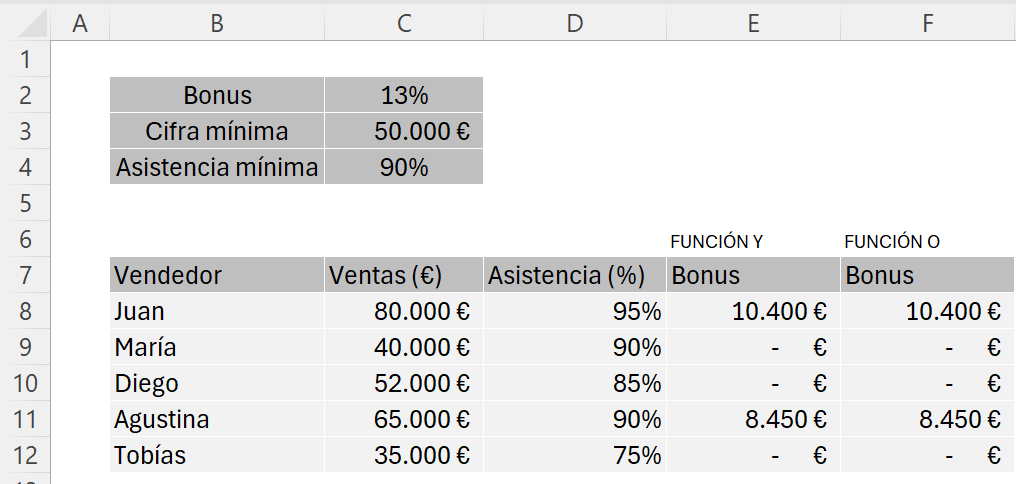
En la práctica, ambas fórmulas devuelven el mismo resultado, pero la estructura mental es distinta.
Con Y defines el escenario donde todo debe cumplirse. Con O defines el escenario donde basta una condición para activar la respuesta.
Entender esta diferencia te permite armar reglas más claras y evitar errores lógicos en tus análisis.
Ejemplo práctico completo: admisión de estudiantes con múltiples criterios
Para entender de verdad la función SI con varias condiciones, nada mejor que un caso real.
Imagina que debes decidir si un estudiante es admitido en un curso según tres requisitos:
- Calificación mínima de 70 puntos;
- Al menos 2 años de experiencia laboral;
- Contar con una certificación previa.
Aquí ya no hablamos de una sola condición, sino de tres criterios que deben cumplirse al mismo tiempo.
La fórmula quedaría así:
=SI(Y(C9>=$C$3;D9>=$C$4;E9=$C$5);"Admitido";"No admitido")
La función Y evalúa que la calificación sea mayor o igual a 70 puntos, que el periodo de experiencia sea mayor o igual a 2 años y que, en la celda de certificación, aparezca exactamente el texto “Sí”.
Observa algo importante: cuando trabajas con texto dentro de una fórmula, debes escribirlo entre comillas. Si olvidas las comillas, Excel mostrará un error.
Si todas las condiciones se cumplen, devuelve “Admitido”. Si alguna falla, devuelve “No admitido”.
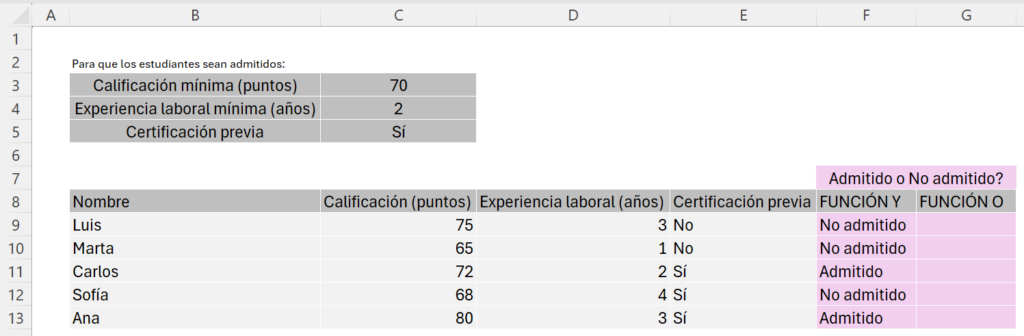
También podrías plantear la lógica con O, pero en sentido inverso. Por ejemplo, verificar si alguna condición no se cumple para devolver directamente “No admitido”.
La fórmula quedaría así:
=SI(O(C9<$C$3;D9<$C$4;E9<>$C$5);"No admitido";"Admitido")
La función O evalúa si ocurre al menos una de estas situaciones:
- C9<$C$3 → la calificación es menor a 70 puntos;
- D9<$C$4 → el periodo de experiencia es menor a 2 años;
- E9<>$C$5 → la certificación NO es “Sí” (El operador <> significa “distinto de”).
Si cualquiera de esas condiciones es verdadera, entonces el resultado es “No admitido”. Si ninguna ocurre, significa que las tres condiciones no se cumplen, por lo tanto devuelve “Admitido”.
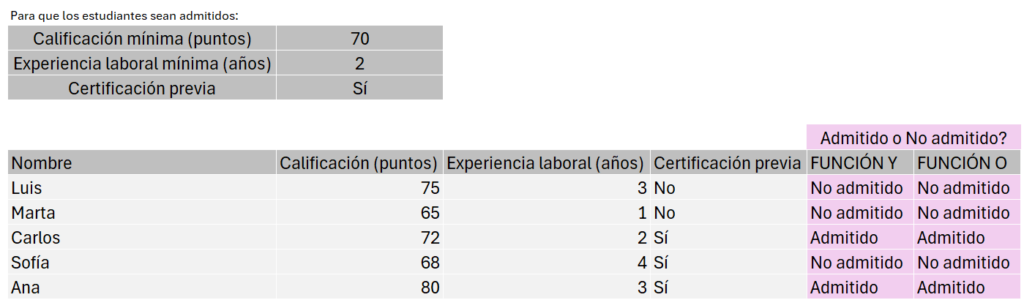
La clave es entender qué estás validando: el escenario positivo completo con Y o el escenario de exclusión con O.
Cuando dominas esta lógica, la función SI con varias condiciones se convierte en una herramienta muy potente para evaluaciones, procesos de selección o validaciones en cualquier proyecto.
Conclusión
Dominar la función SI con varias condiciones cambia por completo la forma en que tomas decisiones dentro de una hoja de cálculo. Ya no se trata solo de evaluar una condición simple, sino de crear reglas claras y profesionales.
Recuerda la lógica principal: SI+Y se usa cuando todas las condiciones deben ser verdaderas al mismo tiempo. En cambio, SI+O se usa cuando basta que una condición se cumpla —o falle, según cómo plantees la fórmula— para activar el resultado.
En la práctica, ambas estructuras pueden devolver el mismo resultado final, pero la diferencia está en cómo piensas la regla. Si quieres validar cumplimiento total, usa Y. Si quieres detectar errores o exclusiones rápidamente, usa O.
Si quieres llevar tu nivel de Excel mucho más lejos y aprender fórmulas, tablas dinámicas, dashboards y automatización real, este es el siguiente paso lógico para ti: Aprende todo en el curso completo Excel Impresionante.
Si prefieres este contenido en formato de video tutorial, mira el vídeo abajo o visita nuestro canal de YouTube!
Preguntas frecuentes (FAQ)
1. ¿Puedo usar más de dos condiciones en Y?
Sí. Puedes agregar tantas condiciones como necesites dentro de la función Y. Solo debes separarlas con punto y coma:
=Y(condición1; condición2; condición3; condición4)
La función devolverá VERDADERO únicamente si todas las condiciones se cumplen.
2. ¿La función SI con varias condiciones funciona en todas las versiones?
Sí. La combinación de SI con Y y O funciona desde Excel 2010 en adelante y también en Microsoft 365. Son funciones lógicas básicas y totalmente compatibles.
3. ¿Es obligatorio fijar las celdas con F4 (o fn + F4)?
No es obligatorio. Pero si vas a arrastrar la fórmula hacia abajo y no fijas las celdas de referencia (por ejemplo, criterios mínimos), los resultados pueden cambiar y generar errores. Usar F4 (o fn + F4) evita ese problema.
4. ¿Puedo combinar SI con Y y O al mismo tiempo?
Sí. Puedes anidar funciones y construir reglas más complejas, por ejemplo, usando Y dentro de O o viceversa. Lo importante es tener clara la lógica antes de escribir la fórmula.
Hashtag Capacitaciones
¡Para ver más publicaciones de Excel, haz clic aquí!
Últimas publicaciones de Excel
- Símbolos en fórmulas de Excel: 8 que evitan errores
 Aprende a usar 8 símbolos en fórmulas de Excel: el punto, el apóstrofo, el espacio, el asterisco, el signo de interrogación, la virgulilla, el signo de dólar y el ampersand para evitar errores y crear fórmulas más flexibles.
 - Ejercicios de Excel con Claude: practica a tu medida
 Dos niveles: 1- Generar ejercicios de Excel con Claude a través de un prompt; 2- Crear una habilidad en Claude para que los arme de la misma manera sin tener que repetir las instrucciones.
 - KPIs de ventas en Excel: 6 indicadores paso a paso
 Aprende a calcular los KPIs de ventas en Excel desde cero: ventas totales, ticket promedio, cumplimiento de meta y más, con tablas dinámicas.


