
DIVIDIRTEXTO en Excel: guía práctica paso a paso

En resumen: ¿qué es DIVIDIRTEXTO y cómo se usa?
DIVIDIRTEXTO es la función de Excel que separa un texto en varias columnas o filas a partir de un delimitador (un espacio, una coma, un guion, etc.). Su sintaxis básica es =DIVIDIRTEXTO(texto; delimitador). Es más flexible que Texto en columnas porque es dinámica: si cambian los datos, el resultado se actualiza solo. Está disponible en Microsoft 365.
Aprende cómo usar DIVIDIRTEXTO en Excel para separar un texto en columnas y filas de forma fácil. Ejemplos, sintaxis y trucos para principiantes.
¿Qué vas a ver hoy?
Introducción
La función DIVIDIRTEXTO en Excel puede dividir textos en columnas o en filas de manera sencilla, usando delimitadores como comas, barras o espacios. Si tienes varios datos dentro de una sola celda, esta función te permite separarlos en segundos con una sola fórmula.
Es ideal cuando trabajas con listas de nombres, datos exportados desde sistemas, correos electrónicos o información combinada como nombres y edades en un mismo texto.
Además, permite usar múltiples delimitadores al mismo tiempo, ignorar celdas vacías con VERDADERO o FALSO y definir qué mostrar cuando aparece un error como #N/D. Es una solución práctica, flexible y muy útil para organizar información desordenada.
En este artículo, vas a aprender cómo funciona la función DIVIDIRTEXTO, cuál es su sintaxis completa, cómo aplicarla paso a paso y cómo resolver los errores más comunes. La idea es que puedas usarla con confianza y empezar a optimizar tus hojas de cálculo desde hoy.
Para descargar los archivos utilizados en la clase, completa con tu e-mail:
¡No te enviaremos ningún tipo de spam! Hashtag Capacitaciones es una empresa comprometida con la protección de tus datos. Si tienes alguna duda, contáctanos.
¿Qué es la función DIVIDIRTEXTO en Excel y para qué sirve?
La función DIVIDIRTEXTO en Excel puede separar el contenido de una celda en varias columnas o filas, usando uno o más delimitadores como comas, barras, espacios u otros caracteres.
En pocas palabras, toma un texto “pegado” y lo organiza. Si recibes datos como “Ana,Juan,Pedro” en una sola celda y quieres que cada nombre esté en una columna distinta, esta función es exactamente lo que necesitas.
Su objetivo es facilitar la organización de la información. Puedes usarla para dividir listas de nombres, correos electrónicos, códigos separados por símbolos o incluso datos combinados como “Nombre/Edad”.
Además, permite opciones avanzadas como ignorar celdas vacías con VERDADERO, manejar diferencias entre mayúsculas y minúsculas o definir qué mostrar si aparece un error como #N/D.
DIVIDIRTEXTO está disponible en versiones modernas como Microsoft 365 y Excel 2021 en adelante. Si, al intentar escribir =DIVIDIRTEXTO(…), te aparece un error como #¿NOMBRE?, es posible que tu versión no la incluya.
Sintaxis de la función DIVIDIRTEXTO en Excel
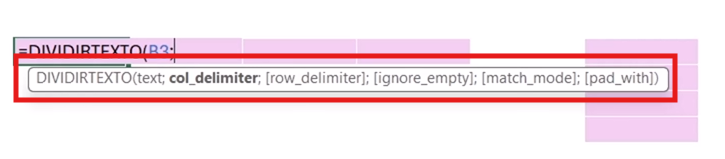
Para usar correctamente DIVIDIRTEXTO en Excel, es clave entender su sintaxis completa. La estructura es la siguiente:
=DIVIDIRTEXTO(text; col_delimiter; [row_delimiter]; [ignore_empty]; [match_mode]; [pad_with])
Los argumentos principales son:
- text: es la celda que contiene la información que quieres dividir, por ejemplo, B3.
- col_delimiter: es el carácter que separa los datos, como “,” o “/”.
- row_delimiter: si quieres dividir hacia abajo en lugar de hacia la derecha, puedes usar este argumento.
- Si no necesitas uno de los dos delimitadores, simplemente lo omites dejando el punto y coma correspondiente.
Los argumentos opcionales te dan más control:
- ignore_empty: permite indicar VERDADERO o FALSO para decidir si Excel debe omitir celdas vacías cuando encuentra delimitadores consecutivos.
- match_mode: sirve para indicar si debe distinguir entre mayúsculas y minúsculas.
- pad_with: te permite definir qué mostrar cuando hay un desajuste en la cantidad de datos. Por ejemplo, en lugar de #N/D, puedes mostrar “Sin datos”.
Si quieres profundizar en la descripción técnica de cada argumento, puedes revisar la documentación oficial de Microsoft. Pero con esta estructura clara, ya tienes todo lo necesario para empezar a usar la función con confianza.
Cómo usar DIVIDIRTEXTO en Excel paso a paso
Ahora que ya conoces la sintaxis, es momento de aplicar DIVIDIRTEXTO en situaciones reales. Lo interesante de esta función es que puedes adaptarla a distintos escenarios: separar nombres, dividir datos combinados o limpiar información desordenada. Vamos a verlo paso a paso con ejemplos claros que puedes replicar en tu hoja.
Dividir texto en columnas
Imagina que, en la celda B3, tienes:
Agustina,Clara,Emilia,Manuela
Cada nombre está separado por una coma. Para dividirlos en columnas, escribe:
=DIVIDIRTEXTO(B3;",")
Presiona Entrar y cada nombre se ubicará en una columna distinta. Aquí el delimitador de columna es la coma.

Dividir texto en filas
Si quieres que los datos se separen hacia abajo, debes usar el delimitador de fila. Por ejemplo:
=DIVIDIRTEXTO(B3;;",")
Observa que dejamos vacío el delimitador de columna (con doble punto y coma) y usamos la coma como delimitador de fila. El resultado será una lista vertical. Es útil cuando quieres crear registros uno debajo del otro.

Usar múltiples delimitadores
En algunos casos los datos están separados por más de un carácter. Por ejemplo:
Agustina,Clara,Emilia,Manuela/25,32,50,19
Aquí tienes comas y una barra. Para considerar ambos delimitadores, usa las llaves {}:
=DIVIDIRTEXTO(B10;{","; "/"})
Las llaves permiten indicar varios delimitadores al mismo tiempo. Así obtendrás nombres y números separados correctamente en columnas.

Dividir en columnas y filas al mismo tiempo
Ahora imagina que tienes este texto en una celda:
Nombre,Agustina,Clara,Emilia,Manuela/Edad,25,32,50,19
Aquí sucede algo interesante:
- Las comas (,) separan los datos dentro de cada grupo.
- La barra (/) separa los grupos “Nombre” y “Edad”.
En este caso, necesitas usar el delimitador de columna y el delimitador de fila al mismo tiempo:
=DIVIDIRTEXTO(B14;",";"/")
¿Qué está pasando aquí?
- “,” divide los datos en columnas.
- “/” indica dónde comenzar una nueva fila.
El resultado será:

Este ejemplo es muy potente porque demuestra que la función no solo separa datos horizontal o verticalmente, sino que puede estructurar la información en formato de tabla usando dos niveles de delimitación.
Ignorar celdas vacías y manejar errores
Si el texto contiene delimitadores consecutivos, como:
Agustina,Clara,,Manuela
Excel generará una celda vacía entre Clara y Manuela. Para controlar este comportamiento, usa el argumento ignore_empty (ignorar vacío):
=DIVIDIRTEXTO(B19;",";"/";VERDADERO)
Si colocas VERDADERO, Excel omitirá las celdas vacías. Si colocas FALSO, las mantendrá visibles:
=DIVIDIRTEXTO(B19;",";"/";FALSO)

Además, si existe una diferencia en la cantidad de datos entre filas, puede aparecer el error #N/D.

Para personalizar ese resultado, usa el argumento pad_with:
=DIVIDIRTEXTO(B19;",";"/";FALSO;;"Sin datos")
De esta forma, en lugar de #N/D, verás el texto “Sin datos”.

Usar múltiples delimitadores con texto y controlar mayúsculas
Ahora imagina que tienes estos dos textos:
B24: Agustina, Clara, Emilia y Manuela
B25: Agustina, Clara, Emilia Y Manuela
Aquí hay una situación interesante:
- Algunos nombres están separados por “, “ (coma + espacio);
- El último nombre está separado por ” y “ (espacio + y + espacio);
- En un caso la “y” está en minúscula y en otro, en mayúscula.
Si intentas dividir solo con el delimitador “, “, no funcionará completamente, porque el último nombre quedará pegado con la letra “y”. Necesitas usar dos delimitadores al mismo tiempo.
La fórmula sería:
=DIVIDIRTEXTO(B24;{", ";" y "})
Aquí usas las llaves {} para indicar múltiples delimitadores:
- “, “ → separa la mayoría de los nombres;
- ” y “ → separa el penúltimo del último nombre.
Esto funciona perfectamente para la celda B24. Pero, si arrastras la fórmula hacia B25, notarás que “Emilia Y Manuela” no se separan correctamente.

¿Por qué? Porque el delimitador está en mayúscula (“Y”) en lugar de minúscula (“y”).
Para resolver esto, necesitas usar el argumento match_mode (modo de coincidencia):
=DIVIDIRTEXTO(B24;{", ";" y "};;VERDADERO;1)
¿Qué significa cada parte?
- {“, “;” y “} → usa dos delimitadores: coma + espacio y espacio + y + espacio;
- ;; → dejamos vacío el delimitador de fila (no lo necesitamos);
- VERDADERO → ignora posibles celdas vacías;
- 1 → match_mode (modo de coincidencia) que no distingue entre mayúsculas y minúsculas.
El valor 1 en match_mode hace que “y” y “Y” se traten como el mismo delimitador. Ahora la fórmula funciona correctamente tanto para B24 como para B25.

Este ejemplo es muy útil cuando trabajas con datos reales donde las personas escriben de forma inconsistente, usando mayúsculas y minúsculas.
Con estos seis ejemplos, ya puedes resolver la mayoría de las situaciones donde necesitas separar textos: desde dividir nombres simples hasta manejar datos con múltiples delimitadores, mayúsculas inconsistentes y errores personalizados.
Errores frecuentes al usar la función DIVIDIRTEXTO
Aunque DIVIDIRTEXTO en Excel es una función muy práctica, es normal encontrarse con algunos errores al empezar a usarla. La buena noticia es que casi todos tienen solución rápida si entiendes qué está pasando.
Estos son los casos más comunes:
#N/D: Suele aparecer cuando la cantidad de datos no coincide entre filas o columnas. Por ejemplo, si una fila tiene 4 elementos y otra tiene solo 3, Excel mostrará #N/D en las celdas faltantes.
Puedes solucionarlo usando el argumento pad_with, por ejemplo:
=DIVIDIRTEXTO(B19;",";"/";VERDADERO;;"Sin datos")
Así, en lugar de #N/D, verás el texto que tú definas, como “Sin datos” o “Vacío”.
#¿NOMBRE?
Este error normalmente indica que tu versión de Excel no incluye la función DIVIDIRTEXTO, que está disponible solo en versiones modernas como Microsoft 365 y Excel 2021 en adelante.
Problemas con mayúsculas y minúsculas
Si usas delimitadores como ” y ” y en el texto aparece ” Y ” (con mayúscula), la función puede no separar correctamente. En ese caso, utiliza el argumento match_mode con valor 1 para que no distinga entre mayúsculas y minúsculas:
=DIVIDIRTEXTO(B24;{“, “;” y “};;VERDADERO;1)
Delimitadores que no funcionan
Si la función no separa los datos como esperas, revisa que:
- El delimitador esté escrito exactamente como aparece en el texto (incluyendo espacios);
- Si usas múltiples delimitadores, estén dentro de las llaves {} y separados por punto y coma;
- Los delimitadores estén entre comillas (“,” no ,).
Con estos consejos, podrás resolver la mayoría de los problemas que encuentres al usar la función DIVIDIRTEXTO.
Conclusión
Ahora que entiendes cómo funciona DIVIDIRTEXTO en Excel, ya tienes una función poderosa para organizar datos de forma rápida.
Aprendiste a dividir textos en columnas y filas, usar múltiples delimitadores, controlar mayúsculas y minúsculas e incluso personalizar errores. Todo con una sola función.
Cada vez que recibas datos “pegados” en una sola celda, ya no necesitas separarlos manualmente ni usar fórmulas complejas. DIVIDIRTEXTO lo resuelve en segundos.
Si quieres ampliar tus conocimientos de Excel y aprender fórmulas avanzadas, tablas dinámicas, dashboards profesionales y automatización de procesos reales, este es tu próximo paso: Aprende todo en el curso completo Excel Impresionante.
Si prefieres este contenido en formato de video tutorial, mira el vídeo abajo o visita nuestro canal de YouTube!
Preguntas frecuentes sobre DIVIDIRTEXTO
1. ¿En qué versiones de Excel está disponible la función DIVIDIRTEXTO?
DIVIDIRTEXTO está disponible en Microsoft 365 y Excel 2021 en adelante. Si, al escribir la función, aparece el error #¿NOMBRE?, significa que tu versión no la incluye. En ese caso, puedes usar alternativas como la herramienta “Texto en columnas” de la ficha Datos o actualizar tu versión de Excel.
2. ¿Cuál es la diferencia entre DIVIDIRTEXTO y Texto en columnas?
La principal diferencia es que DIVIDIRTEXTO esdinámica: si cambias el texto original, el resultado se actualiza automáticamente. En cambio, “Texto en columnas” es una herramienta estática que divide los datos una sola vez. Además, DIVIDIRTEXTO permite ignorar celdas vacías o personalizar errores.
3. ¿Puedo usar más de dos delimitadores al mismo tiempo?
Sí, puedes usar tantos delimitadores como necesites. Solo tienes que colocarlos dentro de las llaves {} y separarlos con punto y coma. Por ejemplo:
=DIVIDIRTEXTO(B3;{“,”;”/”;”;”})
Esta fórmula dividirá el texto usando coma, barra y punto y coma como delimitadores.
4. ¿Qué hago si aparece #N/D en algunas celdas?
El error #N/D aparece cuando hay diferencias en la cantidad de datos entre filas. Para solucionarlo, usa el argumento pad_with (el sexto argumento):
=DIVIDIRTEXTO(B19;”,”;”/”;VERDADERO;;”Sin datos”)
Así, en lugar de #N/D, verás el texto “Sin datos” o cualquier otro que definas.
5. ¿DIVIDIRTEXTO distingue entre mayúsculas y minúsculas en los delimitadores?
Por defecto, sí distingue. Si tu delimitador es ” y ” (minúscula), pero, en el texto, aparece ” Y ” (mayúscula), no funcionará correctamente. Para evitar este problema, usa el argumento match_mode con valor 1:
=DIVIDIRTEXTO(B24;{“, “;” y “};;VERDADERO;1)
El valor 1 hace que la función trate “y” y “Y” como el mismo delimitador.
Hashtag Capacitaciones
¡Para ver más publicaciones de Excel, haz clic aquí!
Últimas publicaciones de Excel
- Símbolos en fórmulas de Excel: 8 que evitan errores
 Aprende a usar 8 símbolos en fórmulas de Excel: el punto, el apóstrofo, el espacio, el asterisco, el signo de interrogación, la virgulilla, el signo de dólar y el ampersand para evitar errores y crear fórmulas más flexibles.
 - Ejercicios de Excel con Claude: practica a tu medida
 Dos niveles: 1- Generar ejercicios de Excel con Claude a través de un prompt; 2- Crear una habilidad en Claude para que los arme de la misma manera sin tener que repetir las instrucciones.
 - KPIs de ventas en Excel: 6 indicadores paso a paso
 Aprende a calcular los KPIs de ventas en Excel desde cero: ventas totales, ticket promedio, cumplimiento de meta y más, con tablas dinámicas.


