
Dos guiones (- -) en Excel: qué es y cómo se usa para contar y sumar

En resumen: ¿qué son los dos guiones (–) en Excel?
Los dos guiones (–), o doble negación, convierten valores lógicos (VERDADERO/FALSO) en números (1 y 0) dentro de una fórmula. Se usan para contar o sumar condiciones en funciones de matriz como SUMAPRODUCTO, por ejemplo =SUMAPRODUCTO(–(rango=«criterio»)). Son un truco clave para cálculos condicionales avanzados. Aquí vemos qué son, cómo funcionan y cuándo usarlos con ejemplos.
Descubre qué es y cómo usar los dos guiones (--
¿Qué vas a ver hoy?
Introducción
¿Alguna vez has visto una fórmula como =SUMA(--(B4:B10>7)) y te has preguntado “¿qué hacen esos dos guiones ahí?”? Estás en el lugar correcto.
Los dos guiones (--) te permiten convertir valores lógicos (VERDADERO y FALSO) en números (1 y 0). Aunque suena técnico, es más fácil de lo que parece y te va a ahorrar muchísimo tiempo cuando necesites contar o sumar.
Cuando trabajas con fórmulas como B4:B10>7, Excel te devuelve valores lógicos, no números. El problema es que funciones como SUMA o MAX necesitan números para funcionar correctamente. Y ahí es donde muchos se traban.
Los dos guiones seguidos (también llamados doble signo negativo) fuerzan esa conversión automáticamente: cada VERDADERO se convierte en 1 y cada FALSO se convierte en 0. Así, cuando usas la función SUMA, simplemente estás sumando unos y ceros.
Con esta técnica vas a poder:
- Contar cuántas notas superan un valor específico
- Sumar datos que están escritos como texto, por ejemplo “$100”
- Calcular cuántos días de la semana son sábado o domingo usando DIASEM
Y lo mejor: todo en una sola fórmula, clara y fácil de ajustar.
Para descargar los archivos utilizados en la clase, completa con tu e-mail:
¡No te enviaremos ningún tipo de spam! Hashtag Capacitaciones es una empresa comprometida con la protección de tus datos. Si tienes alguna duda, contáctanos.
¿Qué son los dos guiones (--) en Excel?
Es una técnica que usa dos signos negativos seguidos (--) para transformar valores lógicos en números. En la práctica: convierte VERDADERO en 1 y FALSO en 0.
Parece un detalle pequeño, pero cambia completamente el resultado cuando trabajas con condiciones como B4:B10>7 o DIASEM(B4:B14;2)>=6.
Cuando escribes una comparación en Excel, digamos B4:B10>7, el resultado no es un número. Es un conjunto de valores lógicos: VERDADERO y FALSO. Pero funciones como SUMA o MAX necesitan números. Ahí entra el doble guión.
Al escribir --(B4:B10>7), estás obligando a Excel a convertir esos valores en 1 y 0. Entonces, cuando usas =SUMA(--(B4:B10>7)), estás sumando unos y ceros para obtener la cantidad de valores que cumplen tu condición.
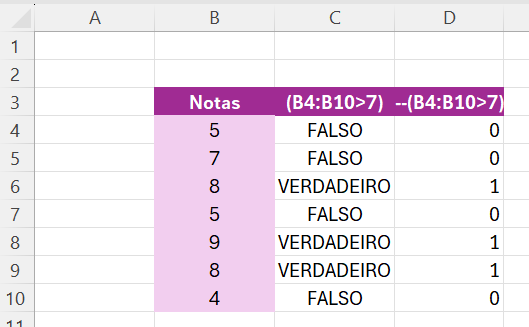
¿Por qué Excel trata VERDADERO y FALSO como números?
Aunque no siempre lo notes, Excel maneja internamente los valores lógicos como números cuando hay operaciones matemáticas. Es decir:
- VERDADERO = 1
- FALSO = 0
Esto se llama coerción de datos y permite que las comparaciones funcionen junto con las funciones matemáticas. Los dos guiones (--) no inventan nada nuevo, solo fuerzan esa conversión de forma explícita para que el cálculo salga como esperas.
Si quieres profundizar en cómo funcionan los valores lógicos dentro de las fórmulas, puedes consultar la explicación oficial de Microsoft.
Entender esto te abre la puerta a fórmulas más dinámicas y potentes, incluso si recién estás empezando.
Cómo contar valores con condiciones usando los dos guiones (--)
Una de las formas más prácticas de aplicar los dos guiones (--) es contar valores que cumplen una condición específica. Supongamos que tienes una lista de notas en el rango B4:B10 y quieres saber cuántas son mayores que 7.
Veamos primero cómo funciona esto paso a paso, usando columnas auxiliares. Después te mostraré cómo simplificarlo todo en una única fórmula.
Método paso a paso con columnas auxiliares:
Primero, puedes escribir la comparación en otra columna (por ejemplo, C4):
=B4:B10>7
Obtendrás una lista de VERDADERO y FALSO. Cada VERDADERO indica que la nota cumple la condición.
Después, en una tercera columna (por ejemplo, D4), conviertes esos valores lógicos en números usando:
=--C4#
Con esto, verás un 1 donde antes había VERDADERO y un 0 donde antes había FALSO.
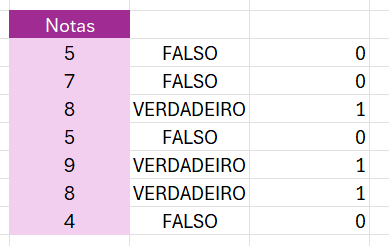
Finalmente, solo tendrías que usar:
=SUMA(D4#)
Y obtendrías el total de notas mayores que 7.
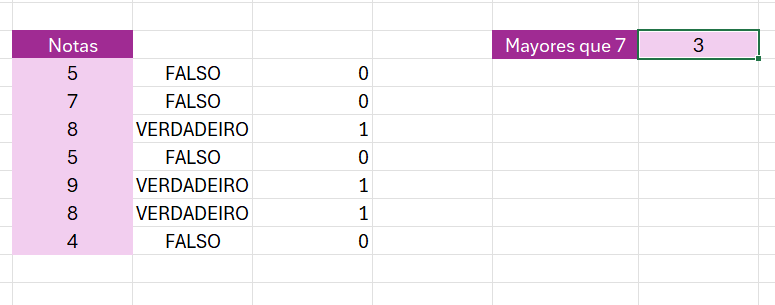
Este proceso funciona perfectamente. El problema es que estás usando columnas auxiliares. Y ahí es donde los dos guiones (--) realmente brillan: te permiten hacer todo esto en una sola fórmula.
La fórmula única: todo en uno
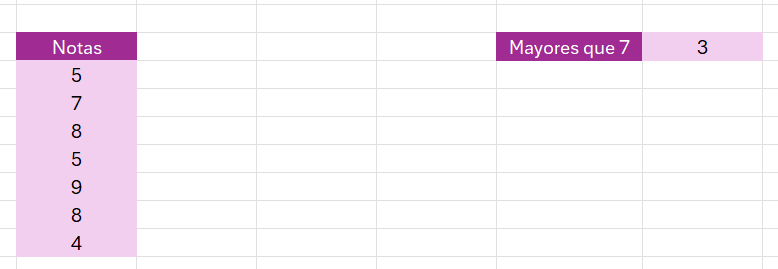
En lugar de hacer todo en varias columnas, puedes concentrarlo en una sola fórmula:
=SUMA(--(B4:B10>7))
Qué ocurre internamente:
- B4:B10>7 → Evalúa cada celda y devuelve VERDADERO o FALSO
--(B4:B10>7) → Convierte esos valores en 1 y 0- SUMA(…) → Suma todos los 1
El resultado es exactamente el mismo que con el método paso a paso, pero sin columnas adicionales. Más limpio. Más profesional.
Lo mejor: si cambias una nota, por ejemplo de 5 a 8, el resultado se actualiza automáticamente. No necesitas tocar la fórmula.
Otro ejemplo
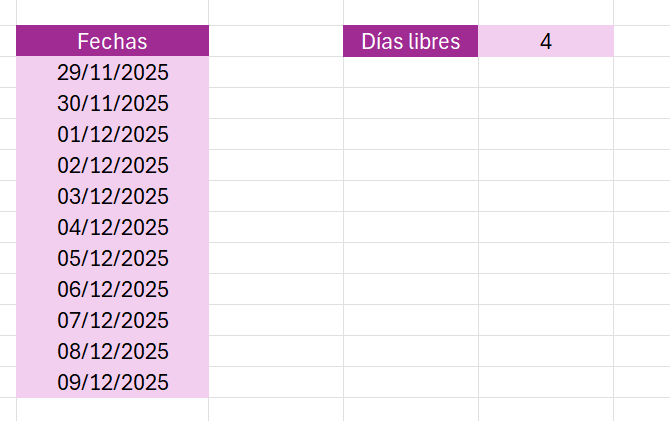
Si tienes un rango con varios días y quieres saber cuántos son sábados o domingos, no necesitas hacerlo manualmente ni usar columnas auxiliares. Puedes combinar funciones de fecha con una condición lógica y resolverlo todo en una sola fórmula.
La idea es simple: primero obtenemos el número del día de la semana con DIASEM. Luego evaluamos cuáles son mayores o iguales a 6 (si usamos el tipo 2, donde lunes=1 y domingo=7). Esa comparación devuelve VERDADERO y FALSO. Finalmente, usamos el doble signo negativo para convertir esos valores en 1 y 0, y los sumamos.
La fórmula completa es:
=SUMA(--(DIASEM(B4:B14;2)>=6))
Veamos qué hace cada parte:
- DIASEM(B4:B14;2) devuelve el número del día de la semana. Con el argumento 2, lunes=1 y domingo=7.
- (DIASEM(…)>=6) evalúa qué días son sábado (6) o domingo (7). Devuelve VERDADERO o FALSO.
--(…) convierte esos valores en 1 y 0.- SUMA(…) suma todos los 1 y devuelve la cantidad de días libres.
Si en el rango hay dos sábados y dos domingos, el resultado es 4. Y si agregas más fechas, el cálculo se actualiza automáticamente.
Cuándo usar esta técnica
Esta técnica es ideal cuando quieres crear métricas rápidas y automatizadas sin complicar tu hoja de cálculo. Por ejemplo:
- Contar ventas mayores a cierto importe
- Medir cuántos estudiantes aprobaron un examen
- Calcular indicadores simples para dashboards dinámicos
- Crear reportes que se actualicen automáticamente
Cuando entiendes esta lógica, empiezas a ver que no se trata solo de contar notas. Se trata de controlar condiciones y convertirlas en números que puedes analizar. Y eso te da mucha más libertad al trabajar con datos.
Cómo convertir textos en números con los dos guiones (--)
Los dos guiones (--) no sirven solo para contar condiciones. También son útiles cuando trabajas con valores que parecen números pero, en realidad, están almacenados como texto.
En esos casos, aunque veas algo como R$100 o R$600, Excel puede interpretarlo como texto. Y cuando eso ocurre, funciones como SUMA no los calculan correctamente. Puede devolver 0 o simplemente ignorar esas celdas.
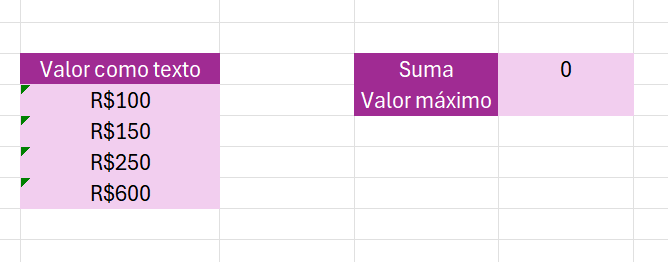
La solución es directa. Primero extraemos la parte numérica. Luego la convertimos en número real usando el doble signo negativo.
La fórmula es:
=SUMA(--TEXTODESPUES(B4:B7;"R$"))
Paso a paso:
- TEXTODESPUES(B4:B7;”R$”) extrae lo que aparece después del texto “R$”. El resultado también es un texto, por ejemplo “100”.
--TEXTODESPUES(…) convierte ese texto en número real.- SUMA(…) suma los valores ya convertidos.
El resultado final es 1100, sin necesidad de usar columnas auxiliares.
Aplicación con la función MAX
Si, en lugar de sumar, quieres obtener el valor más alto del rango, solo debes cambiar la función externa. La lógica interna sigue siendo exactamente la misma.
La fórmula es:
=MAX((--TEXTODESPUES(B4:B7;"R$")))
Paso a paso:
- TEXTODESPUES(B4:B7;”$”) extrae el número que está después del texto “R$”.
--TEXTODESPUES(…) lo convierte en un número real.- MAX(…) evalúa los valores ya convertidos y devuelve el mayor.
En este caso, el resultado es 600.
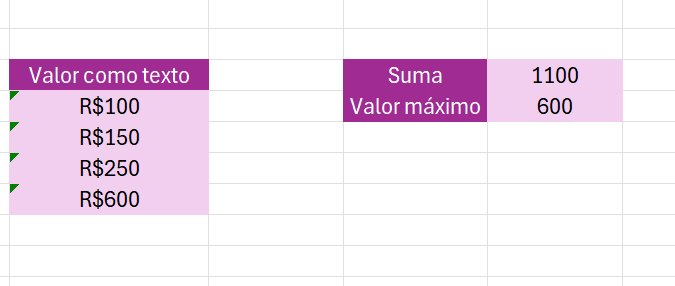
Lo importante es entender que MAX, al igual que SUMA, solo trabaja correctamente con números. Si los valores siguen siendo textos, el cálculo no devolverá el resultado esperado.
Por eso, los dos guiones (--) son clave también cuando necesitas obtener máximos, mínimos o cualquier otro cálculo numérico a partir de datos importados en formato de texto.
¿Por qué necesitamos convertir textos en números?
En el trabajo diario es muy común recibir datos desde otros sistemas, reportes automatizados o exportaciones de bases de datos. Y muchas veces esos datos llegan como texto, aunque visualmente parezcan correctos.
Si no conviertes esos valores:
- SUMA no los calculará correctamente (puede devolver 0)
- MAX y MIN no devolverán el valor esperado
- PROMEDIO ignorará esas celdas
- Los indicadores en tus reportes pueden quedar incorrectos o incompletos
Dominar esta conversión evita errores silenciosos que son difíciles de detectar y te da más control sobre tus cálculos.
Conclusión
Con solo usar --, puedes convertir VERDADERO y FALSO en 1 y 0 y transformar textos en números.
Te permite contar condiciones y sumar importes correctamente sin usar columnas auxiliares. Cuando entiendes cómo Excel interpreta los datos, empiezas a crear hojas más limpias y profesionales. Y eso marca una gran diferencia en tu trabajo diario.
Si prefieres este contenido en formato de video tutorial, mira el vídeo abajo o visita nuestro canal de YouTube!
FAQ – Preguntas frecuentes sobre los dos guiones en Excel
1. ¿Qué son los dos guiones (--) en Excel?
Los dos guiones seguidos (--) se usan para convertir valores lógicos o textos en números. Transforman VERDADERO en 1 y FALSO en 0 y también convierten números almacenados como textos (por ejemplo “$100”) en números reales que Excel puede calcular.
2. ¿Cuándo debo usar los dos guiones (--)?
Usa los dos guiones (--) cuando necesites contar o sumar valores que cumplen condiciones específicas y convertir textos en números para cálculos (como importes con símbolos de moneda). Es ideal cuando quieres resolver todo en una sola fórmula sin usar columnas auxiliares, manteniendo tu hoja de cálculo más limpia y profesional.
Hashtag Capacitaciones
¡Para ver más publicaciones de Excel, haz clic aquí!
Últimas publicaciones de Excel
- Símbolos en fórmulas de Excel: 8 que evitan errores
 Aprende a usar 8 símbolos en fórmulas de Excel: el punto, el apóstrofo, el espacio, el asterisco, el signo de interrogación, la virgulilla, el signo de dólar y el ampersand para evitar errores y crear fórmulas más flexibles.
 - Ejercicios de Excel con Claude: practica a tu medida
 Dos niveles: 1- Generar ejercicios de Excel con Claude a través de un prompt; 2- Crear una habilidad en Claude para que los arme de la misma manera sin tener que repetir las instrucciones.
 - KPIs de ventas en Excel: 6 indicadores paso a paso
 Aprende a calcular los KPIs de ventas en Excel desde cero: ventas totales, ticket promedio, cumplimiento de meta y más, con tablas dinámicas.


