
SI y BUSCARV en Excel: cómo combinarlas

En resumen: ¿cómo combinar SI y BUSCARV en Excel?
Para combinar SI y BUSCARV en Excel usas BUSCARV para traer un dato de otra tabla y SI para decidir según ese dato: por ejemplo, buscar el precio con BUSCARV y aplicar un descuento con SI. También sirve para controlar qué mostrar cuando BUSCARV no encuentra el valor. Aquí lo vemos con ejemplos.
Aprende cómo combinar las funciones SI y BUSCARV en Excel para automatizar cálculos con condiciones. Ejemplos paso a paso.
¿Qué vas a ver hoy?
Introducción
Saber cómo usar la función SI y la función BUSCARV en Excel de forma aislada ya es un gran avance. Pero cuando las combinas, el potencial se multiplica: puedes obtener resultados que dependen de condiciones y de datos que están en otra tabla, todo en una sola fórmula.
En este artículo, aprenderás a usar la función SI y la función BUSCARV de forma aislada primero, y luego verás exactamente cómo integrarlas paso a paso con un ejemplo práctico de cálculo de bonificaciones para empleados.
Al terminar, vas a poder construir fórmulas combinadas en tus propios archivos.
Para descargar los archivos utilizados en la clase, completa con tu e-mail:
¡No te enviaremos ningún tipo de spam! Hashtag Capacitaciones es una empresa comprometida con la protección de tus datos. Si tienes alguna duda, contáctanos.
Cómo usar la función SI en Excel
La función SI evalúa una condición y devuelve un resultado diferente según si esa condición es verdadera o falsa. Es la base de cualquier lógica condicional en Excel.
Su sintaxis es:
=SI(prueba_lógica; valor_si_verdadero; valor_si_falso)
• Prueba lógica: la condición que Excel va a evaluar. Por ejemplo, B2=”Bajo” verifica si el contenido de la celda B2 es el texto Bajo.
• Valor si verdadero: lo que Excel devuelve cuando la condición se cumple.
• Valor si falso: lo que Excel devuelve cuando la condición no se cumple.
Cuando tienes más de dos posibles resultados — como Bajo, Medio y Alto —, necesitas anidar una segunda función SI dentro del argumento “valor si falso” de la primera.
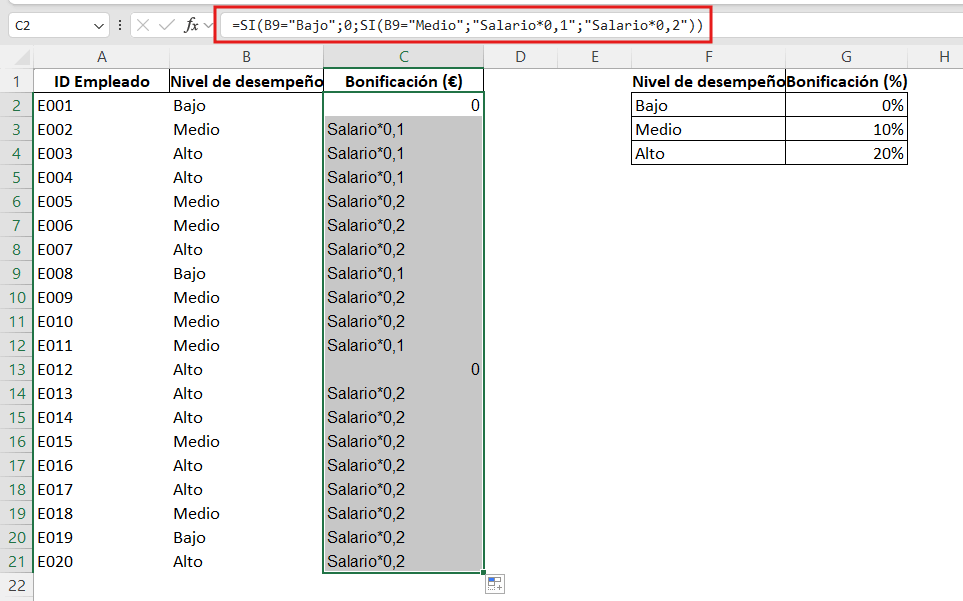
Excel lee la fórmula de izquierda hacia derecha: si la primera condición no se cumple, pasa a evaluar la segunda, y así sucesivamente.
Por eso, la lógica para tres niveles queda así:
=SI(B9=”Bajo”;0;SI(B9=”Medio”;”Salario*0,1″;”Salario*0,2″))
Observa que el nivel Alto no necesita su propia prueba lógica; si Excel llegó al último argumento, es porque ya descartó Bajo y Medio, así que el único resultado posible es Alto.
Puedes explorar más aplicaciones de la función SI en nuestro artículo sobre SI con varias condiciones en Excel.
Cómo usar la función BUSCARV en Excel
La función BUSCARV busca un valor en la primera columna de una tabla y devuelve el dato que está en la misma fila, pero en otra columna. La “V” indica que la búsqueda es vertical, es decir, por columnas.
Su sintaxis es:
=BUSCARV(valor_buscado; matriz_tabla; indicador_columnas; ordenado)
• Valor buscado: el dato que Excel tiene que encontrar en la primera columna de la tabla. Puede ser un texto entre comillas, un número o, lo más común, una referencia a una celda como A2.
• Matriz tabla: el rango de celdas donde está la tabla, que debe empezar en la columna del valor buscado e incluir la columna del dato que quieres recuperar.
• Indicador columnas: el número de columna dentro de la matriz tabla de donde Excel va a traer el resultado.
• Ordenado: escribe 0 o FALSO para indicar coincidencia exacta. En la mayoría de los casos prácticos, este es el valor correcto.
Cuando necesitas ir más allá de lo que BUSCARV permite — como buscar un valor que está a la derecha del valor que quieres que Excel devuelva —, la alternativa son las funciones INDICE y COINCIDIR. Puedes ver cómo funcionan en nuestro artículo sobre INDICE y COINCIDIR.
Cómo elegir el indicador columnas correcto
Este argumento confunde a muchos usuarios al principio, pero la lógica es simple: el número que pones no es la columna de la hoja, sino la posición dentro de tu matriz tabla.
Supón que tu matriz tabla es Empleados!A:E — cinco columnas en total. Si el dato que necesitas está en la columna E (la quinta), el indicador de columnas es 5. Si la matriz fuera A:D, ese mismo dato ya no estaría disponible porque quedaría fuera del rango seleccionado.
Ejemplo con el archivo de empleados:
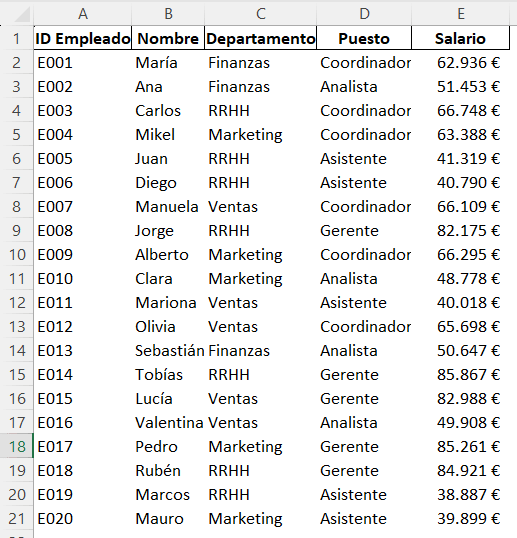
Para traer el salario usando la matriz A:E, el indicador de columnas es 5:
=BUSCARV(A2; Empleados!A:E; 5; 0)
Esta fórmula busca el ID del empleado que está en A2 dentro de la hoja Empleados, recorre todas las filas de la columna A hasta encontrar una coincidencia exacta y devuelve el valor que está en la quinta columna — el salario.
Cómo combinar SI y BUSCARV en Excel paso a paso
El escenario es el siguiente: tienes una hoja con el ID del empleado y su nivel de desempeño (Bajo, Medio o Alto). En otra hoja, tienes el salario de cada empleado. El objetivo es calcular la bonificación aplicando un porcentaje que depende del nivel de desempeño:
| Nivel de desempeño | Bonificación |
| Bajo | 0% |
| Medio | 10% |
| Alto | 20% |
Para resolver esto necesitas dos funciones: SI para las condiciones y BUSCARV para obtener el salario. A continuación vas a ver cómo construir cada parte y cómo unirlas.
Paso 1 — Construir la función SI con las condiciones
Empieza escribiendo la función SI en la celda donde quieres que aparezca la bonificación (por ejemplo, C2 en la hoja Desempeño):
=SI(B2=”Bajo”; 0; SI(B2=”Medio”; “salario*0,1”; “salario*0,2”))
Por ahora, reemplaza el salario multiplicado por el porcentaje con un texto provisional para centrarte en la lógica de la condición:
• Si B2 = “Bajo” → devuelve 0 (porque multiplicar cualquier número por 0% es cero).
• Si no es Bajo → entra al segundo SI. Si B2 = “Medio” → multiplica el salario por 0,1 (10%).
• Si no es Medio → ya solo puede ser Alto, así que multiplica por 0,2 (20%).
Cada función SI que abres necesita un paréntesis de cierre. Como usas dos funciones SI, necesitas cerrar dos paréntesis al final.
Paso 2 — Crear el BUSCARV para obtener el salario
En este paso, construye la función que va a buscar el salario del empleado en la hoja Empleados a partir de su ID:
=BUSCARV(A2; Empleados!A:E; 5; 0)
• A2: celda con el ID del empleado en la hoja Desempeño.
• Empleados!A:E: la tabla de búsqueda está en la hoja Empleados, columnas A a E.
• 5: el salario está en la quinta columna de esa tabla.
• 0: coincidencia exacta.
Puedes escribir esta función en una celda auxiliar primero para verificar que devuelve el salario correcto antes de combinarla. Si el empleado E001 tiene un salario de 62.936, eso confirma que la función está bien construida.
Paso 3 — Combinar BUSCARV con SI
Ahora reemplaza el texto salario dentro de la función SI con la función BUSCARV completa. El resultado es la fórmula final:
=SI(B2=”Bajo”; 0; SI(B2=”Medio”; BUSCARV(A2;Empleados!A:E;5;0)*0,1; BUSCARV(A2;Empleados!A:E;5;0)*0,2))
Dos puntos importantes antes de pegar:
• Elimina las comillas que rodeaban el texto salario. Ahora no tienes un texto sino un cálculo — una multiplicación — y las comillas causarían un error.
• No escribas el signo = al principio de BUSCARV cuando la insertes dentro de la función SI. El signo = solo va al inicio de toda la fórmula.
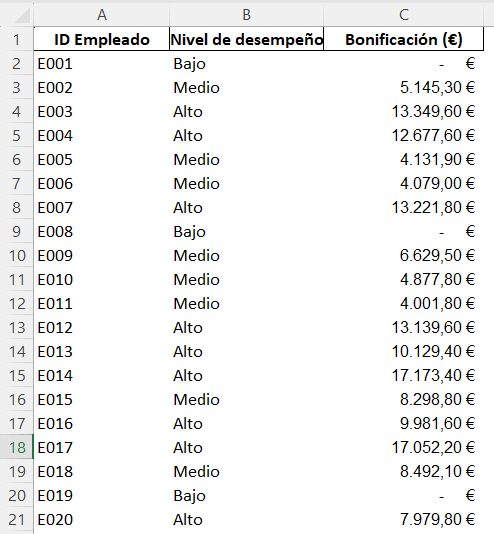
Una vez que ingresas la fórmula, formatea la celda como moneda desde la ficha Inicio > grupo Número > Moneda. Luego arrastra la fórmula hacia abajo usando el controlador de relleno (el cuadradito verde en la esquina inferior derecha de la celda): haz doble clic sobre él para que Excel la copie automáticamente hasta la última fila con datos.
El resultado es la bonificación en euros para cada empleado, calculada automáticamente según su nivel de desempeño y su salario real. Una fórmula, cero trabajo manual.
Las funciones SI y BUSCARV también aparecen con frecuencia en pruebas técnicas de selección laboral. Si quieres prepararte para ese tipo de evaluaciones, puedes revisar cómo es una prueba de Excel para entrevista de trabajo.
Conclusión
Combinar la función SI y la función BUSCARV en Excel es una de las habilidades más útiles que puedes desarrollar para trabajar con datos reales. Te permite automatizar cálculos que antes requerían buscar manualmente o copiar valores a mano, y hacerlo con una sola fórmula que se actualiza sola cada vez que cambian los datos.
La clave está en entender cada función por separado antes de unirlas: SI se encarga de las condiciones, BUSCARV se encarga de traer el dato correcto desde otra tabla. Cuando las combinas, le dices a Excel exactamente qué buscar y qué hacer con ese dato según el caso.
Si quieres llevar tus habilidades mucho más allá y dominar Excel de forma completa, te invitamos a conocer el curso Excel Impresionante de Hashtag Capacitaciones.
Si prefieres este contenido en formato de video tutorial, mira el vídeo abajo o visita nuestro canal de YouTube!
Preguntas frecuentes sobre SI y BUSCARV en Excel
¿Puedo usar BUSCARV dentro del argumento de la prueba lógica del SI?
Sí. Puedes colocar BUSCARV en cualquiera de los tres argumentos de la función SI: en la prueba lógica, en el valor si verdadero o en el valor si falso. En el ejemplo de este artículo, BUSCARV va en los argumentos de resultado porque lo que necesitas es que traiga el salario para multiplicarlo. La posición donde lo ubicas depende del problema que estés resolviendo.
¿Qué pasa si el valor buscado no existe en la tabla?
Si el ID del empleado no está en la hoja Empleados, BUSCARV devuelve el error #N/D. Para evitar que ese error aparezca en tu hoja, puedes envolver toda la fórmula en la función SI.ERROR, que te permite mostrar un texto personalizado o un cero cuando no se encuentra el valor.
¿Hay un límite para anidar funciones SI en Excel?
Excel permite anidar hasta 64 funciones SI dentro de una misma fórmula. En la práctica, a partir de 4 o 5 niveles la fórmula se vuelve difícil de leer y mantener. Si tienes muchas condiciones, considera usar la función SI.CONJUNTO (disponible desde Excel 2019) o reemplazar la lógica con una tabla de referencia y BUSCARV.
Hashtag Capacitaciones
¡Para ver más publicaciones de Excel, haz clic aquí!
Últimas publicaciones de Excel
- Símbolos en fórmulas de Excel: 8 que evitan errores
 Aprende a usar 8 símbolos en fórmulas de Excel: el punto, el apóstrofo, el espacio, el asterisco, el signo de interrogación, la virgulilla, el signo de dólar y el ampersand para evitar errores y crear fórmulas más flexibles.
 - Ejercicios de Excel con Claude: practica a tu medida
 Dos niveles: 1- Generar ejercicios de Excel con Claude a través de un prompt; 2- Crear una habilidad en Claude para que los arme de la misma manera sin tener que repetir las instrucciones.
 - KPIs de ventas en Excel: 6 indicadores paso a paso
 Aprende a calcular los KPIs de ventas en Excel desde cero: ventas totales, ticket promedio, cumplimiento de meta y más, con tablas dinámicas.


