
Prueba de Excel para entrevista de trabajo: ejercicios paso a paso

En resumen: ¿cómo resolver una prueba de Excel para entrevista?
Una prueba de Excel para entrevista suele evaluar funciones de búsqueda (BUSCARV, BUSCARX), condicionales (SI), sumas y conteos con criterios (SUMAR.SI.CONJUNTO, CONTAR.SI.CONJUNTO) y tablas dinámicas. La clave es leer bien cada pregunta, identificar la función adecuada y trabajar con calma sobre la base de datos. En esta guía resolvemos ejercicios reales paso a paso.
Aprende cómo resolver una prueba de Excel para entrevistas de trabajo con ejercicios prácticos, funciones esenciales y tips para destacar.
¿Qué vas a ver hoy?
Introducción
¿Te pidieron realizar una prueba de Excel en una entrevista de trabajo y no sabías por dónde empezar?
En este artículo, aprenderás, paso a paso, cómo resolver una prueba con ejercicios muy similares a los que las empresas utilizan.
Vas a trabajar con una base de datos de ventas y una hoja con preguntas diseñadas para poner a prueba tus conocimientos en funciones clave de Excel, como CONTAR.SI.CONJUNTO, SUMAR.SI.CONJUNTO, BUSCARX y otras más.
Solo necesitas descargar el archivo y seguir las instrucciones.
Al finalizar, sabrás aplicar las funciones más comunes en entrevistas y ganarás confianza.
Para descargar los archivos utilizados en la clase, completa con tu e-mail:
¡No te enviaremos ningún tipo de spam! Hashtag Capacitaciones es una empresa comprometida con la protección de tus datos. Si tienes alguna duda, contáctanos.
Conoce la base de datos
La hoja Base de datos contiene las siguientes columnas:
- Fecha (A)
- Código (B)
- Empleado (C)
- Producto (D)
- Marca (E)
- Valor (F)
Cada fila representa una venta individual. Por ejemplo: el 1 de enero de 2019, el empleado Gabriel vendió un sombrero azul por un valor de 90 €.
Este tipo de estructura es común en pruebas de Excel, ya que permite aplicar filtros, funciones condicionales y de búsqueda y hacer análisis con tablas dinámicas.

¡Tu turno!
Antes de seguir leyendo, intenta resolver los ejercicios por tu cuenta usando la base de datos que descargaste.
Dentro del archivo, encontrarás todas las preguntas, así que solo tienes que abrirlo y aplicar tus conocimientos de Excel.
Esto te permitirá practicar y fortalecer tus habilidades, enfrentando los ejercicios como en una entrevista real.
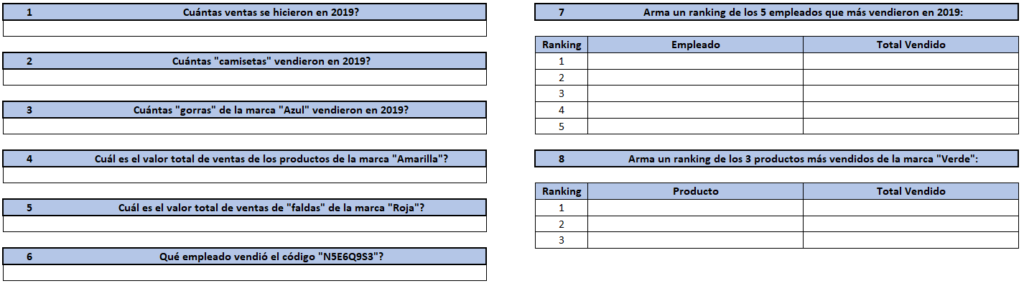
Puedes usar el formato condicional del archivo para verificar tus respuestas. Si la celda se pinta de verde, tu resultado es correcto.
Luego, continúa con este artículo para comparar tus respuestas con las soluciones paso a paso y aprender los métodos más adecuados.
Pregunta 1: ¿Cuántas ventas se hicieron en 2019?
Para responder, necesitas contar todas las filas de la columna Fecha que correspondan al año 2019.
Versión simplificada (cuando todos los registros son de 2019):
=CONTARA('Base de datos'!A2:A3500)
Nota: En este archivo, todas las ventas pertenecen al año 2019. Por eso, puedes usar una versión simplificada sin incluir criterios de fecha. Sin embargo, en entrevistas laborales suelen pedir análisis con varios años, así que es importante dominar la versión completa.
Paso a paso versión completa:
- Asegúrate de que las fechas estén en el formato correcto (día/mes/año).
- Usa la función CONTAR.SI.CONJUNTO() para contar los registros que cumplan ese criterio.
Fórmula recomendada:
=CONTAR.SI.CONJUNTO(A:A;">="&FECHA(2019;1;1);A:A;"<"&FECHA(2020;1;1)
Esta fórmula cuenta todas las ventas realizadas durante 2019 (del 1 de enero al 31 de diciembre).
Resultado: 3.499 registros.
Tip: La función CONTAR.SI.CONJUNTO es ideal para ejercicios con una o más condiciones, algo muy común en entrevistas.
Pregunta 2: ¿Cuántas camisetas se vendieron en 2019?
Debes combinar dos condiciones:
- Que el año de la venta sea 2019.
- Que el producto sea Camiseta.
Fórmula:
=CONTAR.SI.CONJUNTO(A:A;">="&FECHA(2019;1;1);A:A;"<"&FECHA(2020;1;1);D:D;"Camiseta")
Esta fórmula cuenta solo las filas que cumplen ambos criterios. Así obtienes el número total de camisetas vendidas en 2019.
Versión simplificada (cuando todas las ventas son de 2019):
=CONTAR.SI(D:D;"Camiseta")
Resultado: 440 camisetas vendidas.
Pregunta 3: ¿Cuántas gorras de la marca azul se vendieron en 2019?
Aquí necesitas aplicar tres condiciones:
- Fechas de 2019.
- Producto: Gorra.
- Marca: Azul.
Fórmula:
=CONTAR.SI.CONJUNTO(A:A;">="&FECHA(2019;1;1);A:A;"<"&FECHA(2020;1;1);D:D;"Gorra";E:E;"Azul")
Resultado: 73 gorras azules vendidas durante 2019.
Pregunta 4: ¿Cuál es el valor total de ventas de la marca “Amarilla”?
En este caso, debes sumar todos los valores de la columna Valor (F), pero solo de los productos cuya marca es Amarilla.
Fórmula:
=SUMAR.SI.CONJUNTO(F:F;E:E;"Amarilla")
Esta función demuestra tu habilidad para sumar con criterios, una habilidad muy valorada en pruebas de Excel.
Resultado: 71.260,00 €
Pregunta 5: ¿Cuál es el valor total de ventas de faldas de la marca “Roja”?
Combina los dos siguiente criterios:
- Producto: Falda
- Marca: Roja
Fórmula:
=SUMAR.SI.CONJUNTO(F:F;D:D;"Falda";E:E;"Roja")
Resultado: 6.800,00 €
Pregunta 6: ¿Qué empleado vendió el código indicado?
Debes buscar el nombre del empleado a partir del código de producto o venta. Usa BUSCARX, la versión moderna y más completa y flexible de BUSCARV.
Fórmula:
=BUSCARX(B2;B:B;C:C)
En esta fórmula:
- B2 es el código que estás buscando.
- B:B es el rango donde Excel busca ese código.
- C:C es el rango donde está el valor deseado, o sea, el valor que Excel va a devolver.
Consejo: BUSCARX no requiere que las columnas estén ordenadas y permite buscar tanto de izquierda a derecha como al revés.
Resultado: Pablo.
Pregunta 7: Arma un ranking de los 5 empleados que más vendieron en 2019
Este ejercicio evalúa tu capacidad para analizar y resumir información.
Paso a paso:
- Copia la lista de empleados (columna C).
- Elimina duplicados (Datos → Herramientas de datos → Quitar duplicados).
- En una nueva columna, calcula el total vendido por cada empleado:
=SUMAR.SI.CONJUNTO(F:F;C:C;H2;A:A;">="&FECHA(2019;1;1);A:A;"<"&FECHA(2020;1;1))
(En H2, coloca el nombre del empleado que estás evaluando.)
- Ordena los resultados de mayor a menor.
- Muestra los 5 primeros con su total de ventas.
Nota: Si toda la base es de 2019, puedes omitir los criterios de fecha y usar SUMAR.SI:
=SUMAR.SI(F:F;C:C;A2)

Tip: También puedes usar una tabla dinámica para generar este ranking automáticamente en segundos.
Pregunta 8: Arma un ranking de los 3 productos más vendidos de la marca “Verde”
Aquí el criterio es la marca Verde y el objetivo es identificar los 3 productos más vendidos.
Paso a paso:
- Crea una lista única de productos (columna D).
- Calcula el total vendido por cada uno:
=SUMAR.SI.CONJUNTO(F:F;D:D;H2;E:E;"Verde")
(En H2, coloca el nombre del producto.)
- Ordena los resultados y selecciona los 3 primeros.
Nota: Si todos los registros son de 2019, puedes omitir los criterios de fecha:
=SUMAR.SI.CONJUNTO(F:F;D:D;H2;E:E;”Verde”)

Este tipo de análisis demuestra tu capacidad para combinar funciones con lógica de negocio.
Conclusión
Practicar con una prueba de Excel para entrevista laboral es una de las mejores formas de prepararte para obtener un puesto administrativo, analítico o contable.
Dominar funciones como BUSCARX, SUMAR.SI.CONJUNTO o CONTAR.SI.CONJUNTO puede marcar una gran diferencia frente a otros candidatos.
Si quieres aprender Excel desde cero y dominar todas las funciones más importantes paso a paso, inscríbete en el curso completo Excel Impresionante. Con este curso aprenderás desde lo básico hasta crear dashboards y reportes automatizados.
Si prefieres este contenido en formato de video tutorial, mira el video abajo o visita nuestro canal de YouTube!
FAQ — Preguntas Frecuentes
1. ¿Qué tipo de funciones suelen pedir en una prueba de Excel para entrevista?
Generalmente, se evalúan funciones de búsqueda (BUSCARX, BUSCARV), condicionales (SI, CONTAR.SI.CONJUNTO) y de suma con criterio (SUMAR.SI, SUMAR.SI.CONJUNTO). También pueden incluir ejercicios con tablas dinámicas o gráficos.
2. ¿Cómo practicar antes de una entrevista?
Descarga archivos con bases de datos similares y crea tus propios ejercicios. Intenta replicar análisis de ventas o inventarios usando las funciones más comunes.
3. ¿Qué errores debo evitar?
Olvidar bloquear las referencias de celdas, usar formatos incorrectos (texto en lugar de número) o no incluir los criterios de fecha son errores frecuentes. Asegúrate de revisar el formato antes de aplicar las fórmulas.
4. ¿Qué nivel de Excel se espera en una entrevista de trabajo?
Depende del puesto, pero lo mínimo es saber organizar datos, aplicar filtros, usar funciones básicas y entender cómo funcionan las fórmulas con criterios.
5. ¿Dónde puedo aprender Excel paso a paso?
Puedes comenzar con tutoriales gratuitos o tomar el curso Excel Impresionante, que te lleva desde cero hasta el nivel avanzado con ejercicios prácticos enfocados en el mercado de trabajo.
Hashtag Capacitaciones
¡Para ver más publicaciones de Excel, haz clic aquí!
Últimas publicaciones de Excel
- Símbolos en fórmulas de Excel: 8 que evitan errores
 Aprende a usar 8 símbolos en fórmulas de Excel: el punto, el apóstrofo, el espacio, el asterisco, el signo de interrogación, la virgulilla, el signo de dólar y el ampersand para evitar errores y crear fórmulas más flexibles.
 - Ejercicios de Excel con Claude: practica a tu medida
 Dos niveles: 1- Generar ejercicios de Excel con Claude a través de un prompt; 2- Crear una habilidad en Claude para que los arme de la misma manera sin tener que repetir las instrucciones.
 - KPIs de ventas en Excel: 6 indicadores paso a paso
 Aprende a calcular los KPIs de ventas en Excel desde cero: ventas totales, ticket promedio, cumplimiento de meta y más, con tablas dinámicas.


