
Cómo crear un dashboard en Excel: Guía paso a paso
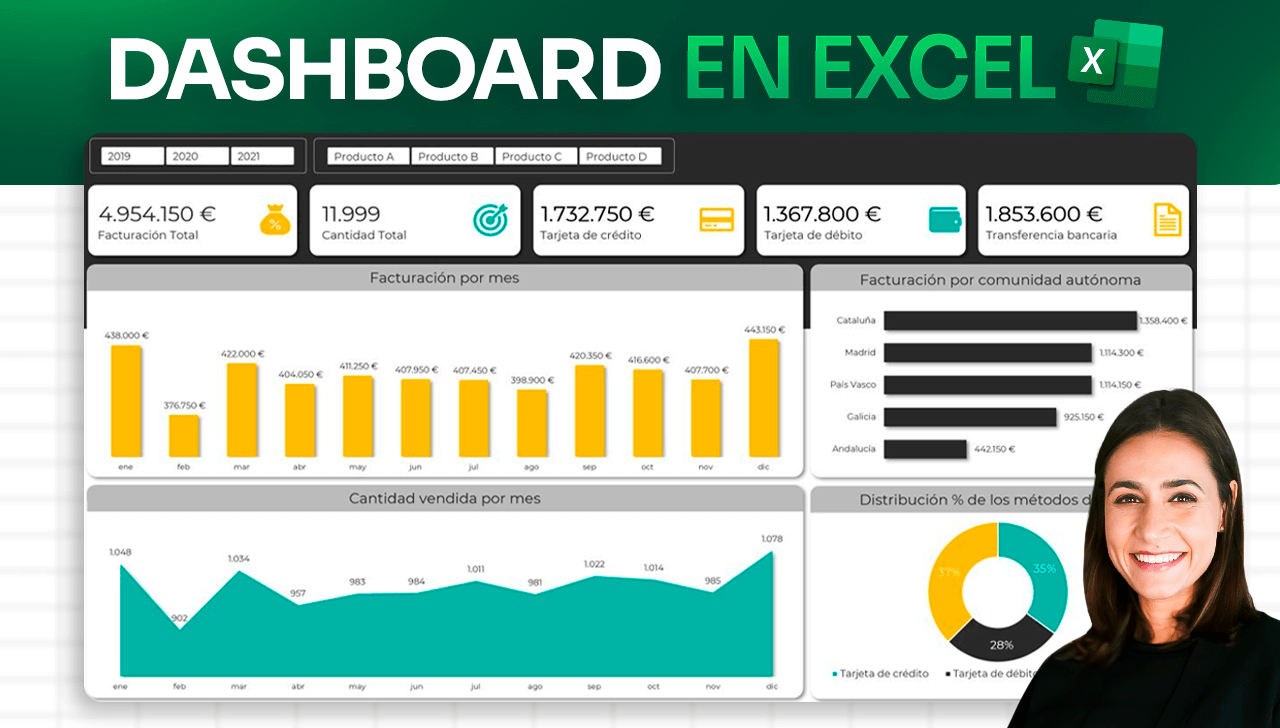
En resumen: ¿cómo crear un dashboard en Excel?
Para crear un dashboard en Excel sigue estos 5 pasos: 1) organiza tus datos en una tabla estructurada; 2) resume la información con tablas dinámicas; 3) diseña el panel con tarjetas de indicadores y espacios para gráficos; 4) inserta gráficos dinámicos conectados con segmentaciones de datos (filtros); y 5) aplica un diseño limpio y profesional. A continuación lo hacemos paso a paso, desde cero y sin necesidad de programar.
Aprende, paso a paso, cómo construir un dashboard profesional en Excel con gráficos dinámicos, filtros inteligentes y un diseño atractivo.
¿Qué vas a ver hoy?
Introducción — Qué aprenderás en este tutorial
¿Te gustaría aprender a crear un dashboard en Excel que impresione a tu jefe y te ayude a analizar datos como un profesional?
En este tutorial, te mostraré, paso a paso, cómo construir un panel visual totalmente interactivo: desde la preparación de la base de datos hasta el diseño final con gráficos dinámicos, colores personalizados y filtros inteligentes.
No necesitas ser un experto en Excel — con unas cuantas fórmulas y algunos trucos, podrás dominar el proceso completo.
Imagina que estás en una reunión y alguien te pregunta:
“¿Cuál fue el producto más vendido en 2021?”
En lugar de buscar entre miles de filas, bastará un clic para obtener la respuesta.
Ese es el poder de un buen dashboard en Excel: transforma una hoja llena de números en una herramienta visual, clara y profesional.
A lo largo de este artículo, trabajaremos con un archivo de ventas para que practiques cada paso conmigo. Al final, tendrás tu propio dashboard listo para presentar: moderno, funcional y con ese toque visual que hace que los datos cobren vida.
Para descargar los archivos utilizados en la clase, completa con tu e-mail:
¡No te enviaremos ningún tipo de spam! Hashtag Capacitaciones es una empresa comprometida con la protección de tus datos. Si tienes alguna duda, contáctanos.
Paso 1 — Preparar la base de datos
Antes de crear gráficos, colores o filtros, lo primero es organizar tus datos.
Un buen dashboard comienza con una base limpia, estructurada y fácil de actualizar. Si tus datos están desordenados, tu dashboard también lo estará — así que este paso es clave.
1.1. Estructura de la base de datos
Tu archivo debe tener una estructura tabular, es decir:
- Cada fila representa una venta.
- Cada columna contiene un campo de información.
En esta clase, se utiliza un archivo con miles de registros y las siguientes columnas principales: Fecha, Año, Mes, Cliente, Comunidad autónoma, Producto, Valor y Método de pago.
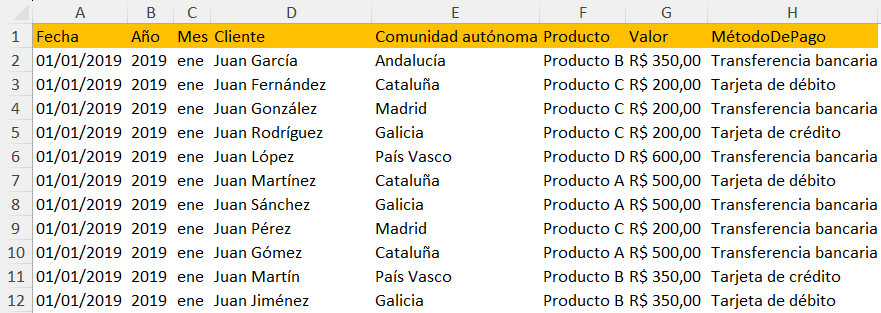
Consejo: Evita usar celdas combinadas o vacías. Excel necesita una estructura limpia para poder crear correctamente las tablas dinámicas y los gráficos.
1.2. Agregar columnas “Año” y “Mes”
Si tu archivo solo contiene la columna Fecha, puedes crear dos columnas nuevas para analizar las ventas por año y por mes.
Coloca estas fórmulas:
=AÑO(A2)
=TEXTO(A2,"mmm")
Qué hacen:
- AÑO() extrae el año de una fecha (por ejemplo, 2020).
- TEXTO(…,”mmm”) devuelve el mes abreviado (ene, feb, mar…).
Luego, copia y pega solo los valores usando el atajo Alt + O + V + V. Así evitas mantener las fórmulas activas y dejas únicamente los valores resultantes.
1.3. Convertir la base en tabla estructurada
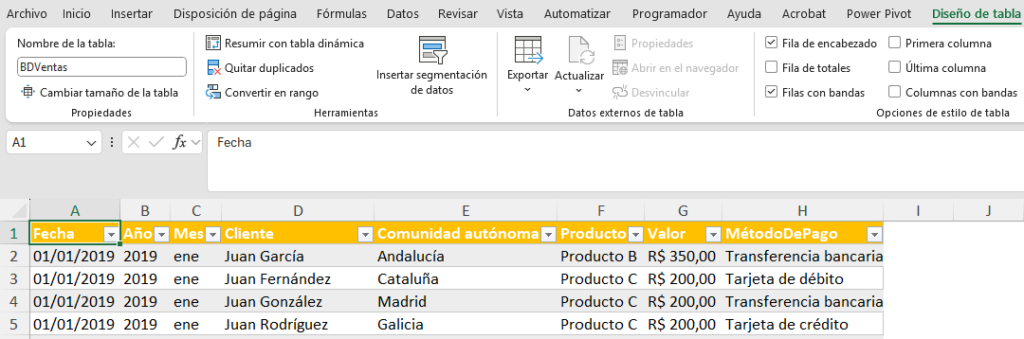
Colócate en cualquier celda de la base y presiona Ctrl + T.
Activa la opción “La tabla tiene encabezados” y luego ve a Diseño de tabla → Nombre de la tabla para asignarle un nombre, por ejemplo: BDVentas.
Esto convierte tus datos en una tabla estructurada, lo que facilita todo el trabajo posterior.
Ventajas de usar tablas estructuradas:
- Se actualizan automáticamente al agregar nuevos registros.
- Permiten usar referencias inteligentes en fórmulas (=SUMA(BDVentas[Valor])).
- Facilitan la creación de tablas dinámicas, el corazón de tu dashboard en Excel.
- Mejoran la legibilidad y la organización general del archivo.
Puedes leer más sobre las ventajas de las tablas estructuradas en la documentación oficial de Microsoft.
Resumen rápido del Paso 1:
- Mantén tus datos limpios y con encabezados claros.
- Crea las columnas Año y Mes con las fórmulas adecuadas.
- Convierte la base en una tabla estructurada (Ctrl + T).
Con esto, tu base de datos queda lista para avanzar al siguiente paso y comenzar a construir tu dashboard de forma organizada, eficiente y sin complicaciones.
Paso 2 — Crear los análisis con tablas dinámicas
Ahora que tu base está limpia y estructurada, es momento de transformar los datos en información útil.
Para eso, utilizaremos las tablas dinámicas, una de las herramientas más potentes de Excel.
Con ellas, podrás resumir ventas por producto, comunidad autónoma o método de pago en segundos — sin fórmulas, solo arrastrando campos.
2.1. Crear la primera tabla dinámica
- Colócate en cualquier celda dentro de la tabla BDVentas.
- Ve a Insertar → Tabla dinámica.
- Elige “Nueva hoja de cálculo” y presiona Aceptar.
En el panel de la derecha, verás todos los campos disponibles: Fecha, Año, Mes, Cliente, Comunidad autónoma, Producto, Valor y Método de pago.
Ahora crearás tus primeros análisis:
| Análisis | Filas | Valores | Filtros | Tipo de visualización |
| Facturación por mes | Mes | Suma de Valor | Año, Producto | Columna |
| Facturación por comunidad autónoma | Comunidad Autónoma | Suma de Valor | Año, Producto | Barra |
| Cantidad vendida por mes | Mes | Contar Producto | Año, Producto | Área |
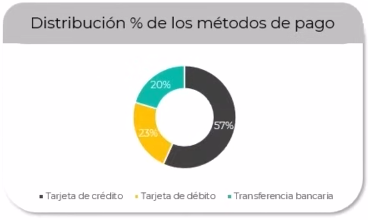
| Distribución por método de pago | Método de pago | Suma de Valor | Año, Producto | Anillo |
Tip: Cambia el formato de número a moneda y usa el botón Disminuir decimales para mejorar la lectura de los valores.

Cuando tengas las cuatro tablas dinámicas creadas, renombra la hoja como “Análisis” para mantener tu archivo organizado.
2.2. Conectar todas con filtros inteligentes
Ya tienes tus análisis listos, pero es muy común necesitar filtrar por año o producto sin hacerlo manualmente en cada tabla.
Aquí entran las segmentaciones de datos. Estas permiten controlar todos los análisis de manera centralizada con solo unos clics.
Sigue estos pasos:
- Haz clic sobre cualquiera de las tablas dinámicas.
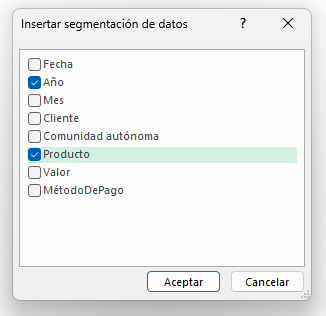
- Ve a Analizar tabla dinámica → Insertar segmentación de datos.
- Selecciona los campos Año y Producto, y haz clic en Aceptar.
Verás dos paneles interactivos. Cada vez que selecciones un año o un producto, todas las tablas vinculadas se actualizarán automáticamente.
Para conectar las segmentaciones con todas tus tablas dinámicas:
Haz clic derecho sobre la segmentación → Conexiones de informe → Marca todas las tablas → Aceptar.
Y listo: tus análisis ahora están sincronizados.
Resumen rápido del Paso 2:
Ya tienes la base analítica de tu dashboard:
- Cuatro tablas dinámicas clave: productos, comunidades, meses y métodos de pago.
- Segmentaciones conectadas para filtrar todo desde un solo lugar.
- Hoja “Análisis” organizada, limpia y lista para la siguiente fase.
En el próximo paso, transformarás estos análisis en un panel visual moderno, con gráficos y tarjetas interactivas listas para presentar en una reunión o clase.
Paso 3 — Diseñar el panel visual
Con los análisis ya preparados, comienza la parte más creativa del proceso: diseñar el panel visual de tu dashboard en Excel.
En esta etapa, darás forma al diseño utilizando rectángulos, tarjetas, colores e íconos, creando una estructura clara, moderna y profesional.
Este paso es fundamental para transformar tus datos en una presentación visualmente atractiva, lista para mostrarse en reuniones y causar una excelente impresión.
3.1. Crear una nueva hoja llamada “Dashboard”
En la parte inferior de Excel, haz clic en el ícono “+” para crear una nueva hoja. Haz doble clic sobre el nombre y cámbialo a Dashboard.
Preparar el espacio de trabajo:
Antes de comenzar con las tarjetas e íconos,
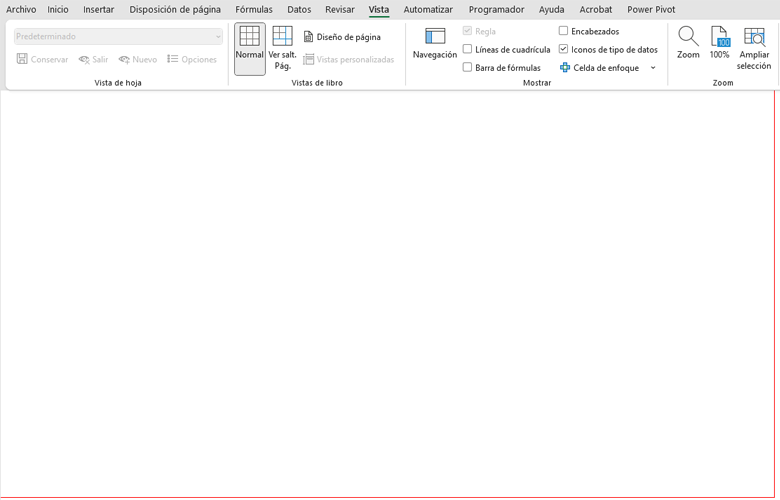
- Ve a la pestaña Vista.
- Desactiva Líneas de cuadrícula, Barra de fórmulas y Encabezados.
- Ajusta el zoom al 100%.
Crear el fondo del panel:
- Ve a Insertar → Ilustraciones → Formas → Rectángulo.
- Dibuja un rectángulo grande que cubra toda el área visible.
- Dale a Vista → Opciones de visualización de la cinta de opciones → Modo de pantalla completa.
- Agranda el rectángulo para que cubra toda el área visible.
- Dale a Vista → Opciones de visualización de la cinta de opciones → mostrar siempre la barra de herramientas.
- En Formato de forma, aplica:
- Relleno de forma: Sin relleno
- Contorno de forma: Rojo (temporal, usado como guía visual)
Este rectángulo delimita el área de trabajo y te permite visualizar con claridad los márgenes del dashboard.
Insertar el panel gris principal
- Ve nuevamente a Insertar → Formas → Rectángulo.
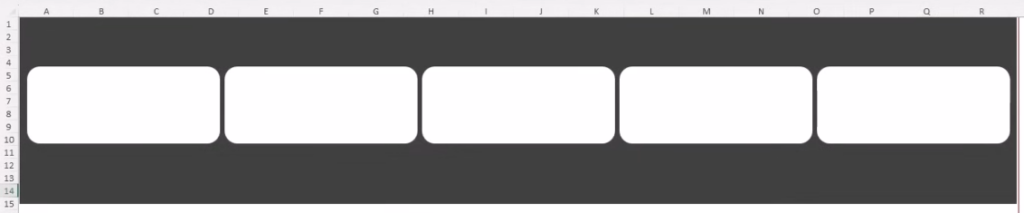
- Dibuja una franja horizontal en la parte superior del área delimitada.
- En Formato de forma, selecciona:
- Relleno de forma: tercer color de la segunda columna (gris oscuro suave)
- Contorno: Sin contorno
Este bloque gris servirá como base para las tarjetas blancas, donde luego colocarás los indicadores clave.
3.2. Añadir tarjetas de indicadores
Las tarjetas mostrarán las métricas principales de tu dashboard: facturación total, cantidad vendida y facturación por método de pago.
- Inserta un rectángulo con esquinas redondeadas.
- Dibuja la primera tarjeta en la parte superior del panel gris.
- Cópiala cinco veces con Ctrl + C y Ctrl + V.
- Selecciona todas las tarjetas manteniendo presionada la tecla Ctrl y usa las opciones:
- Alinear horizontalmente
- Distribuir horizontalmente
- En Relleno de forma, selecciona blanco.
- En Contorno, elige sin contorno.
Consejo de diseño: Mantén proporciones y distancias uniformes entre las tarjetas. La consistencia mejora la jerarquía visual y la sensación de profesionalismo.
Estas tarjetas funcionarán como contenedores donde más adelante se insertarán los valores numéricos y los íconos representativos.
3.3. Insertar zonas para gráficos
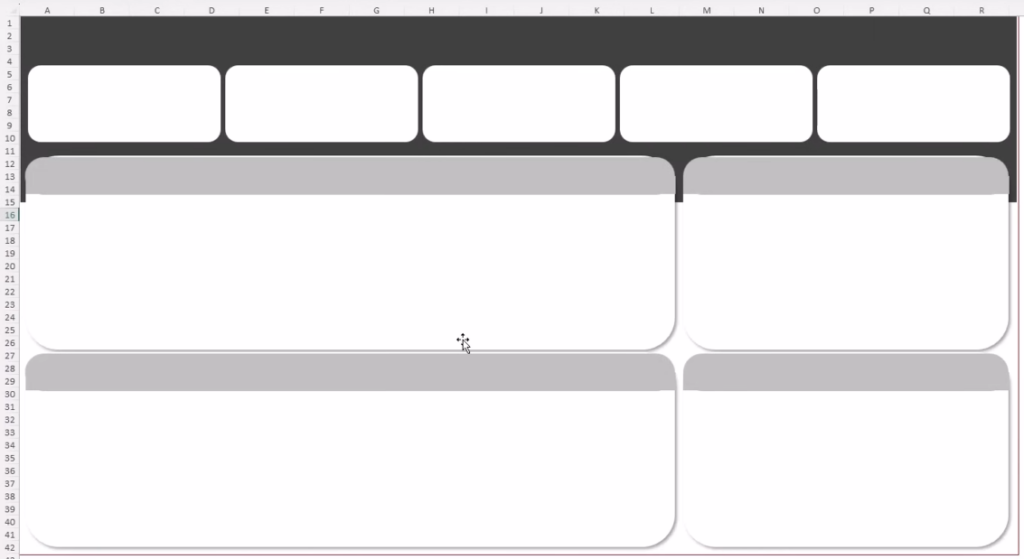
Cada gráfico necesita un espacio visual bien definido. En este diseño, se crearán cuatro zonas principales: dos en la parte superior y dos en la inferior.
- Inserta rectángulos con esquinas redondeadas debajo de las tarjetas.
- Crea cuatro áreas destinadas a los gráficos:
- Facturación por mes
- Facturación por comunidad autónoma
- Cantidad vendida por mes
- Facturación por método de pago
- Ajusta los tamaños y posiciones para mantener el equilibrio visual.
- Añade una sombra suave desde Efectos de forma → Sombra exterior → Desplazamiento abajo derecha.
Consejo adicional: La sombra exterior aporta un efecto de profundidad, ayudando a destacar cada zona gráfica.
3.4. Agregar títulos y rótulos
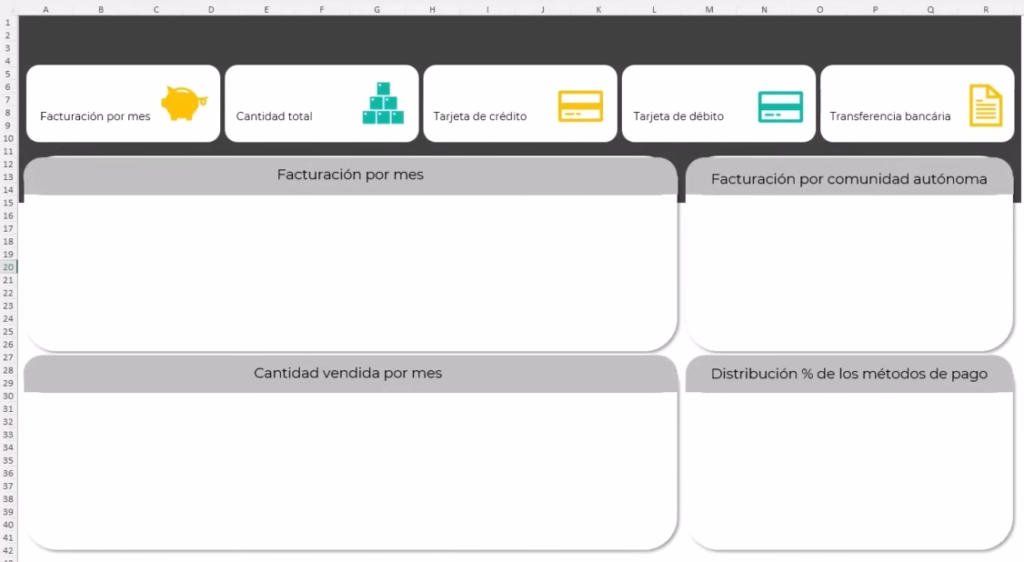
- Ve a Insertar → Texto → Cuadro de texto.
- Escribe los títulos principales:
- Facturación por mes
- Cantidad vendida por mes
- Facturación por comunidad autónoma
- Distribución porcentual de los métodos de pago
Usa la tipografía Montserrat, tamaño 16 pt, el tercer color de la segunda columna (gris oscuro suave) y centra el texto horizontal y verticalmente.
Para subtítulos o etiquetas pequeñas (como “Tarjeta de crédito” o “Transferencia bancaria”), utiliza tamaño 12 pt.
3.5 Insertar íconos visuales
- Abre Insertar → Ilustraciones → Iconos.
- Busca y selecciona íconos relacionados con tus métricas:
- 💰 Cerdito o símbolo de dinero → Facturación total
- 📦 Cajas o productos → Cantidad vendida
- 💳 Tarjeta de crédito → Pagos con tarjeta
- 🏦 Documento o banco → Transferencia bancaria
- Redimensiona y posiciona los íconos sobre las tarjetas.
- Personaliza los colores según la paleta de tu dashboard.
Tip: Si quieres aplicar un color exacto que viste en otra web, usa la herramienta de PowerPoint Cuentagotas para obtener el código hexadecimal del color y luego pégalo en Excel.
3.6 Ajustes finales
- Elimina el contorno rojo guía → Contorno de forma → Sin contorno.
- Revisa la alineación general con Alinear → Horizontalmente y Verticalmente.
- Cambia el zoom al 100% y activa el modo de pantalla completa para revisar el resultado final.
Ahora tu dashboard ya tiene forma: fondo, tarjetas, títulos e íconos perfectamente organizados.
Resumen rápido del Paso 3:
Ya tienes completamente diseñado el panel visual de tu dashboard en Excel:
- Una hoja “Dashboard” limpia.
- Tarjetas blancas alineadas para mostrar los indicadores clave.
- Zonas de gráficos con sombras suaves y esquinas redondeadas.
- Íconos personalizados que refuerzan la comprensión visual.
- Una paleta de colores profesional y coherente.
Tu panel ahora tiene estructura, equilibrio y estilo profesional, listo para recibir los gráficos y los datos dinámicos.
En el próximo paso, aprenderás a agregar los datos, filtros interactivos y gráficos para dar vida al dashboard y dejarlo listo para presentaciones en modo pantalla completa.
Paso 4 — Agregar los datos al panel
Con el panel visual ya estructurado, es momento de darle vida con los datos reales: los gráficos, los filtros inteligentes y los valores automáticos.
Aquí conectarás toda la información para que tu dashboard en Excel sea completamente interactivo, dinámico y profesional.
4.1. Insertar gráficos
El primer paso es traer los gráficos desde la hoja “Análisis” hacia la hoja “Dashboard”.
Usaremos los tipos más representativos del análisis:
- Columnas agrupadas → Facturación por mes
- Barras agrupadas → Facturación por comunidad autónoma
- Áreas 2D → Cantidad vendida por mes
- Anillo → Distribución porcentual de los métodos de pago
| Gráfico | Tipo | Indicador principal |
| Facturación por mes | Columnas agrupadas | Ventas mensuales (en €) |
| Facturación por comunidad autónoma | Barras agrupadas | Comparativo regional |
| Cantidad vendida por mes | Área 2D | Ventas mensuales (en unds) |
| Distribución porcentual de los método de pago | Anillo | Proporción de métodos de pago |
Gráfico 1 — Facturación por mes (Columnas agrupadas)
- En la hoja Análisis, selecciona la tabla dinámica correspondiente.
- Ve a Insertar → Gráficos → Columnas → Columnas agrupadas (2D).
- Corta el gráfico con Ctrl + X y pégalo en la hoja Dashboard con Ctrl + V.
Tip: Usar Ctrl + X elimina el gráfico de la hoja original, evitando duplicados y manteniendo el archivo más limpio.
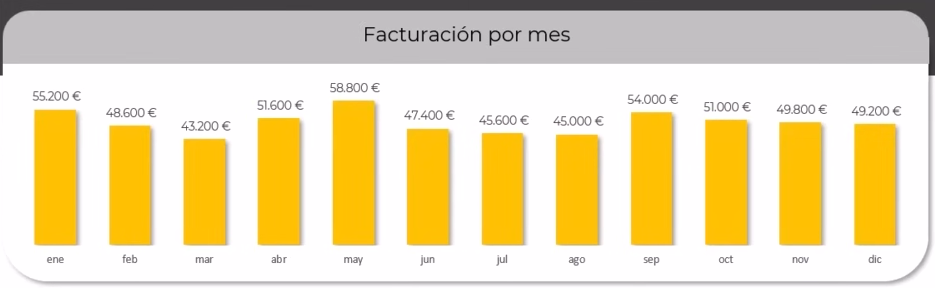
Gráfico 2 — Facturación por comunidad autónoma (Barras agrupadas)
- Inserta Insertar → Barras → Barras agrupadas (2D).
- Corta con Ctrl + X y pégalo en Dashboard.
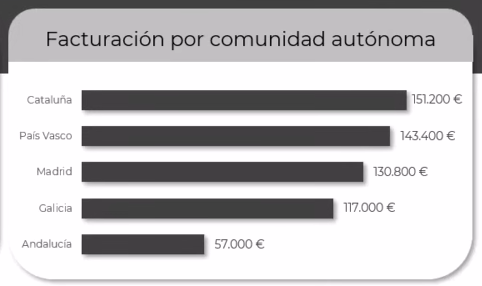
Gráfico 3 — Cantidad vendida por mes (Área con etiquetas dinámicas)
- Inserta un gráfico de área 2D en una celda vacía (por ejemplo, G2).
- Haz clic derecho → Seleccionar datos.
- Agrega la serie “Cantidad vendida” (rango H5:H16) y la serie “Etiquetas de datos” (mismo rango).
- Edita las etiquetas del eje horizontal con los meses (G5:G16).
- Acepta y pega el gráfico en la hoja Dashboard.
Para mostrar los valores arriba del área, cambia el tipo de serie:
- “Cantidad vendida” → Área
- “Etiquetas de datos” → Línea (sin contorno, con etiquetas encima).
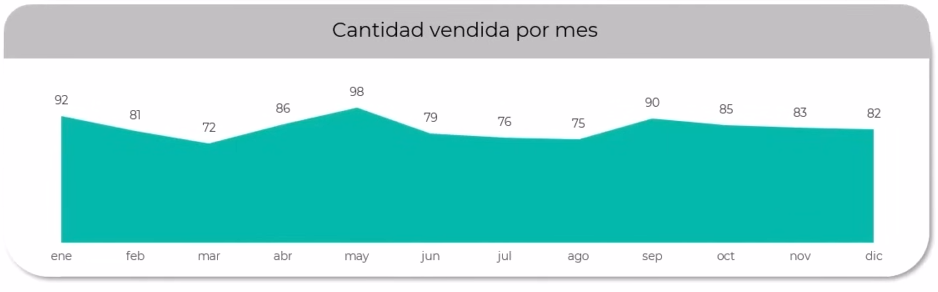
Gráfico 4 — Distribución % de los método de pago (Anillo)
- Selecciona el rango J5:K7.
- Insertar → Gráficos → Anillo (2D).
- Corta con Ctrl + X y pégalo en Dashboard.
- Dale formato a las etiquetas para mostrar porcentajes en lugar de valores.
- Ajusta el tamaño del agujero del anillo al 60% para una visualización más equilibrada.
Estilo general de los gráficos:
En esta fase, también se aplican pequeños ajustes visuales que mejoran la presentación: eliminación de las líneas de cuadrícula, colores corporativos, fuente Montserrat en etiquetas y un ligero efecto de sombra exterior que da profundidad a las barras y áreas.
Estos detalles aportan armonía al conjunto del panel y hacen que cada gráfico se integre naturalmente en el diseño.
4.2. Traer los filtros inteligentes
Ahora traerás las segmentaciones de datos al dashboard para controlar los gráficos dinámicamente.
- En la hoja Análisis, selecciona las segmentaciones de Año y Producto.
- Selecciona una, mantén presionada la tecla Ctrl y selecciona la segunda.
- Corta con Ctrl + X y pégalas en Dashboard con Ctrl + V.
Ajustar el diseño
- Para Año, configura 3 columnas en la pestaña Segmentación → Botones en columnas.
- Para Producto, selecciona 4 columnas.
- Ajusta el tamaño para mostrar todos los nombres completos.
Personalizar el estilo
Crea un estilo de segmentación personalizado para que combine con el resto del dashboard:
- Relleno gris suave.
- Texto blanco o gris según el estado.
- Fuente Montserrat para mantener coherencia.
Este estilo unifica el aspecto visual de los filtros y refuerza la identidad cromática del panel.

4.3. Añadir valores dinámicos
Ahora agregarás los indicadores superiores, que cambian automáticamente al modificar los filtros.
- Inserta un cuadro de texto sobre la tarjeta de “Facturación total”.
- Selecciona el cuadro y, en la barra de fórmulas, escribe:
=Análisis!B17
- Presiona Enter. El valor se mostrará dinámicamente.
- Cambia la fuente a Montserrat, tamaño 22, sin contorno.
- Duplica el cuadro (Ctrl + C, Ctrl + V) para los demás indicadores.
| Indicador | Celda vinculada |
| Facturación total | B17 |
| Cantidad total | H17 |
| Tarjeta de crédito | K5 |
| Tarjeta de débito | K6 |
| Transferencia bancaria | K7 |
Tip: Usa el pincel de formato (doble clic) para aplicar el mismo estilo a todos los cuadros y alinea las tarjetas horizontalmente para mantener la simetría visual.
Resumen rápido del Paso 4:
Ya tienes el corazón del dashboard en Excel funcionando:
- Cuatro gráficos dinámicos y estéticamente equilibrados.
- Segmentaciones de datos con estilo personalizado.
- Indicadores automáticos que cambian al instante.
- Colores, tipografías y sombras integradas para una presentación coherente.
En el próximo paso, ajustarás los últimos detalles visuales y el modo de presentación a pantalla completa para mostrar tu dashboard con un acabado profesional y elegante.
Paso 5 — Presentar el dashboard
Con los gráficos, filtros y valores automáticos listos, solo queda preparar el dashboard para su presentación final.
En esta etapa, ajustarás los últimos detalles de formato, eliminarás los elementos innecesarios y activarás el modo de pantalla completa para mostrar tu panel con un aspecto profesional, limpio y elegante.
Darle formato a los gráficos para una visualización profesional
1. Ocultar los botones de campo de las tablas dinámicas:
- Selecciona cada gráfico creado a partir de una tabla dinámica.
- En la cinta superior, abre la pestaña Análisis de gráfico dinámico → Botones de campo → Ocultar todos.
Esto elimina los recuadros grises que aparecen sobre las barras o columnas, dejando el gráfico más limpio.
2. Eliminar elementos visuales innecesarios
- Selecciona el título de cada gráfico y presiona Suprimir.
- Haz lo mismo con las leyendas y las líneas de cuadrícula.
- Selecciona los ejes verticales y horizontales que no aporten información y presiona Suprimir.
El objetivo es dejar solo los datos y etiquetas más relevantes, evitando ruido visual.
3. Aplicar formato uniforme a todos los gráficos
- Selecciona las series de cada gráfico y aplica colores coherentes:
- Amarillo para las columnas de facturación por mes.
- Gris medio para las barras de facturación por comunidad autónoma.
- Verde para el área de cantidad vendida.
- En cada gráfico, abre Formato → Efectos de forma → Sombra → Desplazamiento abajo derecha para dar profundidad.
- Ajusta el ancho de las columnas o barras al 80% desde Dar formato a serie de datos → Ancho del intervalo.
- Asegúrate de que todas las etiquetas y ejes estén en fuente Montserrat.
4. Agregar etiquetas de datos claras y legibles
- Haz clic en el símbolo (+) → Elementos de gráfico → Etiquetas de datos.
- Coloca las etiquetas encima de las barras o áreas y cambia la fuente a Montserrat, color gris oscuro.
5. Quitar contornos y fondos de los gráficos
Selecciona cada gráfico y, desde la pestaña Formato, aplica:
- Relleno de forma: Sin relleno.
- Contorno de forma: Sin contorno.
Así los gráficos se integran perfectamente dentro de los rectángulos del panel.
Ajustes finales del gráfico de anillo
Selecciona el gráfico de anillo y cambia los colores de cada segmento:
- Gris, Amarillo y Verde (los 3 colores usados para crear todo el dashboard).
- Ajusta el tamaño del agujero al 60% desde Dar formato a serie de datos.
- Agrega etiquetas de datos → Porcentaje (y desactiva “Valor”).
- Cambia la fuente a Montserrat, color blanco, tamaño 10 pt.
De esta forma, los porcentajes quedan centrados y fácilmente legibles dentro del anillo.
Detalles de alineación y consistencia
- Alinea todos los gráficos dentro de sus rectángulos contenedores:
- Selecciona el gráfico → Formato → Alinear → Alinear horizontalmente.
- Si un gráfico sobresale, ajusta manualmente con las flechas del teclado para mantener simetría.
- Verifica que las tarjetas de indicadores superiores estén correctamente centradas y alineadas con los íconos.
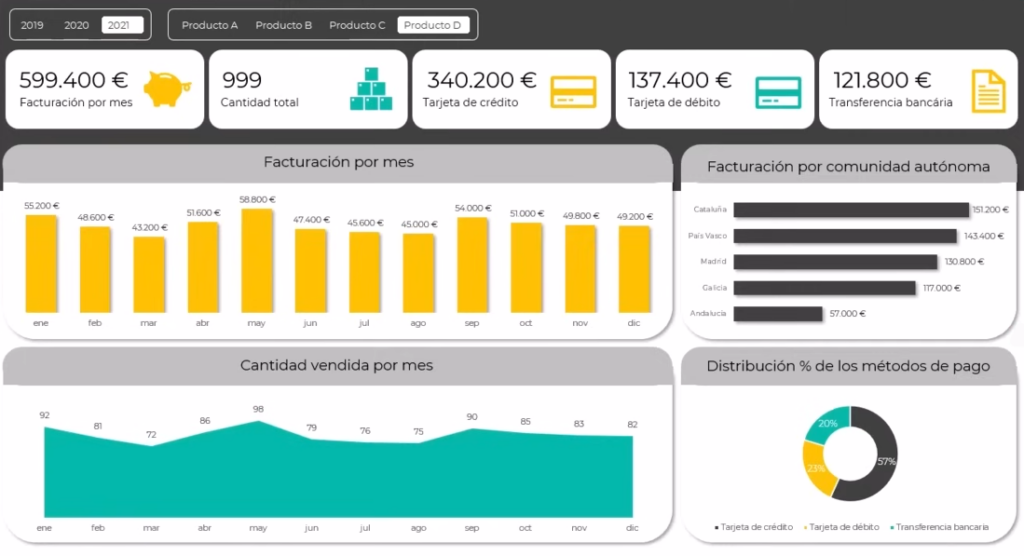
Activar el modo de presentación
Para presentar tu dashboard de forma profesional:
- Aumenta el zoom al 100%: Esto permite que el panel ocupe toda la pantalla.
- Ve a la pestaña Vista → desactiva Barra de fórmulas y Encabezados.
- Activa el modo de pantalla completa: Opciones de visualización de la cinta de opciones → Modo de pantalla completa.
El resultado: un dashboard con apariencia de una aplicación interactiva más que de una hoja de cálculo.
Para salir del modo de presentación, presiona Esc o vuelve a activar la barra de herramientas con los tres puntos del menú superior.
Resumen rápido del Paso 5:
Tu dashboard ahora está completamente listo para presentación:
- Gráficos limpios, uniformes y alineados.
- Colores coherentes con un estilo profesional.
- Filtros y valores interactivos funcionando en tiempo real.
- Modo de pantalla completa activado para reuniones o presentaciones.
Tu dashboard en Excel ya no es solo una hoja de cálculo — es una herramienta visual de análisis y comunicación.
Conclusión
Has completado todos los pasos para construir un dashboard en Excel totalmente funcional, profesional y visualmente atractivo.
Desde la organización de los datos hasta el diseño final, cada etapa te ayudó a transformar una tabla de números en una historia visual que comunica resultados de forma clara y eficaz.
Ahora puedes responder en segundos a preguntas clave como:
- ¿Cuál fue el producto más vendido en el año?
- ¿Qué método de pago generó más ingresos?
- ¿Cómo evolucionaron las ventas por mes?
Lo mejor de todo: tu dashboard es dinámico. Cada vez que actualices los datos base, las tablas, gráficos y valores se actualizarán automáticamente.
Sigue practicando, experimenta con nuevos colores, gráficos o métricas y adapta el diseño a tus necesidades. Con lo aprendido aquí, podrás crear dashboards más complejos y personalizados que impresionen a cualquier equipo o cliente.
Si prefieres este contenido en formato de video tutorial, mira el video abajo o visita nuestro canal de YouTube!
Hashtag Capacitaciones
¡Para ver más publicaciones de Excel, haz clic aquí!
Últimas publicaciones de Excel
- Símbolos en fórmulas de Excel: 8 que evitan errores
 Aprende a usar 8 símbolos en fórmulas de Excel: el punto, el apóstrofo, el espacio, el asterisco, el signo de interrogación, la virgulilla, el signo de dólar y el ampersand para evitar errores y crear fórmulas más flexibles.
 - Ejercicios de Excel con Claude: practica a tu medida
 Dos niveles: 1- Generar ejercicios de Excel con Claude a través de un prompt; 2- Crear una habilidad en Claude para que los arme de la misma manera sin tener que repetir las instrucciones.
 - KPIs de ventas en Excel: 6 indicadores paso a paso
 Aprende a calcular los KPIs de ventas en Excel desde cero: ventas totales, ticket promedio, cumplimiento de meta y más, con tablas dinámicas.


Preguntas frecuentes sobre dashboards en Excel
¿Qué es un dashboard en Excel?
Un dashboard (o tablero) es una hoja que reúne tus datos más importantes en un solo lugar, con gráficos, indicadores y filtros interactivos para analizar la información y tomar decisiones con rapidez.
¿Necesito saber programar para crear un dashboard en Excel?
No. Un dashboard se construye con herramientas nativas de Excel —tablas, tablas dinámicas, gráficos y segmentaciones de datos—, sin macros ni VBA.
¿Qué herramientas de Excel se usan en un dashboard?
Principalmente tablas dinámicas y gráficos dinámicos, junto con segmentaciones de datos para filtrar. Para cálculos puntuales puedes apoyarte en funciones como BUSCARX o SUMAR.SI.CONJUNTO.
¿Cómo hago que el dashboard se actualice automáticamente?
Si tus datos están en una tabla estructurada, al actualizar las tablas dinámicas los gráficos e indicadores reflejan los nuevos datos al instante.
¿Cuánto tiempo lleva crear un dashboard en Excel?
Con la base de datos ya organizada, puedes armar un dashboard funcional en menos de una hora siguiendo los pasos de esta guía.
