
Diagrama de Pareto y Ley 80/20: qué es y cómo crearlo en Excel

En resumen: ¿cómo hacer un diagrama de Pareto en Excel?
Un diagrama de Pareto combina barras ordenadas de mayor a menor con una línea de porcentaje acumulado, para identificar el 20% de las causas que generan el 80% de los resultados. Para crearlo en Excel: ordena los datos de mayor a menor, calcula el porcentaje acumulado, selecciona los datos y ve a Insertar > Gráfico > Pareto. Aquí lo hacemos paso a paso.
Aprende qué es el diagrama de Pareto y cómo crearlo en Excel desde cero para priorizar el 20% que genera el 80% de los resultados.
¿Qué vas a ver hoy?
Introducción
El diagrama de Pareto es una de las herramientas más simples y poderosas para tomar mejores decisiones basadas en datos. Con él, puedes identificar rápidamente qué pocos elementos generan la mayor parte del impacto y enfocar ahí tu tiempo, esfuerzo y recursos.
En este artículo, aprenderás qué es el diagrama de Pareto, cómo se relaciona con la ley 80/20 y, sobre todo, cómo crear un diagrama de Pareto en Excel paso a paso, incluso si estás empezando. Verás ejemplos reales y entenderás cómo aplicar la lógica a clientes, productos o tareas.
Al final, tendrás claro cómo usar el diagrama para priorizar lo importante y dejar de dispersarte en lo que aporta poco valor.
Para descargar los archivos utilizados en la clase, completa con tu e-mail:
¡No te enviaremos ningún tipo de spam! Hashtag Capacitaciones es una empresa comprometida con la protección de tus datos. Si tienes alguna duda, contáctanos.
¿Qué es el principio de Pareto o la ley 80/20?
La ley 80/20 dice que, en muchos casos, el 80% de los resultados proviene del 20% de las causas. No es una regla matemática exacta, sino un principio de observación que se repite en negocios, estudios y proyectos.
Por ejemplo, es común que:
- Un pequeño grupo de productos concentre la mayor parte del valor del stock.
- Pocos clientes generen la mayor parte de la facturación.
- Algunas tareas expliquen la mayoría de los problemas o retrasos.
Lo importante es entender que no siempre será exactamente 80/20. Puede ser 70/30, 90/10 o 75/25. El objetivo es identificar qué porcentaje pequeño genera el mayor impacto y actuar sobre él.
¿Qué es el diagrama de Pareto y para qué sirve?
El diagrama de Pareto es la representación gráfica de la ley 80/20. Combina:
- Columnas: muestran el valor individual de cada elemento (productos, clientes, causas).
- Línea acumulada: indica el porcentaje acumulado del total.
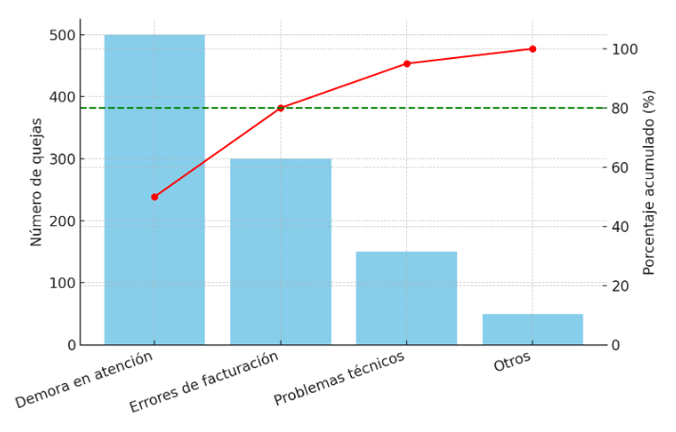
Gracias a esta combinación, el diagrama de Pareto permite ver cuántos elementos son responsables del 80% del impacto.
Ejemplo práctico: identificar el 80% del stock obsoleto
Supongamos que tienes una tabla con información del stock obsoleto por producto. Incluye:
- Mes
- Business group (BG)
- Categoría
- Marca
- Código
- Descripción
- Stock en unidades
- Stock en euros
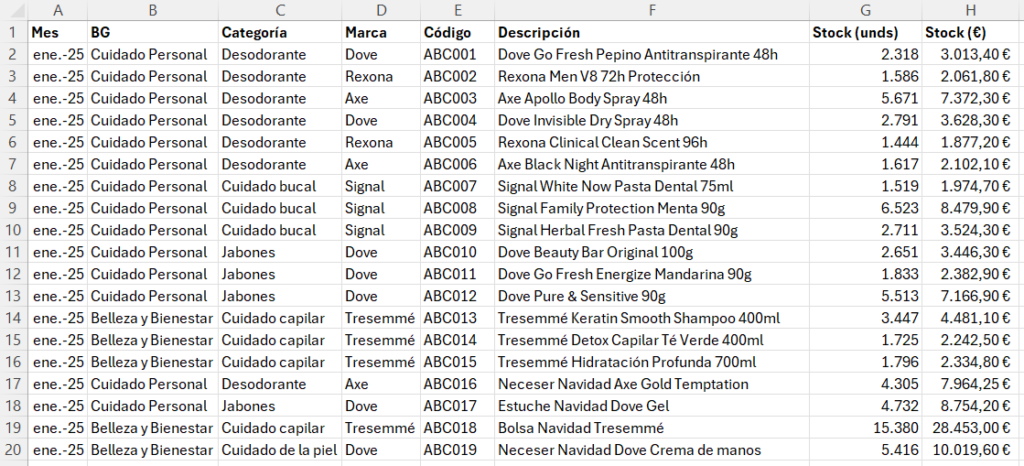
El objetivo no es reducir el stock de todos los productos, sino enfocarte en aquellos que concentran la mayor parte del valor en euros.
Paso 1: ordenar los datos de mayor a menor
Primero, activa los filtros en Excel con Ctrl + Shift + L (o Ctrl + Mayús + L, depende del teclado).
Luego:
- Abre el filtro de la columna stock en euros.
- Ordena de mayor a menor.
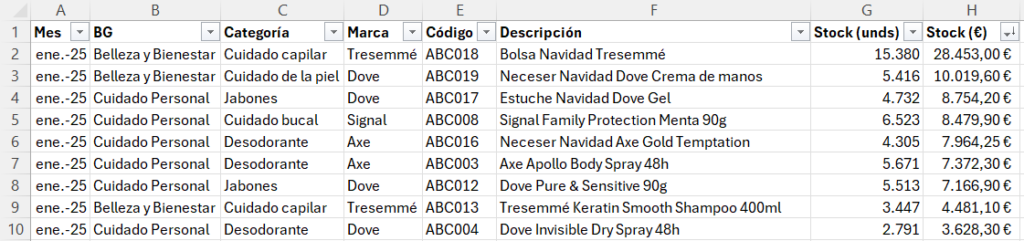
Esto es clave para que el cálculo acumulado tenga sentido.
Paso 2: calcular el stock acumulado en euros
Ahora vas a crear una columna nueva para el stock acumulado en euros.
En la primera fila de datos:
=H2
En la fila siguiente:
=H3 + I2
La lógica es siempre la misma: celda de la izquierda + celda de arriba.
Una vez escrita la fórmula, haz doble clic en el cuadradito verde de la esquina inferior derecha de la celda para copiarla hacia abajo.
Al final de la columna, tendrás el valor total del stock obsoleto.
Paso 3: calcular el porcentaje acumulado
Ahora necesitas saber qué proporción representa cada acumulado sobre el total.
En la primera fila de porcentaje acumulado:
=I2/$I$20
Fíjate en los símbolos $. Sirven para fijar la referencia. Puedes hacerlo rápidamente presionando F4 (o fn + F4, depende del teclado) después de seleccionar la referencia.
Luego:
- Presiona Enter.
- Aplica formato de porcentaje.
- Arrastra la fórmula hacia abajo.
Así obtendrás el porcentaje acumulado del stock obsoleto.
Paso 4: identificar el 20% de productos que generan el 80%
Al revisar la columna de porcentaje acumulado, verás algo muy claro: un grupo reducido de productos alcanza aproximadamente el 80% del valor total.
Por ejemplo, puedes descubrir que:
- Solo 9 productos representan casi el 80% del stock obsoleto.
Esto significa que, si te enfocas en reducir el stock de esos productos, resolverás la mayor parte del problema, sin dispersarte en acciones poco relevantes.
Paso 5: crear el diagrama de Pareto en Excel
Ahora vas al gráfico:
- Selecciona las columnas de producto y stock en euros.
- Ve a Insertar → Gráficos → Histograma → Diagrama de Pareto.
- Si aparece más de una serie (por ejemplo, unidades y euros), elimina la que no necesitas.
- Mantén solo el stock en euros, ya que todo el análisis se basa en valor.

Excel generará automáticamente:
- Las columnas ordenadas.
- La línea acumulada con el eje secundario.
Cómo interpretar el diagrama de Pareto
En el gráfico:
- Las columnas muestran cuánto aporta cada producto al total.
- La línea acumulada indica el porcentaje acumulado.
- El punto donde la línea cruza el 80% marca el límite del análisis de Pareto.
Si hasta el producto número 9 llegas al 80%, entonces esos productos son tu prioridad. Eso es aplicar la ley de Pareto de forma práctica.
Aplicar el diagrama de Pareto a clientes o facturación
La misma lógica sirve para analizar:
- Clientes más rentables.
- Productos con mayor facturación.
- Causas principales de errores o reclamos.
Por ejemplo, al analizar facturación por cliente, puedes descubrir qué pequeño grupo genera el 80% de los ingresos y decidir dónde invertir más tiempo, atención y recursos.
Conclusión
El diagrama de Pareto te ayuda a dejar de trabajar a ciegas y empezar a priorizar con datos. No se trata de hacer más, sino de hacer mejor, enfocándote en lo que realmente impacta el resultado.
Si quieres dominar Excel de forma práctica y profesional, desde lo básico hasta análisis avanzados como este, te recomiendo el curso completo Excel Impresionante.
Si prefieres este contenido en formato de video tutorial, mira el video abajo o visita nuestro canal de YouTube!
Hashtag Capacitaciones
¡Para ver más publicaciones de Excel, haz clic aquí!
Últimas publicaciones de Excel
- Símbolos en fórmulas de Excel: 8 que evitan errores
 Aprende a usar 8 símbolos en fórmulas de Excel: el punto, el apóstrofo, el espacio, el asterisco, el signo de interrogación, la virgulilla, el signo de dólar y el ampersand para evitar errores y crear fórmulas más flexibles.
 - Ejercicios de Excel con Claude: practica a tu medida
 Dos niveles: 1- Generar ejercicios de Excel con Claude a través de un prompt; 2- Crear una habilidad en Claude para que los arme de la misma manera sin tener que repetir las instrucciones.
 - KPIs de ventas en Excel: 6 indicadores paso a paso
 Aprende a calcular los KPIs de ventas en Excel desde cero: ventas totales, ticket promedio, cumplimiento de meta y más, con tablas dinámicas.


Preguntas frecuentes sobre el diagrama de Pareto
¿Qué es un diagrama de Pareto?
Un gráfico que ordena las causas de mayor a menor e incluye una línea de porcentaje acumulado, para ver qué pocas causas generan la mayoría de los resultados (regla 80/20).
¿Para qué sirve el diagrama de Pareto?
Para priorizar: identificar el 20% de los problemas, productos o clientes que concentran el 80% del impacto.
¿Cómo se hace un diagrama de Pareto en Excel?
Ordena los datos de mayor a menor, calcula el porcentaje acumulado y usa Insertar > Gráfico > Pareto, o combina un gráfico de barras con una línea.
¿En qué se basa el diagrama de Pareto?
En el principio de Pareto o ley 80/20: una minoría de causas produce la mayoría de los efectos.
