
Análisis ABC en Excel: paso a paso

En resumen: ¿cómo hacer un análisis ABC en Excel?
El análisis ABC clasifica productos o clientes en tres categorías según su valor: A (los pocos que aportan la mayor parte del valor), B (valor intermedio) y C (los muchos de bajo valor). Para hacerlo en Excel: ordena por valor, calcula el porcentaje acumulado y asigna A, B o C según ese acumulado. Se apoya en el principio de Pareto (80/20).
Aprende cómo hacer un análisis ABC en Excel con ejemplos, fórmulas y plantilla. Clasifica productos o clientes por valor e identifica las categorías A, B y C en minutos.
¿Qué vas a ver hoy?
Introducción
¿Alguna vez sentiste que tu lista de productos, clientes o tareas es enorme y no sabes por dónde empezar? En cualquier empresa, es clave priorizar para usar mejor el tiempo, el dinero y los recursos. No todos los elementos generan el mismo resultado y aprender a identificar cuáles son los más importantes puede transformar tu gestión.
El análisis ABC en Excel te permite clasificar productos, clientes o inventarios según su impacto — normalmente basado en valor, consumo o facturación. Con él, podrás descubrir ese pequeño grupo que genera la mayor parte del retorno y tomar mejores decisiones estratégicas.
En esta guía, aprenderás paso a paso cómo hacer un análisis ABC en Excel desde cero, con fórmulas, ejemplos reales y un reto final para que practiques. Al terminar, podrás aplicar la técnica en tu empresa o proyectos personales sin dificultad.
Para descargar los archivos utilizados en la clase, completa con tu e-mail:
¡No te enviaremos ningún tipo de spam! Hashtag Capacitaciones es una empresa comprometida con la protección de tus datos. Si tienes alguna duda, contáctanos.
¿Qué es el análisis ABC?
El análisis ABC es una técnica de clasificación para priorizar elementos (productos, clientes, tareas, SKUs, inventario, etc.) de acuerdo con su importancia relativa. Normalmente, se mide por valor financiero, consumo o impacto en resultados.
Está conectado con el principio de Pareto (80/20), que indica que una pequeña parte de los elementos puede generar la mayor parte del resultado. En el análisis ABC, esa idea se divide en tres grupos:
Categorías A, B y C
- Clase A: pequeño porcentaje del total, pero alto impacto (≈ 70–80% del valor). Requiere control y seguimiento cercano.
- Clase B: impacto intermedio, aproximadamente 15–25%. Gestión regular.
- Clase C: muchos elementos, pero bajo impacto (5–10%). Controles simples.
Aplicando esto, puedes enfocar esfuerzos donde realmente importa. Por ejemplo, si el 20% de los productos generan el 80% de las ventas, su reposición y marketing deben ser prioridad.
¿Por qué usar el análisis ABC?
Te permite:
- Identificar qué productos o clientes sostienen tu facturación.
- Decidir dónde invertir presupuesto de marketing o logística.
- Gestionar inventario con eficiencia.
- Reducir costos y mejorar resultados.
- Crear estrategias distintas para A, B y C.
Ejemplo de interpretación:
| Clase | % del valor aproximado | Acción recomendada |
| A | 70–80% | Máximo control, monitoreo constante |
| B | 15–25% | Supervisión regular |
| C | 5–10% | Seguimiento básico, bajo foco |
Cómo hacer un análisis ABC en Excel paso a paso
Usaremos como ejemplo una lista de facturación por producto.
1. Lista todos los elementos
Crea una tabla con tus productos o clientes. Necesitas al menos:
- Nombre o código
- Facturación total del período

2. Ordena el valor de mayor a menor
Esto ayuda a identificar los elementos más importantes rápidamente.
En Excel:
- Selecciona la tabla → Activa los filtros con Ctrl + Shift + L.
- En la columna de facturación → Ordenar de mayor a menor.
3. Calcula la facturación acumulada
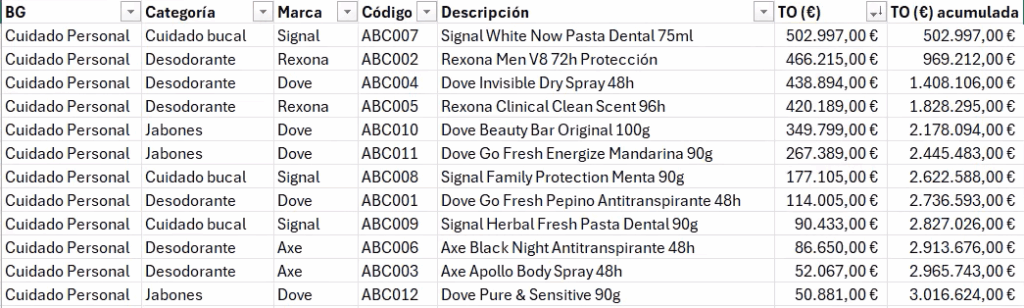
Agrega una columna llamada TO (€) acumulado.
En la primera fila:
=F2
En la segunda fila:
=F3+G2
Luego, arrastra la fórmula hacia abajo con doble clic en el cuadradito verde que está en la esquina inferior derecha de la celda.
4. Calcula el porcentaje acumulado
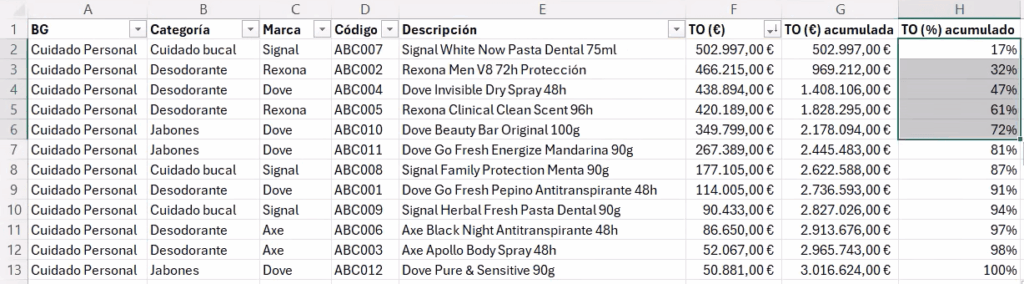
Crea otra columna, llamada TO (%) acumulado.
=G2/$G$13
Luego, aplica el formato de porcentaje y arrastra la fórmula hacia abajo.
Ahora podrás ver qué productos componen el 80%, 95% y 100% del total.
Resultado aproximado del ejemplo observado:
- Los primeros 5 productos ≈ 72% del total → Clase A
- Siguientes 4 productos → Clase B
- Últimos 3 productos → Clase C
5. Clasifica automáticamente con la función SI
Crea una columna llamada Clase ABC:
=SI(H2<=0.8;"A";SI(H2<=0.95;"B";"C"))
Excel evaluará cada fila y asignará A, B o C.

Aplicación del análisis ABC también para clientes
En la hoja Facturación H1/2025, repite el proceso usando los valores de facturación por cliente. Ordena, calcula la facturación acumulada, en porcentaje y categoriza los clientes.
Luego podrás responder:
- ¿Qué clientes son A? (los más valiosos)
- ¿Quiénes son B? (importantes pero secundarios)
- ¿Quiénes son C? (bajo impacto)
Ideas estratégicas con el análisis ABC
- Clientes A: relaciones clave, descuentos especiales, atención personalizada./Productos A: foco en stock, campañas y distribución.
- Productos B: oportunidades de crecimiento.
- Productos C: rotación rápida, bundles o liquidación.
Conclusión
El análisis ABC en Excel es una herramienta poderosa para priorizar y tomar decisiones más inteligentes. Con pocos pasos, puedes identificar qué elementos merecen más atención y enfocar tus recursos en los realmente generan impacto.
Si quieres dominar Excel con fluidez y aprender dashboards, gráficos, fórmulas avanzadas, automatización y análisis de datos, conoce el curso completo Excel Impresionante.
Si prefieres este contenido en formato de video tutorial, mira el video abajo o visita nuestro canal de YouTube!
FAQ – Preguntas frecuentes
1. ¿El análisis ABC es lo mismo que Pareto?
No exactamente. Pareto es la regla 80/20. El análisis ABC divide los productos, clientes o tareas en tres grupos (A, B y C) según el porcentaje acumulado.
2. ¿Puedo usar el análisis ABC sin datos de facturación?
Sí. Puedes clasificar por consumo, rotación, costo, margen o cualquier métrica relevante.
3. ¿El porcentaje A=80% es fijo?
No. Es una referencia común. Puedes ajustar según tu negocio.
4. ¿Funciona para inventarios grandes?
Sí. De hecho, es uno de los principales usos junto con logística y abastecimiento.
5. ¿Cómo interpretar el resultado?
A = foco total, B = seguimiento, C = poco esfuerzo. Cada grupo puede tener estrategias distintas.
Hashtag Capacitaciones
¡Para ver más publicaciones de Excel, haz clic aquí!
Últimas publicaciones de Excel
- Símbolos en fórmulas de Excel: 8 que evitan errores
 Aprende a usar 8 símbolos en fórmulas de Excel: el punto, el apóstrofo, el espacio, el asterisco, el signo de interrogación, la virgulilla, el signo de dólar y el ampersand para evitar errores y crear fórmulas más flexibles.
 - Ejercicios de Excel con Claude: practica a tu medida
 Dos niveles: 1- Generar ejercicios de Excel con Claude a través de un prompt; 2- Crear una habilidad en Claude para que los arme de la misma manera sin tener que repetir las instrucciones.
 - KPIs de ventas en Excel: 6 indicadores paso a paso
 Aprende a calcular los KPIs de ventas en Excel desde cero: ventas totales, ticket promedio, cumplimiento de meta y más, con tablas dinámicas.


