
NPS en Excel: qué es y cómo calcularlo paso a paso

En resumen: ¿cómo calcular el NPS en Excel?
El NPS (Net Promoter Score) mide la lealtad de tus clientes con una pregunta de 0 a 10. Se calcula restando el % de detractores (0-6) al % de promotores (9-10): NPS = %Promotores − %Detractores. En Excel se obtiene con CONTAR.SI y tablas dinámicas. Aquí lo calculamos paso a paso.
Aprende qué es el NPS, cómo calcularlo paso a paso con tablas dinámicas y fórmulas y cómo interpretar el resultado para mejorar la satisfacción del cliente.
¿Qué vas a ver hoy?
Introducción
El NPS es una de las formas más sencillas y efectivas de medir la satisfacción de clientes, alumnos o usuarios de un servicio. Con una sola pregunta, puedes identificar si las personas realmente recomendarían tu producto o si existen puntos críticos que necesitan mejora.
En este artículo, vas a aprender qué es el Net Promoter Score (NPS), cómo calcularlo en Excel paso a paso y, sobre todo, cómo interpretar correctamente el resultado para tomar decisiones más inteligentes en tu área, proyecto o negocio.
Para descargar los archivos utilizados en la clase, completa con tu e-mail:
¡No te enviaremos ningún tipo de spam! Hashtag Capacitaciones es una empresa comprometida con la protección de tus datos. Si tienes alguna duda, contáctanos.
¿Qué es el NPS (Net Promoter Score)?
El Net Promoter Score es un indicador que mide la lealtad y satisfacción de los clientes a partir de una sola pregunta clave:
¿En una escala del 0 al 10, qué probabilidad hay de que recomiendes nuestra empresa, producto o servicio a un amigo o familiar?
Con base en la respuesta, los clientes se clasifican en tres grupos:
- Detractores: personas que responden entre 0 y 6.
- Pasivos: personas que responden 7 u 8.
- Promotores: personas que responden 9 o 10.
Esta clasificación permite entender rápidamente la percepción del público y detectar tanto oportunidades de mejora como puntos fuertes de la experiencia ofrecida.

¿Por qué medir el NPS en Excel?
Medir el indicador NPS te permite evaluar la satisfacción general de tus clientes de una manera objetiva y comparable en el tiempo. Además, ayuda a identificar promotores que pueden convertirse en testimonios reales y detractores que señalan áreas críticas de mejora.
Excel es una herramienta ideal para este análisis porque permite organizar datos, calcular porcentajes, crear tablas dinámicas y visualizar resultados sin necesidad de software adicional. Por eso, calcular el NPS en Excel es una práctica común en empresas, eventos, cursos y negocios digitales.
Cómo organizar la base de datos de la encuesta
Para calcular el NPS en Excel, necesitas una base de datos sencilla, normalmente exportada desde un formulario o encuesta. Un ejemplo típico incluye:
- Una columna con la marca temporal, es decir, la fecha y hora de la respuesta.
- Una columna con el correo electrónico del participante.
- Una columna con la pregunta que genera el NPS, con notas del 0 al 10.
- Otras preguntas complementarias, como cuántas clases vio, cuál fue su clase favorita o qué aspectos se pueden mejorar.
Aunque solo una pregunta genera el NPS, las preguntas adicionales son fundamentales para entender el contexto detrás de cada nota.

Cómo crear una tabla dinámica para calcular el NPS
La forma más práctica y clara de calcular el Net Promoter Score en Excel es utilizando una tabla dinámica.
Primero, selecciona todo el rango de datos de la base. Un atajo muy útil es Ctrl + Shift + Barra espaciadora.
Luego, ve a la ficha Insertar y haz clic en Tabla dinámica. Elige colocarla en una hoja de cálculo existente y selecciona la hoja donde realizarás el análisis, indicando una celda inicial, por ejemplo F1.
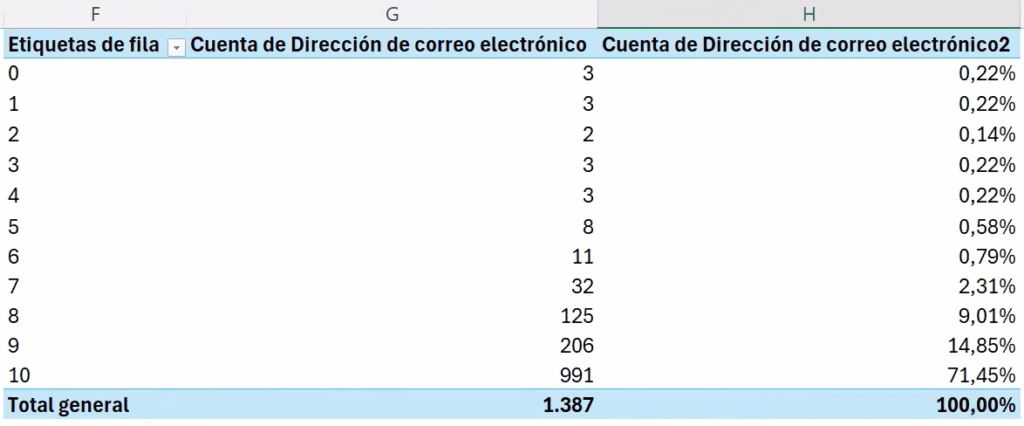
Una vez creada la tabla dinámica, arrastra el campo de la pregunta que genera el NPS al área “Filas”. Después, arrastra el campo Dirección de correo electrónico al área “Valores”. De esta forma, Excel contará cuántas personas dieron cada nota del 0 al 10.
Para ver los porcentajes, arrastra nuevamente el campo Dirección de correo electrónico al área “Valores”. Luego, haz clic derecho sobre los valores, selecciona “Mostrar valores como” y elige “Porcentaje del total”.
Así obtienes la cantidad de respuestas del 0 al 10 y la proporción de cada nota.
Cómo calcular promotores, pasivos y detractores
Con los porcentajes visibles en la tabla dinámica, el cálculo se vuelve muy sencillo.
- Para los promotores, suma los porcentajes correspondientes a las notas 9 y 10.
Ejemplo de fórmula en Excel:
H11 + H12
- Para los pasivos, suma los porcentajes de las notas 7 y 8.
Ejemplo:
H9 + H10
- Para los detractores, suma los porcentajes de las notas del 0 al 6.
Ejemplo usando la función SUMA:
SUMA(H2:H8)
Si todo está correcto, la suma de promotores, pasivos y detractores debe dar 100%.
Cómo calcular el NPS en Excel
La fórmula del Net Promoter Score es esta:
NPS = porcentaje de promotores menos porcentaje de detractores.
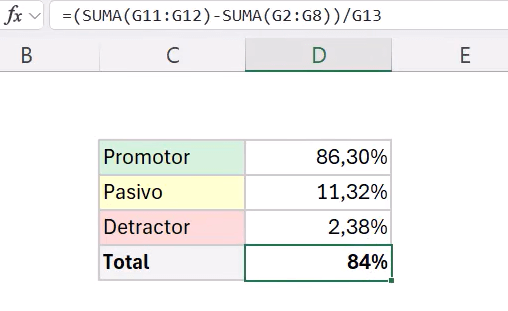
En Excel, tienes que restar el valor de los detractores del de los promotores. Por ejemplo, si tienes:
- Promotores: 86,30%
- Detractores: 2,38%
El cálculo será:
86,30% – 2,38% = 84%
Ese es tu NPS final.
Cómo interpretar el resultado del NPS
El indicador NPS tiene una escala estándar de interpretación:
- Excelente: entre 75 y 100.
- Muy bien: entre 50 y 74.
- Razonable: entre 0 y 49.
- Malo: entre -100 y -1.
Un NPS del 84% se considera excelente, lo que indica una alta satisfacción y una gran probabilidad de recomendación por parte de los clientes.
Qué hacer después de calcular el NPS
El verdadero valor del NPS en Excel está en el análisis posterior. No basta con conocer el número final.
Es fundamental leer los comentarios de los detractores para identificar problemas reales, reforzar los aspectos más valorados por los promotores y analizar las respuestas abiertas para mejorar procesos, contenido, precio o experiencia.
Conclusión
Calcular el NPS en Excel es un proceso simple, potente y accesible. Con una tabla dinámica y algunas fórmulas básicas, puedes transformar respuestas de una encuesta en información estratégica para mejorar la experiencia del cliente.
Si quieres dominar Excel y aplicar este tipo de análisis de forma profesional en tu trabajo o negocio, el siguiente paso es profundizar tu conocimiento. Accede al curso completo Excel Impresionante.
Si prefieres este contenido en formato de video tutorial, mira el video abajo o visita nuestro canal de YouTube!
FAQ – Preguntas frecuentes sobre NPS en Excel
1. ¿Qué significa NPS en Excel?
Significa calcular y analizar el Net Promoter Score utilizando Excel como herramienta de análisis.
2. ¿Qué es una buena puntuación de NPS?
Un NPS por encima de 50 ya es positivo. Valores superiores a 75 se consideran excelentes.
3. ¿Se puede calcular el NPS sin tabla dinámica?
Sí, usando funciones como CONTAR.SI o CONTAR.SI.CONJUNTO, pero la tabla dinámica es más rápida, visual y eficiente.
4. ¿Cada cuánto se debe medir el NPS?
Depende del negocio, pero lo ideal es medirlo de forma periódica para comparar resultados.
5. ¿El NPS funciona para eventos y cursos?
Sí. Es muy utilizado para evaluar la satisfacción de los clientes en eventos, capacitaciones y productos educativos.
Hashtag Capacitaciones
¡Para ver más publicaciones de Excel, haz clic aquí!
Últimas publicaciones de Excel
- Símbolos en fórmulas de Excel: 8 que evitan errores
 Aprende a usar 8 símbolos en fórmulas de Excel: el punto, el apóstrofo, el espacio, el asterisco, el signo de interrogación, la virgulilla, el signo de dólar y el ampersand para evitar errores y crear fórmulas más flexibles.
 - Ejercicios de Excel con Claude: practica a tu medida
 Dos niveles: 1- Generar ejercicios de Excel con Claude a través de un prompt; 2- Crear una habilidad en Claude para que los arme de la misma manera sin tener que repetir las instrucciones.
 - KPIs de ventas en Excel: 6 indicadores paso a paso
 Aprende a calcular los KPIs de ventas en Excel desde cero: ventas totales, ticket promedio, cumplimiento de meta y más, con tablas dinámicas.


