
Copilot en Excel: 5 cosas increíbles que puede hacer por ti

En resumen: ¿qué es Copilot en Excel y cómo se usa?
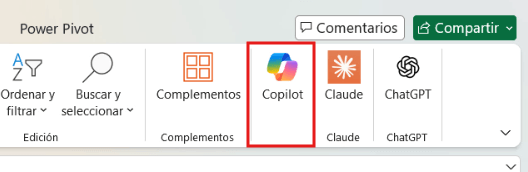
Copilot en Excel es el asistente de IA de Microsoft 365 que ejecuta tareas con instrucciones en lenguaje natural: limpiar datos, crear y corregir fórmulas, analizar tablas y generar gráficos. Se activa desde el botón Copilot de la cinta (requiere una licencia de Microsoft 365 Copilot). Aquí vemos 5 cosas increíbles que puede hacer por ti.
Aprende cómo usar Copilot en Excel para limpiar datos, corregir errores en fórmulas y analizar tablas con instrucciones sencillas en lenguaje natural.
¿Qué vas a ver hoy?
Introducción
La inteligencia artificial ya llegó a Excel y Copilot es la opción más integrada que puedes encontrar hoy.
Sin instalar ningún complemento, puedes pedirle que limpie una base de datos con errores, corrija fórmulas que no funcionan, analice miles de filas y hasta genere un dashboard completo — todo desde un panel lateral en tu hoja de cálculo.
Aquí en el blog ya te enseñamos a usar ChatGPT para Excel y Claude en Excel. Copilot tiene una diferencia clave frente a ambos: no necesitas instalar ningún complemento ni tener una suscripción adicional — si ya usas Microsoft 365, Copilot está disponible directamente en la ficha Inicio de Excel.
En este artículo, vas a ver 5 ejemplos reales paso a paso: desde limpiar datos incorrectos hasta resumir 540 respuestas de una encuesta en segundos. Al final, tendrás toda la información para decidir si vale la pena incorporarlo a tu flujo de trabajo.
Para descargar los archivos utilizados en la clase, completa con tu e-mail:
¡No te enviaremos ningún tipo de spam! Hashtag Capacitaciones es una empresa comprometida con la protección de tus datos. Si tienes alguna duda, contáctanos.
¿Qué es Copilot en Excel y cómo activarlo?
Copilot es el agente de inteligencia artificial de Microsoft integrado en Excel. Funciona como un chat: tú describes lo que necesitas en lenguaje natural y Copilot responde, analiza o ejecuta la tarea directamente en tu hoja de cálculo. No necesitas saber programar ni conocer fórmulas avanzadas para usarlo.
Según la documentación oficial de Microsoft sobre Copilot en Excel, el asistente puede resaltar, filtrar y ordenar datos, generar y explicar fórmulas, identificar tendencias y valores atípicos y mucho más.
Qué necesitas para empezar
Para activar Copilot en Excel, necesitas una suscripción activa a Microsoft 365 — ya sea el plan Personal, Familiar o uno empresarial. En contextos corporativos, el administrador de la organización también debe habilitarlo. Sin ese requisito, el botón no aparecerá en la cinta de opciones.
Modo chat y modo edición: cuál elegir
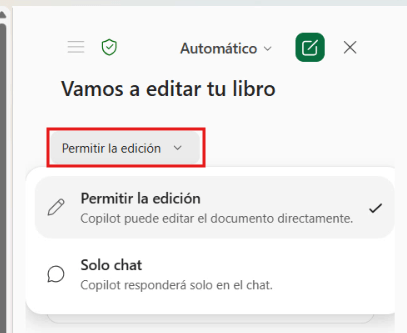
Una vez que abres el panel de Copilot desde la ficha Inicio, verás una pequeña flecha junto al campo de texto. Al hacer clic en ella, aparecen dos opciones: Solo chat y Permitir edición.
Si eliges “Solo chat”, Copilot solo responde preguntas pero no toca tu archivo. Si quieres que ejecute tareas reales — como corregir datos o crear tablas —, debes activar Permitir edición. Antes de hacer cualquier cambio, Copilot te muestra un resumen de lo que va a hacer y te pide confirmación.
Limpia una base de datos con Copilot
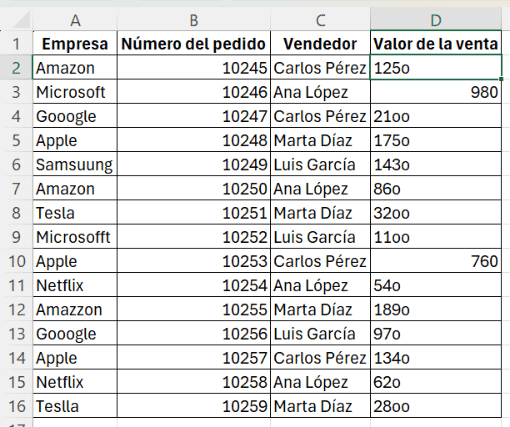
Imagina que recibes un archivo con empresas mal escritas (Gooogle con triple O, Samsuung con doble U, Microsofft con doble F, Amazzon con doble Z) y valores numéricos que tienen la letra “o” en lugar del número 0 (por ejemplo, “125o” en lugar de 1.250). Con esos datos, no puedes hacer ninguna operación matemática — y corregirlos uno por uno llevaría mucho tiempo.
Con Copilot, el proceso es completamente diferente. Solo tienes que escribir en el chat:
“Me gustaría limpiar la base de datos que está en la hoja Limpiar. Hay empresas con nombres incorrectos y valores con letras en lugar del número 0. Lo podrías revisar, por favor?”
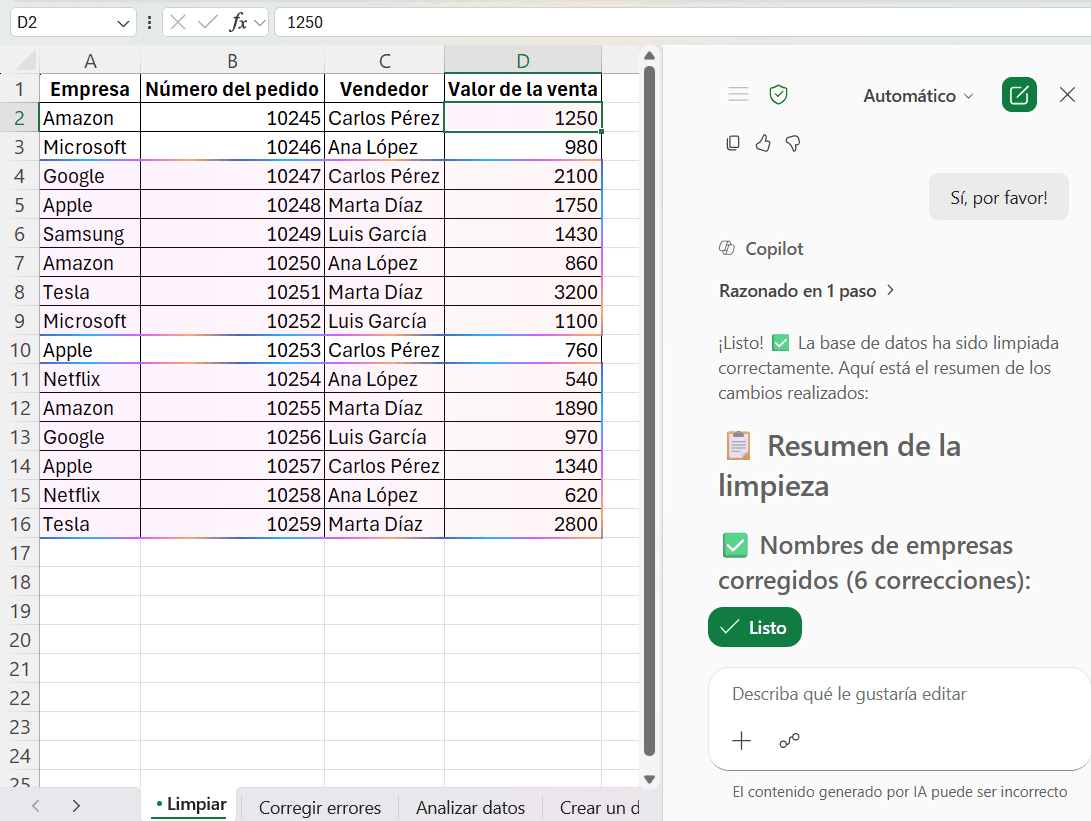
Copilot analiza la hoja, identifica cada error y te presenta un resumen antes de hacer cualquier cambio.
Confirmas y él ejecuta todo: nombres corregidos y valores convertidos en números reales. Sin fórmulas, sin la herramienta Buscar y reemplazar, sin edición manual.
Corrige errores de fórmulas sin saber la causa
Los errores #N/D o #¡VALOR! pueden ser frustrantes, especialmente cuando no entiendes por qué aparecen. Copilot puede leer tus fórmulas, identificar la causa del problema y corregirlas directamente, aunque no le expliques nada.
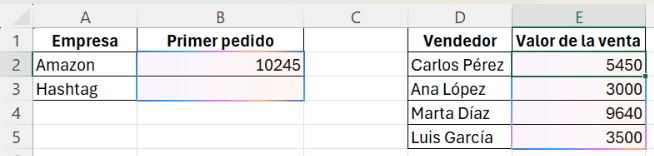
En este ejemplo, había dos errores en la misma hoja. #N/D como resultado de la función BUSCARV: la empresa “Hashtag” no existía en la hoja de referencia, así que Excel no encontraba el valor.
Y #¡VALOR! como resultado de la función SUMAR.SI.CONJUNTO: los rangos de suma y de criterio tenían tamaños diferentes (columna C completa vs. rango D2:D16).
El prompt fue simplemente:
“Ahora, en la hoja Corregir errores, corrige los errores, por favor.”
Copilot identificó ambos problemas y los corrigió. Para el #N/D, agregó la función SI.ERROR delante de BUSCARV para que la celda muestre un valor vacío si la empresa no existe.
Para el #¡VALOR!, ajustó los rangos de SUMAR.SI.CONJUNTO para que tuvieran el mismo tamaño (C2:C16 y D2:D16) con referencias absolutas.
Las fórmulas corregidas quedan así:
=SI.ERROR(BUSCARV(A3;Limpiar!A:B;2;FALSO);””)
=SUMAR.SI.CONJUNTO(Limpiar!$D$2:$D$16;Limpiar!$C$2:$C$16;D2)
Analiza miles de filas y arma tablas en segundos
Cuando tienes una base de datos de 12.000 filas, revisar los datos manualmente no es una opción realista. Copilot puede analizar ese volumen de información y armar tablas resumen en segundos con solo pedírselo en el chat. Y ya que funciona como una conversación, puedes seguir pidiendo más tablas sin salir del panel.
En este caso, la base tenía registros de ventas con columnas de fecha, año, mes, cliente, país, producto, valor y método de pago. Con el prompt “Ahora, en la hoja “Analizar datos”, tengo varios datos. Me gustaría saber el valor vendido por país. ¿Armas una tabla, por favor?”, Copilot generó esta tabla:
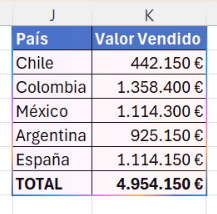
Luego, con otro prompt igual de simple, generó la tabla por producto — y el total volvió a coincidir exactamente con los 4.954.150 €. Si quieres aprender a hacer este tipo de análisis, no te pierdas nuestra guía sobre tablas dinámicas en Excel.
Crea un dashboard completo desde cero
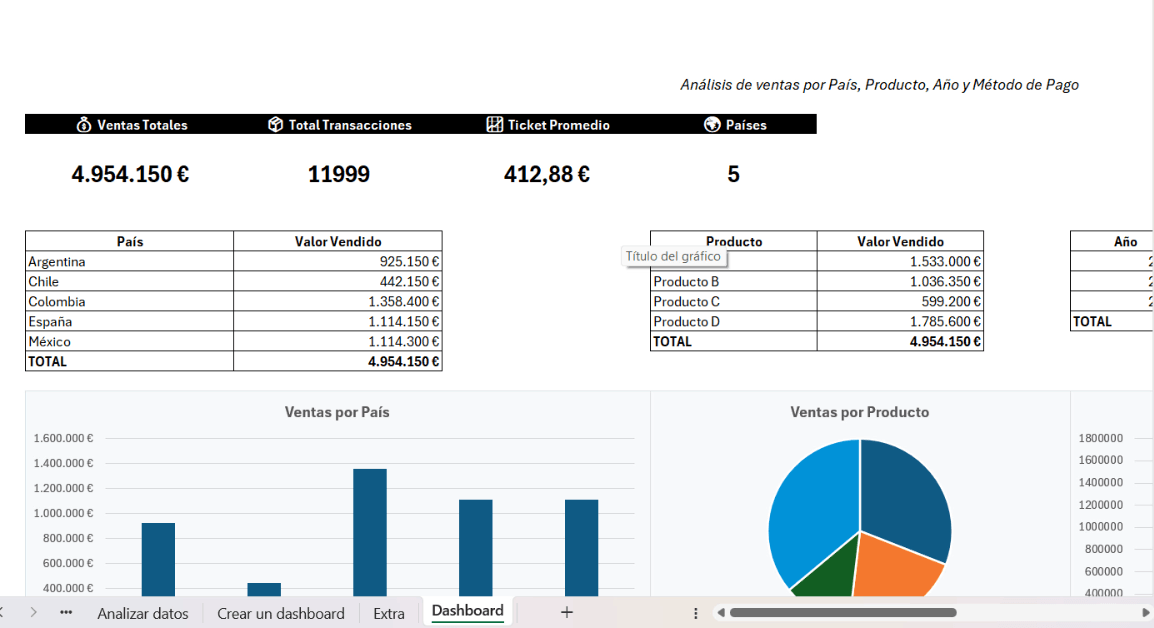
Esta es probablemente la función más llamativa de Copilot en Excel. Con una sola instrucción, puede generar un dashboard funcional con KPIs, tablas resumen y gráficos — todo en una nueva hoja en tu archivo.
El prompt fue:
“Ahora, ¿podrías crear un dashboard en este libro de cálculo usando los datos de la hoja “Crear un dashboard”, por favor?”
Copilot procesó las 12.000 filas, creó una nueva hoja llamada “Dashboard” y generó: ventas totales, cantidad de transacciones (11.999 registros), ticket promedio, cantidad de países y gráficos de ventas por país, producto, año y método de pago.
Para aprender a crear un dashboard por tu cuenta, visita nuestra guía sobre cómo crear un dashboard en Excel.
El resultado es funcional, pero no es perfecto desde el primer intento: algunos elementos visuales pueden necesitar ajuste de colores o formato. Puedes corregirlos manualmente o seguir pidiéndole cambios a Copilot en el mismo chat.
Resume respuestas abiertas de una encuesta
Este ejemplo va más allá del análisis numérico. Copilot también puede leer texto, entender el contenido de cada fila y agrupar respuestas similares para darte un resumen estructurado — algo que ninguna fórmula de Excel puede hacer sola.
Imagina que tienes 540 filas con respuestas a la pregunta “¿Qué fue lo que menos te gustó del evento?”. Revisarlas una por una tomaría horas. En cambio, con este prompt:
“En la hoja “Extra”, tengo las respuestas a una encuesta sobre un evento que realicé. En la columna G, los participantes me compartieron lo que menos les gustó del evento. ¿Podrás resumir estos datos, por favor?”
Copilot leyó todas las filas con texto (323 de las 540 tenían respuesta) y generó esta tabla de categorías:

En lugar de revisar 540 filas, tienes 13 categorías claras con las que puedes tomar decisiones para tu próximo evento. Eso es la IA en Excel aplicada al análisis de texto.
¿Vale la pena usar Copilot en Excel?
La respuesta depende del tipo de tareas que hagas con más frecuencia.
Para limpiar bases de datos, corregir errores de fórmulas y analizar grandes volúmenes de datos, Copilot es muy útil. Hace en segundos lo que a mano podría llevarte varios minutos, y sin que necesites saber exactamente qué fórmula usar. La integración nativa con Excel es su mayor ventaja frente a otros asistentes: no hay complementos que instalar ni sesiones que iniciar.
Para dashboards visualmente profesionales, Copilot genera una base funcional, pero probablemente necesitarás ajustes manuales de diseño y formato. Si tu trabajo implica presentaciones ejecutivas o informes con identidad visual, sigue siendo fundamental dominar las herramientas nativas de Excel. Dicho eso, como punto de partida para estructurar el análisis, Copilot ahorra mucho tiempo.
Beneficios de usar Copilot en Excel
- Automatización rápida: No necesitas recordar fórmulas complejas.
- Análisis inteligente: Obtienes tablas y gráficos en segundos.
- Lenguaje natural: Solo escribes lo que quieres lograr.
- Productividad aumentada: Menos tiempo en cálculos repetitivos, más foco en decisiones.
Si deseas conocer más sobre la integración oficial de Copilot, consulta la documentación de Microsoft Copilot.
Conclusión
Copilot en Excel no es una herramienta del futuro — está disponible hoy y puede transformar la forma en que trabajas con datos. Desde limpiar una base de datos hasta crear un dashboard completo o resumir cientos de respuestas de texto, basta con describir lo que necesitas en lenguaje natural. La clave está en ser específico: cuanto más claro sea lo que le pides, más útil será el resultado.
Si quieres llevar tus habilidades en Excel al siguiente nivel y aprender a crear dashboards profesionales, dominar las funciones más importantes y automatizar tu trabajo de punta a punta, el curso Excel Impresionante de Hashtag Capacitaciones es el camino más directo. Entra al enlace, conoce el contenido y da el siguiente paso.
Si prefieres este contenido en formato de video tutorial, mira el vídeo abajo o visita nuestro canal de YouTube!
Preguntas frecuentes sobre Copilot en Excel
¿Copilot en Excel es gratuito?
No. Para usar Copilot en Excel necesitas una suscripción activa a Microsoft 365 (personal, familiar o empresarial). En algunos planes empresariales, el administrador de la organización también debe habilitarlo explícitamente antes de que aparezca disponible en la ficha Inicio.
¿Copilot puede dañar mis datos si comete un error?
No directamente. Antes de ejecutar cualquier cambio, Copilot te muestra un resumen de lo que va a hacer y te pide confirmación. Además, el propio sistema te recomienda guardar el archivo antes de continuar.
¿Copilot funciona con cualquier base de datos?
Funciona mejor cuando los datos están organizados en formato de tabla con encabezados claros. Cuanto más estructurada esté tu base, más precisas serán las acciones que Copilot pueda ejecutar. Para datos en múltiples hojas relacionadas, es recomendable indicarle a Copilot exactamente en qué hoja debe trabajar.
¿Copilot reemplaza las fórmulas tradicionales de Excel?
No. Copilot genera fórmulas automáticamente, pero puedes editarlas y adaptarlas como cualquier otra fórmula en Excel.
¿Copilot funciona en todas las versiones de Excel?
Solo está disponible en la última versión de Microsoft 365. Versiones antiguas como Excel 2016 o Excel 2019 no son compatibles.
¿Copilot en Excel está disponible en todos los países?
La disponibilidad depende del plan de Microsoft 365 y de la región. Consulta siempre la página oficial de Microsoft para verificar.
Hashtag Capacitaciones
¡Para ver más publicaciones de Excel, haz clic aquí!
Últimas publicaciones de Excel
- Símbolos en fórmulas de Excel: 8 que evitan errores
 Aprende a usar 8 símbolos en fórmulas de Excel: el punto, el apóstrofo, el espacio, el asterisco, el signo de interrogación, la virgulilla, el signo de dólar y el ampersand para evitar errores y crear fórmulas más flexibles.
 - Ejercicios de Excel con Claude: practica a tu medida
 Dos niveles: 1- Generar ejercicios de Excel con Claude a través de un prompt; 2- Crear una habilidad en Claude para que los arme de la misma manera sin tener que repetir las instrucciones.
 - KPIs de ventas en Excel: 6 indicadores paso a paso
 Aprende a calcular los KPIs de ventas en Excel desde cero: ventas totales, ticket promedio, cumplimiento de meta y más, con tablas dinámicas.


