
Claude en Excel: qué es, cómo instalarlo y cómo usarlo

En resumen: ¿qué es Claude en Excel y cómo se instala?
Claude en Excel es el asistente de IA de Anthropic integrado como complemento: limpia datos, crea y corrige fórmulas y arma dashboards a partir de instrucciones en lenguaje natural. Se instala desde Inicio > Complementos y se conecta con tu cuenta de Claude. Aquí vemos cómo instalarlo y usarlo paso a paso.
Aprende a instalar y usar Claude en Excel paso a paso. Limpia tus datos, corrige errores en fórmulas y crea dashboards con la inteligencia artificial.
¿Qué vas a ver hoy?
Introducción
La inteligencia artificial ya llegó a Excel y Claude en Excel es una de las opciones más completas que puedes encontrar hoy. Con este complemento, puedes pedirle a Claude que limpie tus datos, corrija errores en fórmulas y hasta genere un dashboard completo — todo sin salir de tu hoja de cálculo.
En este artículo, vas a ver cómo instalar el complemento y cuatro ejemplos prácticos para que entiendas qué puede hacer Claude por ti en Excel. Al terminar, podrás decidir con toda la información si vale la pena incorporarlo a tu flujo de trabajo.
Para descargar los archivos utilizados en la clase, completa con tu e-mail:
¡No te enviaremos ningún tipo de spam! Hashtag Capacitaciones es una empresa comprometida con la protección de tus datos. Si tienes alguna duda, contáctanos.
Qué es Claude en Excel
Claude es el asistente de inteligencia artificial desarrollado por Anthropic. Su complemento para Excel te permite escribirle instrucciones en lenguaje natural — igual que si le hablaras a una persona — y Claude ejecuta las acciones directamente en tu hoja de cálculo.
No necesitas conocer fórmulas complejas ni macros para pedirle que limpie una base de datos, identifique errores o cree un resumen de ventas. Claude interpreta lo que necesitas y propone los pasos para resolverlo, pidiéndote permiso antes de hacer cualquier cambio.
Cómo instalar el complemento de Claude en Excel
El proceso de instalación es rápido. Sigue estos pasos:
- Abre Excel y ve a la ficha Programador (también llamada Desarrollador según la versión de Excel que uses).
- En el grupo Complementos, haz clic en Complementos.
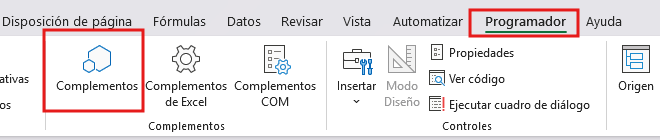
- En el campo de búsqueda, escribe Claude y presiona Enter.
- Selecciona el complemento de Claude y agrégalo.
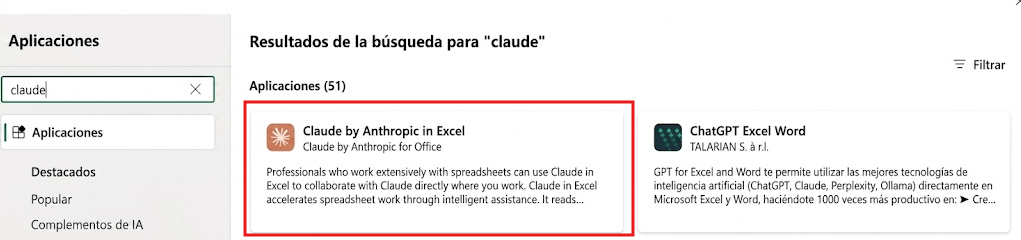
Una vez instalado, el acceso a Claude aparecerá en la ficha Inicio, en el extremo derecho de la cinta. Haz clic ahí para abrir el panel lateral.
Importante: para usar Claude en Excel, necesitas una cuenta activa con el plan Pro, que tiene un costo de 20 dólares al mes. Si todavía no tienes una cuenta, puedes crearla directamente desde el panel del complemento.
Cómo usar Claude en Excel: 4 ejemplos prácticos
Una vez que tengas el complemento instalado e iniciada tu sesión, el uso es muy sencillo: selecciona el rango de datos con el que quieres trabajar, escribe tu instrucción en el chat de Claude y deja que el asistente haga el resto.
Cuando Claude propone un cambio en la hoja, siempre te pedirá confirmación antes de ejecutarlo. Verás tres opciones:
- Deny: rechaza la acción.
- Allow once: permite la acción una sola vez.
- Always allow: permite que Claude ejecute todas las acciones siguientes sin pedirte permiso en cada paso.
Limpiar una base de datos con Claude
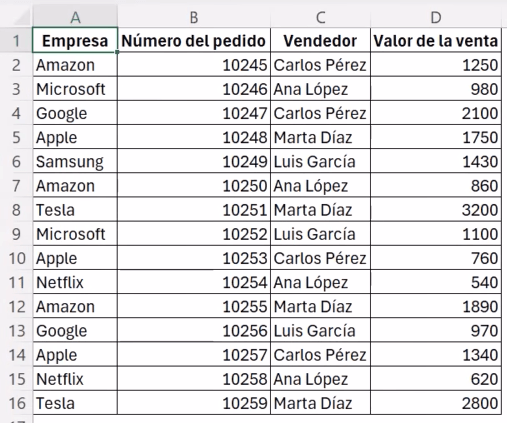
Imagina que tienes una tabla con nombres de empresas con errores tipográficos (letras duplicadas como “Gooogle”, “Samsuung” o “Amazzon”) y valores de venta donde la letra “o” fue escrita en lugar del número “0” (por ejemplo, “125o” en lugar de “1250”).

Para corregirlo, selecciona toda la base de datos con ctrl + shift + barra espaciadora y, en el chat de Claude, escribe: “Limpiar la base seleccionada”. Claude analiza los datos, identifica los problemas y te informa exactamente qué va a corregir antes de hacerlo.
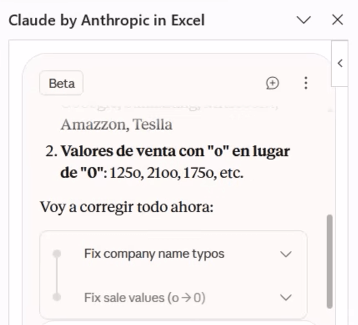
Claude detectó dos tipos de errores:
- Nombres de empresas con letras duplicadas: Google, Samsung, Microsoft, Amazon y Tesla.
- Valores de venta con la letra “o” en lugar del número cero.
Después de darle a Allow once dos veces (una por cada tipo de error), la base de datos quedó completamente corregida. Sin fórmulas, sin búsqueda manual, sin esfuerzo.
Corregir errores en fórmulas con Claude
Este es uno de los casos en que Claude resulta más útil, especialmente si estás aprendiendo Excel o si trabajas con hojas creadas por otras personas.
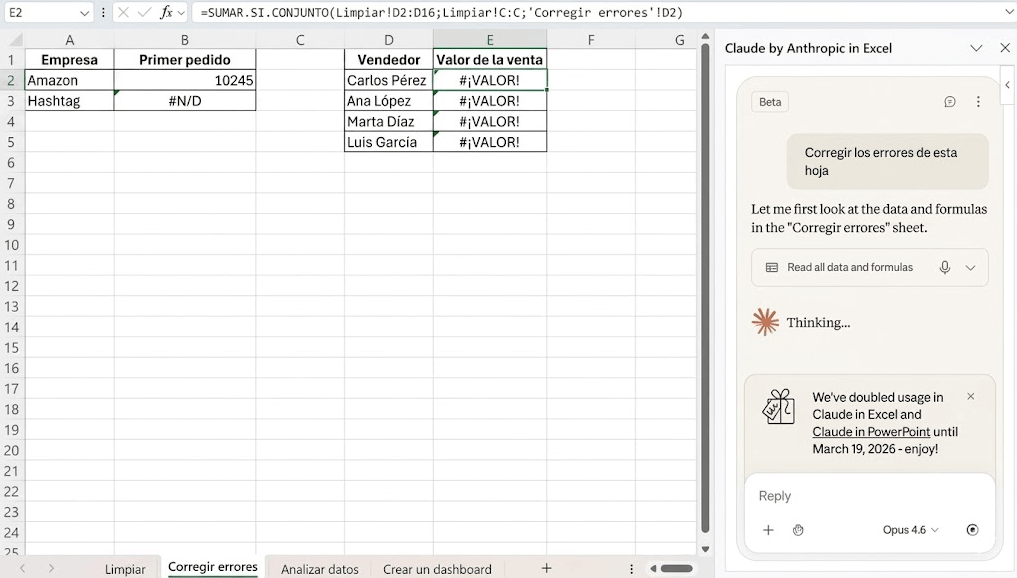
En el ejemplo, la hoja tenía dos problemas:
- La función BUSCARV devolvía el error #N/D porque buscaba la empresa “Hashtag” en una lista donde ese nombre no existía.
- La función SUMAR.SI.CONJUNTO devolvía el error #¡VALOR! porque los rangos de criterio y de suma tenían tamaños distintos.
Con el chat limpio, basta con escribir: “Corregir los errores de esta hoja”. Claude lee las fórmulas, explica la causa de cada error y propone la solución.
Para el caso de SUMAR.SI.CONJUNTO, Claude identificó que el rango de suma iba de E2 a E16, pero el rango de criterio era toda la columna C — tamaños incompatibles. Al dar Allow once, corrigió la función automáticamente y los valores de ventas aparecieron de inmediato.
Para el error #N/D, Claude explicó que “Hashtag” no existe en la hoja de datos. En lugar de reemplazarlo por otra empresa, puedes pedirle que use la función SI.ERROR para mostrar un mensaje personalizado cuando no encuentre el valor. Solo escribe tu instrucción y Claude ajusta la fórmula.
Si quieres aprender más sobre cómo manejar errores en fórmulas, puedes profundizar en la documentación oficial de Microsoft sobre la función SI.ERROR.
Analizar datos por país con Claude
Cuando tienes una base de datos grande y quieres obtener un resumen rápido, Claude puede construirlo por ti sin que necesites escribir una sola fórmula.
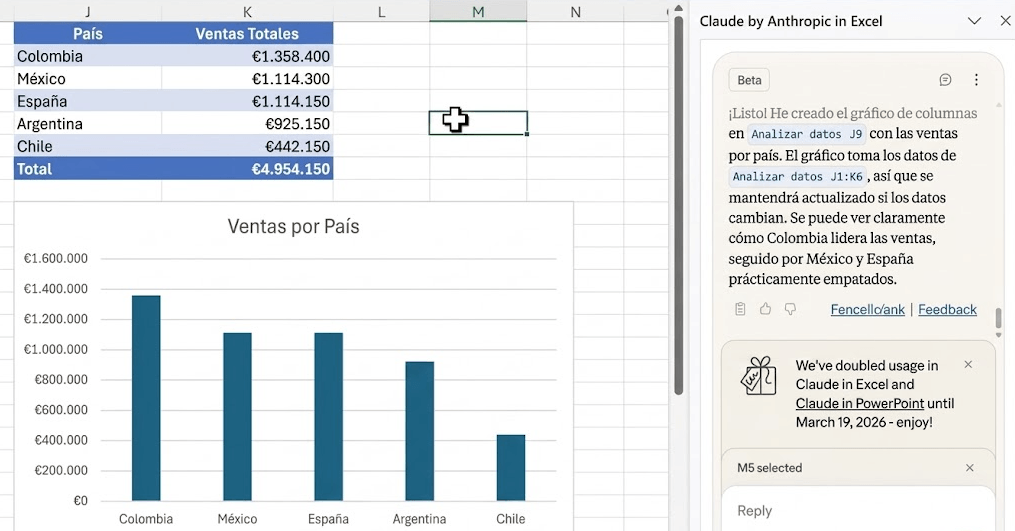
En el ejemplo, la base de datos contenía cientos de registros con fecha, año, mes, cliente, país, producto, valor y método de pago. El objetivo era saber el total de ventas por país, ordenado de mayor a menor.
Solo con escribir: “Quiero saber las ventas por país ordenadas de mayor a menor”, Claude creó una tabla resumen con los cinco países (Argentina, Chile, Colombia, España y México), calculó el total de ventas de cada uno y los ordenó automáticamente.
Después, al pedirle que agregara el total general al final de la tabla, lo hizo de inmediato — ya con Always allow activado, sin necesidad de confirmar cada paso.
Y si además quieres visualizar esos datos, puedes pedirle directamente: “Crea un gráfico de columnas para representar las ventas por país”. Claude lo genera en segundos.
Crear un dashboard con Claude
El cuarto ejemplo es el más ambicioso: pedirle a Claude que cree un dashboard profesional a partir de la misma base de datos de ventas.
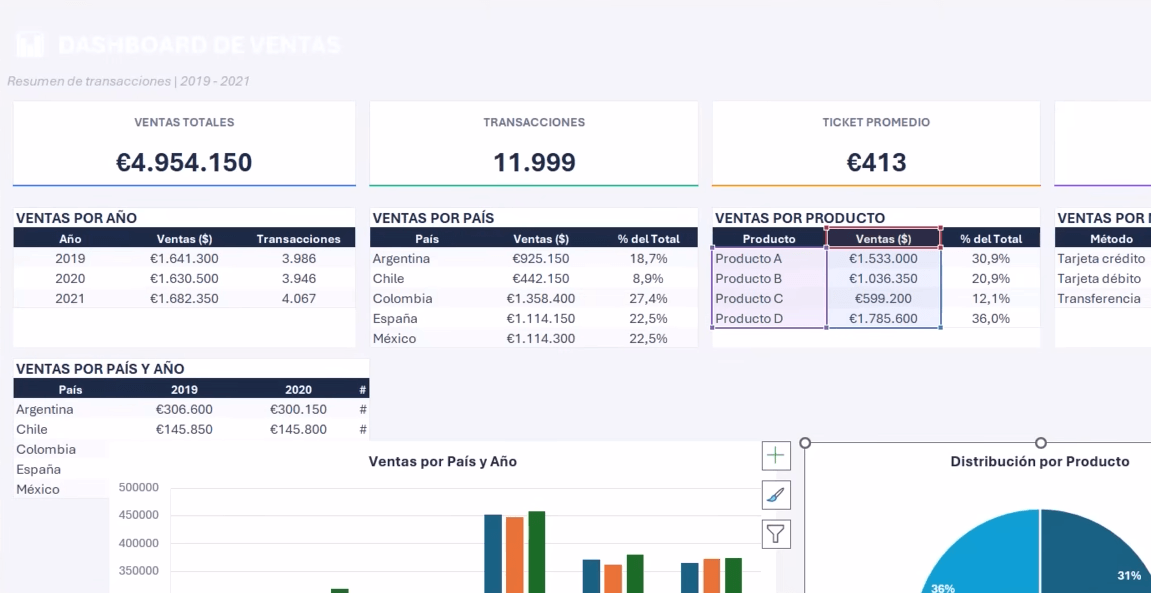
Con la instrucción “¿Podrías crear un dashboard profesional a partir de estos datos?”, Claude armó, en menos de cinco minutos, un panel con:
- Ventas totales, cantidad de transacciones y ticket promedio.
- Cantidad de clientes únicos.
- Ventas por año y por país.
- Ventas por producto y por método de pago.
- Dos gráficos para visualizar los resultados.
El resultado es funcional y contiene información valiosa para tomar decisiones. Sin embargo, en cuanto al aspecto visual, Claude todavía tiene margen de mejora.
Si necesitas un dashboard con un diseño más cuidado y con filtros interactivos, la mejor opción sigue siendo crearlo con las herramientas nativas de Excel. En nuestro blog, encontrarás paso a paso cómo hacerlo: aprende a crear dashboards interactivos en Excel.
¿Vale la pena usar Claude en Excel?
La respuesta depende del tipo de tareas que hagas con más frecuencia.
Para limpiar bases de datos, identificar y corregir errores en fórmulas y obtener resúmenes rápidos de tus datos, Claude es extraordinariamente útil. Hace en segundos lo que a mano podría llevarte varios minutos — y sin que necesites saber exactamente qué fórmula usar.
Para dashboards con diseño profesional y filtros dinámicos, Claude todavía no alcanza el nivel de un usuario avanzado de Excel. Funciona bien como punto de partida, pero probablemente necesitarás ajustes manuales.
Si trabajas frecuentemente con datos en Excel y quieres automatizar tareas repetitivas, los 20 dólares al mes pueden ser una buena inversión. Si recién estás empezando, primero construye una base sólida en Excel y luego evalúa si el complemento suma valor a tu flujo de trabajo.
Conclusión
Claude en Excel es una herramienta poderosa para quienes trabajan con datos de forma regular. Limpiar bases de datos, corregir errores en fórmulas y analizar información por categorías son tareas que el complemento resuelve con instrucciones simples en lenguaje natural — sin código, sin fórmulas complejas y sin perder tiempo en búsquedas manuales.
Si quieres sacarle el máximo provecho a Excel — con o sin inteligencia artificial — el siguiente paso es fortalecer tus bases. En nuestro curso Excel Impresionante, aprenderás, desde cero, a dominar las herramientas y funciones más importantes del programa, con ejercicios prácticos y acompañamiento. ¡Únete y lleva tu nivel de Excel al siguiente escalón!
Si prefieres este contenido en formato de video tutorial, mira el vídeo abajo o visita nuestro canal de YouTube!
Preguntas frecuentes sobre Claude en Excel
¿Claude en Excel funciona con cualquier versión del programa?
El complemento está disponible para Excel en su versión de escritorio con acceso a la ficha Programador o Desarrollador. No está disponible en todas las versiones web o de escritorio antiguas. Te recomendamos verificar la compatibilidad en la tienda de complementos antes de instalarlo.
¿Puedo usar Claude en Excel sin pagar?
No. Para usar el complemento de Claude en Excel necesitas el plan Pro, que cuesta 20 dólares al mes. No existe una versión gratuita del complemento dentro de Excel.
¿Claude modifica mis datos sin avisarme?
No. Cada vez que Claude quiere hacer un cambio en la hoja, muestra una solicitud de permiso con las opciones Deny, Allow once y Always allow. Tú decides si permite o rechaza cada acción antes de que se ejecute.
Hashtag Capacitaciones
¡Para ver más publicaciones de Excel, haz clic aquí!
Últimas publicaciones de Excel
- Símbolos en fórmulas de Excel: 8 que evitan errores
 Aprende a usar 8 símbolos en fórmulas de Excel: el punto, el apóstrofo, el espacio, el asterisco, el signo de interrogación, la virgulilla, el signo de dólar y el ampersand para evitar errores y crear fórmulas más flexibles.
 - Ejercicios de Excel con Claude: practica a tu medida
 Dos niveles: 1- Generar ejercicios de Excel con Claude a través de un prompt; 2- Crear una habilidad en Claude para que los arme de la misma manera sin tener que repetir las instrucciones.
 - KPIs de ventas en Excel: 6 indicadores paso a paso
 Aprende a calcular los KPIs de ventas en Excel desde cero: ventas totales, ticket promedio, cumplimiento de meta y más, con tablas dinámicas.


