
ChatGPT para Excel: ahorra tiempo con inteligencia artificial

En resumen: ¿cómo usar ChatGPT para Excel?
ChatGPT te ayuda con Excel de tres formas: te crea fórmulas a partir de una descripción, te explica y corrige errores y te sugiere cómo analizar tus datos. Le describes lo que necesitas en lenguaje natural y copias la fórmula en tu hoja. Aquí vemos ejemplos prácticos.
Aprende cómo usar ChatGPT para Excel para limpiar datos, corregir errores en fórmulas y analizar información con instrucciones sencillas en lenguaje natural.
¿Qué vas a ver hoy?
Introducción
La inteligencia artificial ya llegó a Excel y ChatGPT para Excel es una de las opciones más accesibles que puedes probar hoy. Con su complemento, puedes pedirle que limpie una base de datos con errores, corrija fórmulas que no funcionan y hasta genere un resumen de miles de filas — todo sin salir de tu hoja de cálculo.
En este artículo, vas a ver cómo instalar el complemento, qué es un prompt y cómo escribirlo y cuatro ejemplos prácticos paso a paso. Al terminar, tendrás toda la información para decidir si vale la pena incorporarlo a tu flujo de trabajo.
Para descargar los archivos utilizados en la clase, completa con tu e-mail:
¡No te enviaremos ningún tipo de spam! Hashtag Capacitaciones es una empresa comprometida con la protección de tus datos. Si tienes alguna duda, contáctanos.
Qué es ChatGPT para Excel
ChatGPT es el asistente de inteligencia artificial desarrollado por OpenAI. Su complemento para Excel te permite escribirle instrucciones en lenguaje natural — igual que si le hablaras a una persona — y ChatGPT ejecuta las acciones directamente en tu hoja de cálculo. Si te interesa compararlo con otra opción, también tenemos un artículo completo sobre Claude en Excel.
No necesitas conocer fórmulas complejas ni macros para pedirle que limpie datos, identifique errores o cree un resumen. ChatGPT interpreta lo que necesitas y te pide permiso antes de hacer cualquier cambio en tu hoja.
Cómo instalar el complemento de ChatGPT en Excel
El complemento de ChatGPT se instala directamente desde Excel, sin necesidad de descargar nada externo. Sigue estos pasos:
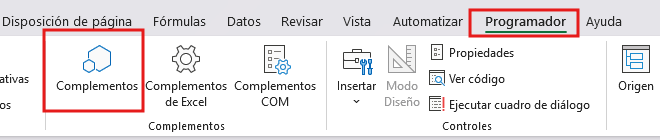
- Abre Excel y ve a la ficha Programador (en algunas versiones puede llamarse Desarrollador).
- En el grupo Complementos, haz clic en Complementos.
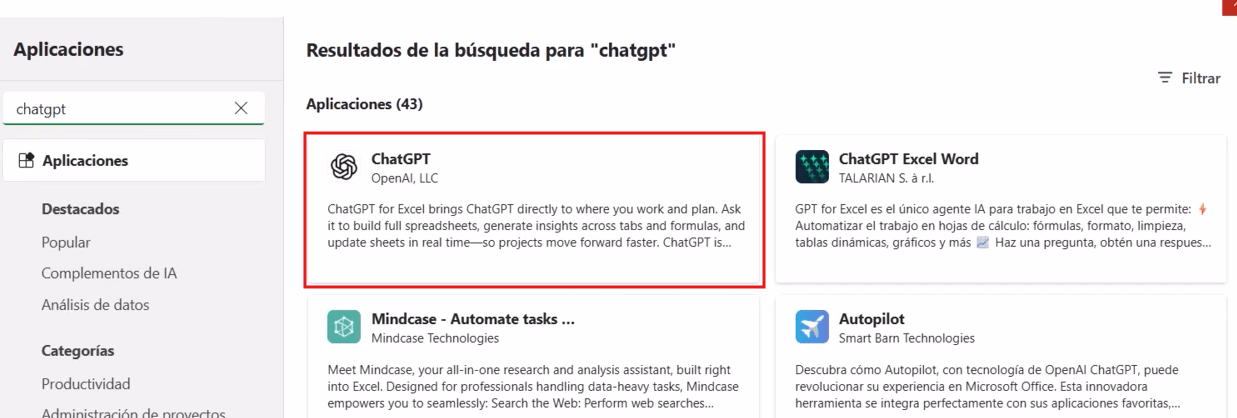
- En el buscador que aparece, escribe ChatGPT y selecciona la aplicación oficial.
- Cierra tu archivo de Excel y vuelve a abrirlo.
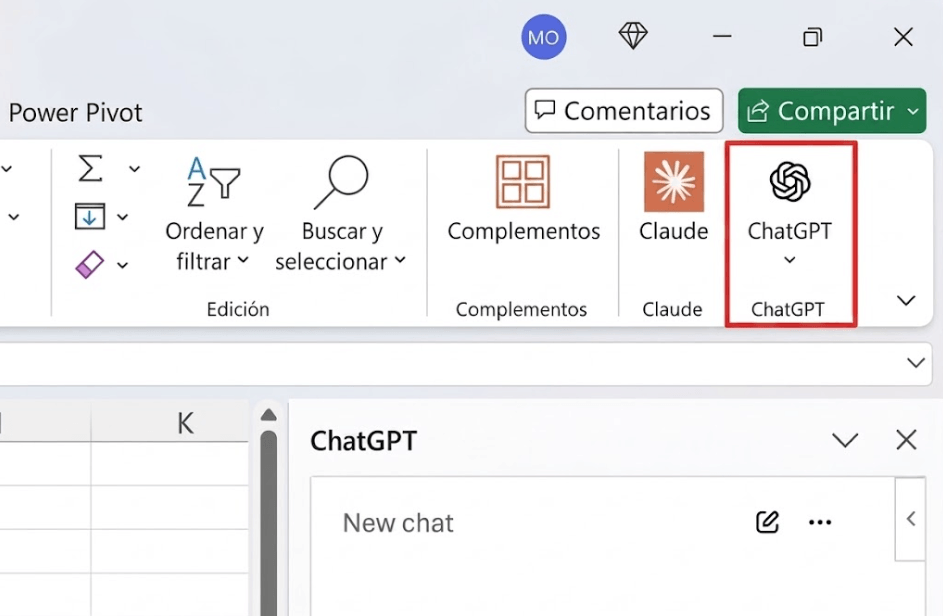
- En la ficha Inicio, hacia la derecha, verás el ícono del complemento de ChatGPT. Haz clic para abrirlo y aparecerá un panel lateral a la derecha de tu hoja.
Qué necesitas antes de empezar
Hay un requisito importante que debes tener en cuenta: necesitas una cuenta de ChatGPT con plan Plus o Pro. Si tienes la cuenta gratuita o el plan Go, el complemento no te permitirá ejecutar tareas dentro de Excel.
El plan Plus tiene un costo de USD 20 por mes. Puedes revisar los planes disponibles en la página oficial de OpenAI.
4 usos prácticos de ChatGPT para Excel
Una vez que tengas el complemento instalado e iniciada tu sesión, el uso es muy sencillo: escribe tu instrucción en el panel de chat y deja que ChatGPT haga el resto. Cuando propone un cambio en la hoja, siempre te pedirá confirmación antes de ejecutarlo. Verás tres opciones:
- Deny: rechaza la acción.
- Allow for this chat: permite que ChatGPT ejecute acciones durante toda esa conversación sin pedirte permiso en cada paso.
- Always allow: permite todas las acciones futuras de forma permanente.
Limpiar una base de datos con un solo prompt
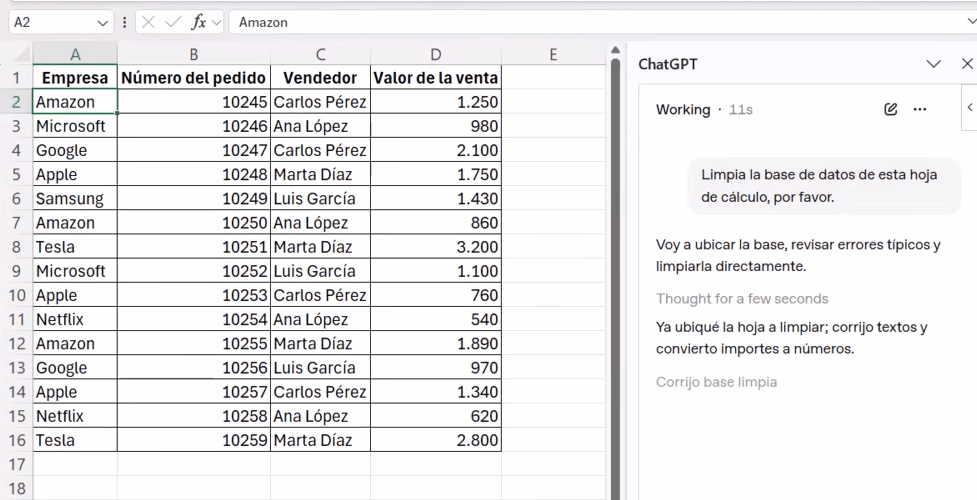
Imagina que tienes una tabla con nombres de empresas mal escritos — “Gooogle” con triple O, “Samsuung” con doble U, “Microsofft” con doble F, “Amazzon” con doble Z — y valores numéricos con la letra “o” en lugar del número cero (por ejemplo, “125o” en lugar de “1250”).

Esos datos no sirven para hacer cálculos en Excel: no puedes sumar, ordenar ni filtrar correctamente.
Para resolverlo, selecciona una celda de la hoja, escribe este prompt en el panel de ChatGPT y presiona Enter:
Limpia la base de datos de esta hoja de cálculo, por favor.
ChatGPT va a analizar los datos, identificar los errores y pedirte permiso para editar la hoja. Verás un mensaje que dice “Allow ChatGPT to edit your spreadsheet?” — haz clic en Allow for this chat para que proceda.
En segundos, tendrás la base limpia: nombres de empresas corregidos y todos los valores convertidos a números reales. ChatGPT también te muestra un resumen de lo que hizo, como corregir “Google” con triple O a la ortografía correcta y convertir “143o” al número 1430.
Corregir errores en fórmulas en segundos
¿Alguna vez viste el error #N/D o el error #¡VALOR! en tu hoja y no sabías cómo corregirlos? ChatGPT puede hacerlo automáticamente.
En este ejemplo, la hoja tenía dos problemas:
- La función BUSCARV buscaba una empresa llamada “Hashtag” en la base de datos, pero esa empresa no existía. Por eso devolvía el error #N/D.
- La función SUMAR.SI.CONJUNTO intentaba sumar el rango D2:D16 considerando un criterio en toda la columna C, pero, como los rangos tienen tamaños diferentes, generaba el error #¡VALOR!.
El prompt para resolverlo fue igual de sencillo:
Corrige los errores de esta hoja de cálculo.
ChatGPT identificó ambos problemas.
Para el rango desalineado, corrigió la función SUMAR.SI.CONJUNTO para que los dos rangos comparados tuvieran las mismas dimensiones (C2:C16 y D2:D16).
Para el error #N/D, añadió la función SI.ERROR delante de BUSCARV, de manera que, si la empresa no existe en la base, la celda muestre el texto “No está en la base de datos” en lugar del error.
La fórmula resultante quedó así:
=SI.ERROR(BUSCARV(A3;Limpiar!A:B;2;FALSO);”No está en la base de datos.”)
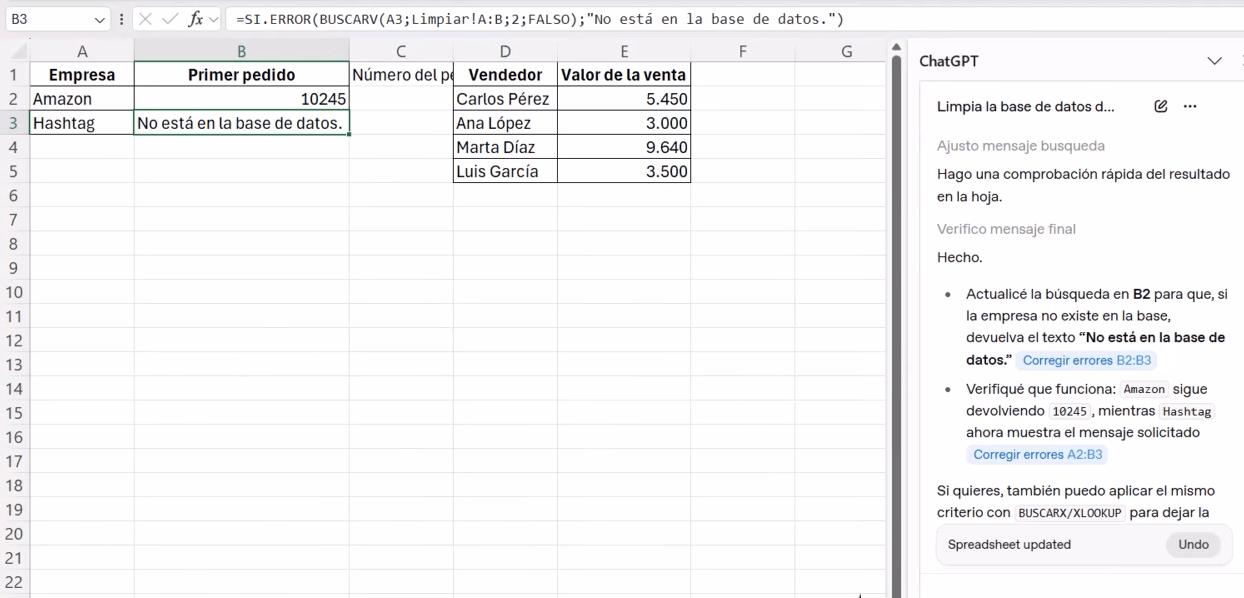
Con dos prompts y sin tocar una sola fórmula manualmente, la hoja quedó sin errores.
Analizar la facturación sin escribir una sola fórmula
Una de las tareas más poderosas que puedes delegar en ChatGPT es el análisis de grandes volúmenes de datos. En este ejemplo, la base tenía 12.000 filas con columnas de fecha, año, mes, cliente, país, producto, valor de la venta y método de pago.
Para obtener la facturación por año, el prompt fue:
Me gustaría analizar la facturación por año. ¿Me ayudas?
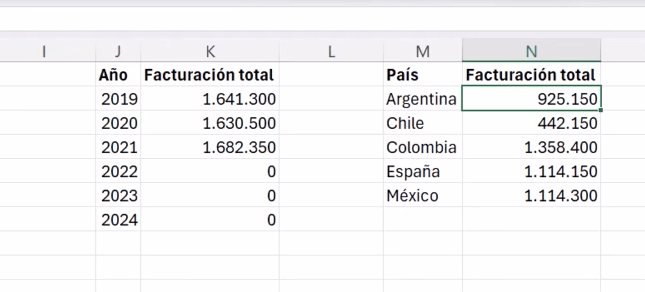
ChatGPT leyó toda la tabla y generó automáticamente una tabla resumen con los años 2019, 2020 y 2021 (los únicos con datos) y sus totales. También preparó la fórmula para que, cuando se agreguen los datos de 2022, 2023 y 2024, los totales se calculen solos. Los valores resultantes fueron correctos: la suma de los tres años dio exactamente 4.954.150€.
Luego, con otro prompt igual de simple:
Quiero saber la facturación por país.
ChatGPT generó una segunda tabla con los cinco países presentes en la base: Argentina (925.150€), Chile (442.150€), Colombia (1.358.400€), España (1.114.150€) y México (1.114.300€). Colombia resultó ser el país con mayor facturación.
Generar un dashboard ejecutivo desde cero
El último ejemplo es el más ambicioso: pedirle a ChatGPT que arme un informe profesional a partir de toda la base de datos. El prompt utilizado fue:
Ahora quiero que armes un informe profesional (un dashboard) con los datos de esta base de datos para que yo se lo presente a mi jefe.
ChatGPT creó una hoja con el título “Dashboard Ejecutivo de Facturación”, un subtítulo de resumen gerencial, los indicadores clave (facturación total, promedio anual, mejor año y país líder), una tabla de facturación por año, otra por país y un bloque de insights clave.
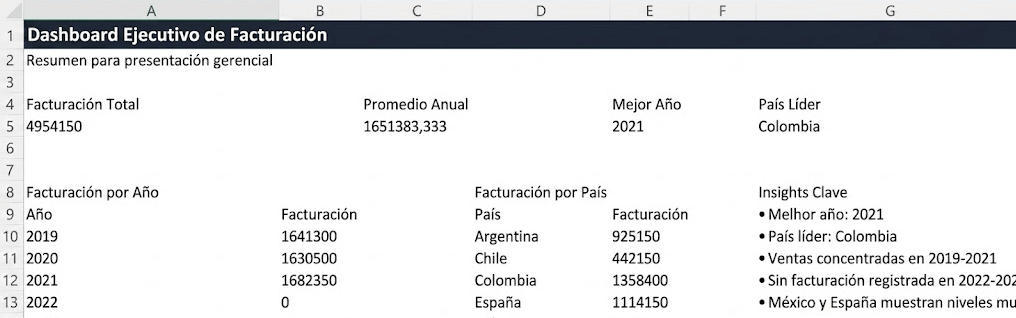
El resultado es funcional y útil para presentaciones rápidas. Ahora bien, si necesitas un dashboard visualmente profesional — con gráficos, colores corporativos y formato pulido —, el complemento todavía tiene limitaciones en ese aspecto.
Si quieres un diseño más cuidado con filtros interactivos, la mejor opción sigue siendo crearlo con las herramientas nativas de Excel. En nuestro blog, encontrarás el paso a paso para hacerlo: aprende a crear dashboards interactivos en Excel.
Qué es un prompt y cómo escribirlo bien
Un prompt es la instrucción que le das a un asistente de inteligencia artificial. Es, en esencia, lo que escribes en el chat para pedirle que haga algo. No necesitas usar lenguaje técnico: puedes escribir exactamente como le hablarías a otra persona.
Dicho eso, hay una regla de oro: cuanto más específico seas, mejor será el resultado. Compara estos dos prompts:
- Analiza estos datos.
- Quiero saber la facturación total por país ordenada de mayor a menor.
El segundo deja menos margen para la interpretación y produce exactamente lo que esperas. Si tienes claro qué necesitas — una tabla, un gráfico, una corrección puntual —, inclúyelo en el prompt desde el principio.
¿Vale la pena usar ChatGPT para Excel?
La respuesta depende del tipo de tareas que hagas con más frecuencia.
Para limpiar bases de datos, corregir errores en fórmulas y obtener resúmenes rápidos de tus datos, ChatGPT es muy útil. Hace en segundos lo que a mano podría llevarte varios minutos — y sin que necesites saber exactamente qué fórmula usar.
Para dashboards con diseño profesional y filtros dinámicos, ChatGPT todavía no alcanza el nivel de un usuario avanzado de Excel. Funciona bien como punto de partida, pero probablemente necesitarás ajustes manuales.
Si trabajas frecuentemente con datos en Excel y quieres automatizar tareas repetitivas, los USD 20 al mes pueden ser una buena inversión. Si recién estás empezando, primero construye una base sólida en Excel y luego evalúa si el complemento suma valor a tu flujo de trabajo.
Conclusión
ChatGPT para Excel es una herramienta que puede ahorrarte mucho tiempo en tareas como limpiar datos, corregir errores en fórmulas y analizar información. Con prompts sencillos en lenguaje natural puedes resolver en segundos problemas que antes tomaban minutos o incluso horas. La clave está en usarlo bien: cuanto más específico sea tu prompt, más útil será el resultado.
Si quieres llevar tus habilidades en Excel al siguiente nivel y aprender a crear dashboards profesionales, dominar las funciones más importantes y automatizar tu trabajo de punta a punta, el curso Excel Impresionante de Hashtag Capacitaciones es el camino más directo. Entra al enlace, conoce el contenido y da el siguiente paso.
Si prefieres este contenido en formato de video tutorial, mira el vídeo abajo o visita nuestro canal de YouTube!
Preguntas frecuentes sobre ChatGPT para Excel
¿Necesito saber programar para usar ChatGPT en Excel?
No. El complemento funciona con lenguaje natural: escribes lo que quieres lograr, como si le explicaras la tarea a otra persona, y ChatGPT lo ejecuta directamente en tu hoja de cálculo.
¿El complemento de ChatGPT funciona con la cuenta gratuita de ChatGPT?
No. Para usar el complemento de ChatGPT dentro de Excel necesitas tener activo el plan Plus o Pro de ChatGPT. La cuenta gratuita y el plan Go no tienen acceso a esta integración.
¿ChatGPT puede reemplazar el aprendizaje de Excel?
No completamente. ChatGPT es una herramienta muy poderosa para acelerar tareas repetitivas o resolver problemas puntuales, pero, para sacarle el máximo provecho — y para crear dashboards realmente profesionales o automatizar procesos complejos —, sigue siendo fundamental dominar Excel. Ambas habilidades se complementan muy bien.
Hashtag Capacitaciones
¡Para ver más publicaciones de Excel, haz clic aquí!
Últimas publicaciones de Excel
- Símbolos en fórmulas de Excel: 8 que evitan errores
 Aprende a usar 8 símbolos en fórmulas de Excel: el punto, el apóstrofo, el espacio, el asterisco, el signo de interrogación, la virgulilla, el signo de dólar y el ampersand para evitar errores y crear fórmulas más flexibles.
 - Ejercicios de Excel con Claude: practica a tu medida
 Dos niveles: 1- Generar ejercicios de Excel con Claude a través de un prompt; 2- Crear una habilidad en Claude para que los arme de la misma manera sin tener que repetir las instrucciones.
 - KPIs de ventas en Excel: 6 indicadores paso a paso
 Aprende a calcular los KPIs de ventas en Excel desde cero: ventas totales, ticket promedio, cumplimiento de meta y más, con tablas dinámicas.


