
Cómo aprender Excel desde cero: guía completa para principiantes

En resumen: ¿cómo aprender Excel desde cero?
Para aprender Excel desde cero empieza por lo esencial: moverte por la hoja y dar formato, las funciones básicas (SUMA, PROMEDIO, SI, BUSCARX), crear gráficos y usar tablas dinámicas. Con esa base resuelves la mayoría de las tareas del día a día. Esta guía te lleva paso a paso.
Aprende Excel desde cero: herramientas básicas, funciones esenciales, gráficos y tablas dinámicas. Guía práctica paso a paso para dominar Excel desde el principio.
¿Qué vas a ver hoy?
Introducción
Si llevas tiempo queriendo aprender Excel pero no sabes por dónde empezar, este artículo es para ti. Aquí vas a encontrar todo lo que necesitas para dominar los recursos fundamentales del programa: desde cómo ajustar columnas y aplicar la validación de datos hasta cómo insertar tablas dinámicas y crear gráficos que te faciliten el análisis de la información.
No necesitas experiencia previa. Solo ganas de aprender y practicar. Al terminar de leer esta guía, vas a saber usar las herramientas básicas de Excel, escribir fórmulas esenciales, armar subtotales y visualizar datos de forma profesional.
Para descargar los archivos utilizados en la clase, completa con tu e-mail:
¡No te enviaremos ningún tipo de spam! Hashtag Capacitaciones es una empresa comprometida con la protección de tus datos. Si tienes alguna duda, contáctanos.
Herramientas básicas de Excel que debes conocer
Antes de empezar con las fórmulas y con los gráficos, es fundamental dominar las herramientas básicas de Excel. Son las que vas a usar todos los días y conocerlas bien te va a ahorrar mucho tiempo.
Cómo ajustar el ancho de la columna
Cuando abres un archivo y no puedes leer el contenido de las celdas, lo primero que debes hacer es ajustar el ancho de las columnas. Hay dos formas de hacerlo:
- Arrastrar manualmente: selecciona las columnas que necesitas (por ejemplo, de la A a la E), coloca el cursor entre dos columnas hasta que aparezca una cruz negra y arrastra hacia la derecha para ampliarlas.
- Doble clic automático: con las columnas seleccionadas, haz doble clic entre cualquier par de columnas. Excel ajusta el ancho de cada una de forma automática según el contenido que tiene.
El segundo método es el más práctico: en un solo movimiento, todas las columnas quedan perfectas sin que tengas que medir nada a mano.
Validación de datos en Excel
La herramienta de validación de datos sirve para controlar qué información se puede ingresar en una celda. Esto es especialmente útil cuando varias personas trabajan con el mismo archivo y queremos evitar errores tipográficos o valores incorrectos.
Ejemplo 1 — Lista de opciones para la columna “Sexo”:
- Selecciona toda la columna C desde la celda C2 hasta el final. Puedes usar el atajo ctrl + mayús + ↓ para seleccionar hasta la última celda con datos.
- Ve a la ficha Datos → grupo Herramientas de datos → Validación de datos.
- En Configuración, elige Lista y escribe las opciones separadas por punto y coma: Mujer;Hombre;Otro.
- En la ficha Mensaje de error, activa el mensaje y escribe algo como: “Por favor, rellena con una de las siguientes opciones: Mujer, Hombre u Otro”.
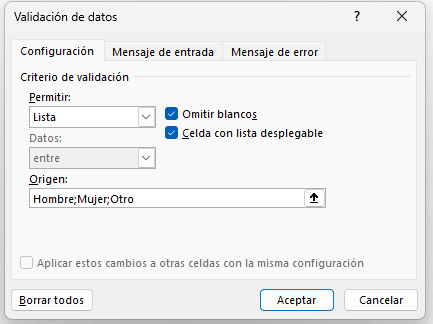
Desde ese momento, quien intente escribir algo diferente verá el mensaje de error y no podrá continuar hasta ingresar una opción válida. Además, aparece una pequeña flecha en la celda que permite elegir la opción directamente desde un menú desplegable.
Ejemplo 2 — Solo números enteros para la columna “Sueldo bruto anual”:
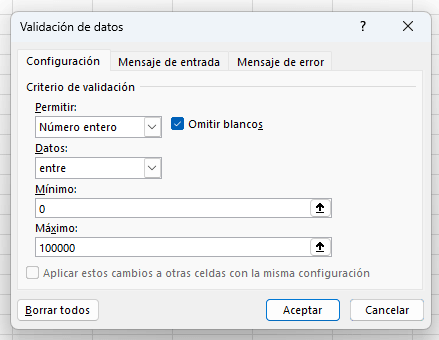
Puedes aplicar la misma herramienta para restringir los valores de otra columna a números enteros dentro de un rango. Por ejemplo, entre 0 y 100.000. Si alguien intenta ingresar un texto, un código o un número fuera de ese rango, Excel lo rechaza automáticamente.
Atajos de teclado en Excel que sí o sí debes aprender
Los atajos de teclado en Excel son fundamentales para trabajar más rápido. Estos son los más útiles para esta etapa:
| Atajo | Acción |
| ctrl + shift + ↓ | Seleccionar hasta la última celda con datos en la columna |
| ctrl + shift + espacio | Seleccionar todo el rango |
| ctrl + T | Convertir un rango en una tabla |
| ctrl + 1 | Abrir la ventana “Formato de celdas” |
| alt + ↓ | Abrir el menú desplegable (filtro o validación de datos) |
| ctrl + C / ctrl + V | Copiar y pegar |
| F2 | Ver la fórmula en la celda |
| F9 | Recalcular todas las fórmulas (cuando el cálculo está en modo manual) |
| ctrl + – | Eliminar filas o columnas seleccionadas |
| ctrl + shift + L | Activar o desactivar los filtros |
| F5 (o fn + F5) | Abrir la ventana “Ir a” (útil para seleccionar celdas en blanco) |
Incorporar estos atajos a tu rutina diaria va a hacer una diferencia enorme en la velocidad con la que trabajas.
Formato de número en Excel
Cuando tienes una columna con sueldos o cantidades en euros, el formato general hace difícil la lectura. Para cambiar eso, selecciona el rango y sigue uno de estos dos caminos:
- Desde la ficha Inicio: ve al grupo Número, cambia de “General” a Moneda y usa el ícono de reducir decimales hasta llegar a cero.
- Con el atajo ctrl + 1: se abre la ventana “Formato de celdas”. Ve a la categoría Moneda, ajusta los decimales a 0 y elige el símbolo €.
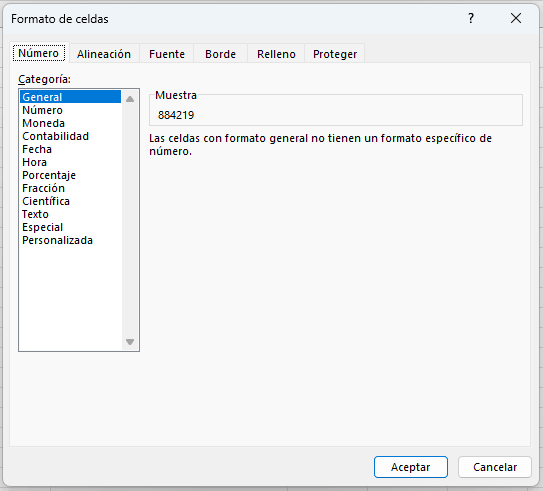
El resultado es el mismo: los números pasan de verse como 88910 a 88.910€, lo que los hace mucho más legibles.
Pincel para copiar formato
El pincel para copiar formato es una de las herramientas que más subestiman los principiantes. Está en la ficha Inicio dentro del grupo Portapapeles.
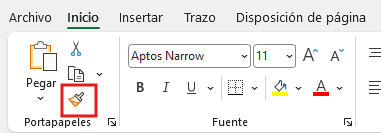
Funciona así: seleccionas una celda o rango que ya tiene el formato que quieres copiar (bordes, color de relleno, formato de número), haces clic en el pincel y luego seleccionas las celdas a las que quieres aplicar ese mismo formato. En un solo movimiento copias todo el estilo sin tener que configurarlo de nuevo.
Inmovilizar paneles en Excel
Cuando tu tabla tiene muchas filas, llega un momento en que te desplazas hacia abajo y pierdes de vista los encabezados. Para evitar eso, usa la herramienta Inmovilizar paneles:
- Ve a la ficha Vista → grupo Ventana → Inmovilizar.
- Elige Inmovilizar fila superior.
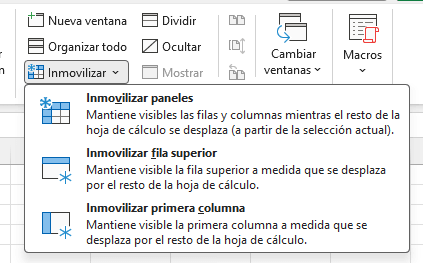
Desde ese momento, aunque bajes hasta la fila 200, los encabezados de la fila 1 se mantendrán visibles en la pantalla.
Filtros en Excel
Los filtros en Excel sirven para visualizar solo los datos que te interesan en un momento específico, sin eliminar el resto. Para activarlos, usa el atajo 0ctrl + mayús + L o ve a la ficha Datos → grupo Ordenar y filtrar → Filtro.
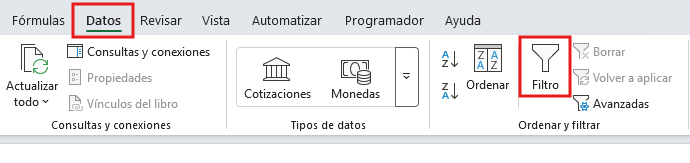
Una vez activos, puedes:
- Filtrar por valor exacto: por ejemplo, ver solo los becarios de tu lista de empleados.
- Ordenar de menor a mayor o de mayor a menor.
- Usar filtros de número: con la opción “Mayor que”, por ejemplo, puedes mostrar solo los empleados mayores de 26 años sin tener que seleccionarlos uno por uno.
El atajo alt + ↓ sobre una celda con filtro abre el menú de opciones directamente desde el teclado, lo que te permite trabajar sin el ratón.
Formato condicional en Excel
El formato condicional permite que las celdas cambien de apariencia de forma automática según su contenido.
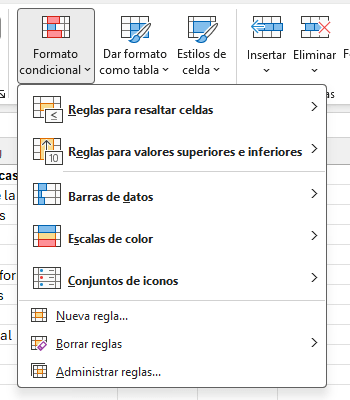
Hay dos usos muy comunes:
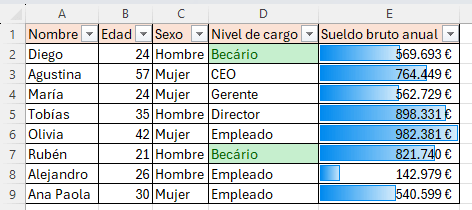
Barras de datos: selecciona el rango de sueldos, ve a la ficha Inicio → Formato condicional → Barras de datos y elige un color. Excel rellena cada celda en proporción a su valor: la celda con el valor más alto aparece completamente rellena y, las demás se rellenan de forma proporcional. Esto te da una comparación visual instantánea.
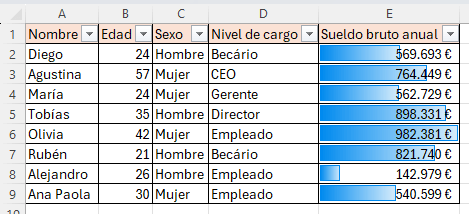
Resaltar texto específico: si quieres destacar todos los becarios de tu tabla, selecciona la columna de “Nivel de cargo”, ve a Formato condicional → Reglas para resaltar celdas → Texto que contiene y escribe “Becario”. Puedes elegir un color de relleno o incluso un formato personalizado (negrita, borde, color de fuente). El resultado es que todos los becarios quedan destacados visualmente de forma automática.
Formato de tabla en Excel
Convertir tu rango de datos en una tabla de Excel tiene ventajas que muchos principiantes no conocen. Para hacerlo, usa el atajo ctrl + T y confirma que la tabla tiene encabezados.
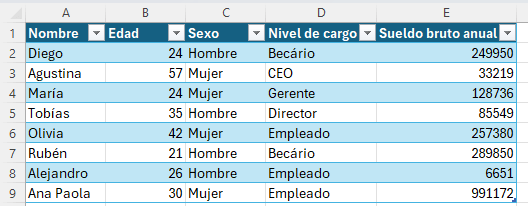
Una de las ventajas más importantes es que el formato se aplica automáticamente a las filas nuevas. Si agregas un empleado en la fila siguiente, esa fila adopta el estilo de la tabla sin que tengas que copiar ni pegar nada. Además, si después quieres crear una tabla dinámica a partir de estos datos, el rango se actualiza automáticamente cuando agregas información nueva.
Funciones básicas en Excel que debes dominar
Una vez que tienes la base bien configurada, es momento de aprender las fórmulas básicas en Excel. Estas son las que van a ayudarte a calcular, resumir y analizar los datos en tu día a día.
Suma en Excel
La función SUMA es muy usada. En lugar de seleccionar cada celda y el signo +, puedes escribir =SUMA( y seleccionar todo el rango de una sola vez:
=SUMA(C2:C11)
Para seleccionar el rango rápidamente, usa ctrl + mayús + ↓ después de hacer clic en la primera celda. Si quieres sumar rangos no contiguos, sepáralos con punto y coma:
=SUMA(C2:C6;C9:C11)
La diferencia entre los dos puntos (:) y el punto y coma (;) es importante: los dos puntos indican un rango continuo y el punto y coma separa rangos distintos.
Resta, división y multiplicación en Excel
- Resta en Excel: no existe una función específica. Usa el operador – directamente: =C2-C3-C4.
- División en Excel: usa la barra diagonal /: =C2/C8.
- Multiplicación en Excel: puedes usar el asterisco * directamente (=C2*C3) o la función PRODUCTO para seleccionar un rango completo: =PRODUCTO(C2:C3).
Promedio, máximo y mínimo en Excel
- Promedio en Excel: =PROMEDIO(C2:C11) — calcula la media aritmética del rango.
- Máximo en Excel: =MAX(C2:C11) — devuelve el valor más alto.
- Mínimo en Excel: =MIN(C2:C11) — devuelve el valor más bajo.
Estas tres funciones funcionan de la misma manera: seleccionas el rango y Excel hace el cálculo automáticamente.
Mayor y menor en Excel con K.ESIMO.MAYOR y K.ESIMO.MENOR
¿Qué pasa si quieres el segundo o tercer valor más alto, no solo el máximo? Para eso existen:
- K.ESIMO.MAYOR (rango;k): devuelve el k-ésimo valor más grande. Por ejemplo, =K.ESIMO.MAYOR(C2:C11;2) devuelve el segundo más alto.
- K.ESIMO.MENOR (rango;k): funciona igual, pero con los valores más pequeños.
Un truco útil: en lugar de escribir el número directamente, puedes referenciarlo a una celda. Si en la celda H9 escribes 2, la fórmula =K.ESIMO.MAYOR(C2:C11;H9) devuelve el segundo más alto. Cuando cambias el valor de H9, el resultado se actualiza automáticamente.
Contar números y contar celdas no vacías en Excel
- CONTAR en Excel: =CONTAR(C:C) — cuenta únicamente las celdas que contienen números. Si hay texto en una celda, esa celda no se cuenta.
- CONTARA en Excel: =CONTARA(C:C) — cuenta todas las celdas que no están vacías, incluyendo texto, números y códigos alfanuméricos.
Esta diferencia es clave cuando necesitas saber exactamente cuántos registros numéricos válidos tienes en tu base de datos versus cuántas celdas están ocupadas en total.
Para ir más allá de estas funciones básicas, te recomendamos aprender también BUSCARV, BUSCARX, SI, SUMAR.SI y CONTAR.SI — funciones esenciales para analizar bases de datos con condiciones.
Cómo usar la herramienta Suma en Excel
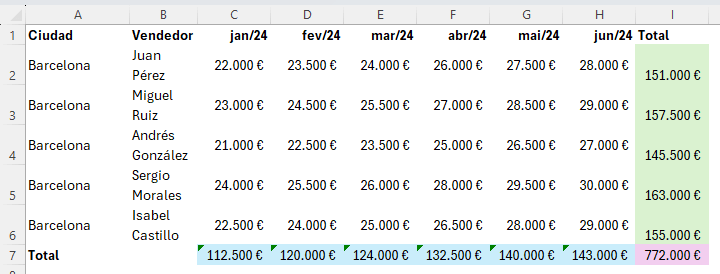
Más allá de la función SUMA, Excel tiene una herramienta Suma en la ficha Inicio, dentro del grupo Edición (el ícono Σ). Esta herramienta es especialmente útil cuando tienes una tabla con múltiples filas y columnas y quieres calcular totales en un solo paso.
El procedimiento es simple: selecciona todo el rango de datos, incluyendo las filas y columnas vacías donde quieres los resultados (por ejemplo, de C2 a I22), y luego haz clic en la herramienta Suma. Excel detecta automáticamente qué debe sumar en cada dirección: las filas hacia la columna de totales, las columnas hacia la fila de totales y la celda en la esquina inferior derecha para el gran total.
También puedes usar la flecha junto al botón Σ para elegir otras operaciones: Promedio, Contar números, Max o Min aplicados al mismo rango de golpe.
Tip extra: cuando seleccionas un rango de celdas con valores, la barra de estado en la parte inferior de Excel muestra automáticamente la suma, el promedio, el valor mínimo, el valor máximo y el recuento. Si no ves todos esos datos, haz clic derecho sobre esa barra y activa los que quieras. Es una forma rápida de verificar resultados sin necesidad de escribir ninguna fórmula.

Cómo usar la herramienta Subtotales en Excel
La herramienta Subtotales es perfecta cuando tienes una tabla con categorías (como ciudades o departamentos) y quieres ver el resumen por cada categoría sin perder el detalle de los registros individuales.
Eliminar las filas vacías antes de aplicar la herramienta Subtotales
Antes de usar la herramienta Subtotales, es importante que tu tabla no tenga filas vacías. Para eliminarlas de forma eficiente (sin hacerlo una por una):
- Selecciona el rango de datos.
- Presiona F5 (o fn + F5) → Especial → Celdas en blanco → Aceptar.
- Excel selecciona todas las celdas en blanco. Presiona ctrl + – y elige Eliminar toda la fila.
En segundos, tu tabla queda limpia, sin importar cuántas filas vacías había.
Aplicar los subtotales por ciudad
Con la tabla limpia, selecciona todos los datos con ctrl + shift + espacio y ve a la ficha Datos → grupo Esquema → Subtotal. Configura:
- Para cada cambio en: Ciudad
- Usar función: Suma
- Agregar subtotal a: los meses (enero, febrero, marzo, etc.)
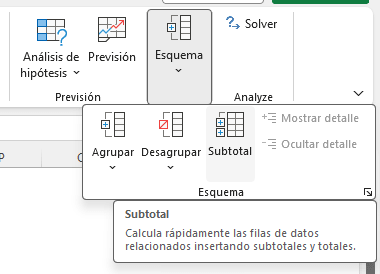
Al aceptar, Excel inserta filas automáticas con el total por ciudad (Total Barcelona, Total Madrid, Total Sevilla, Total Valencia) y una fila con el total general al final.
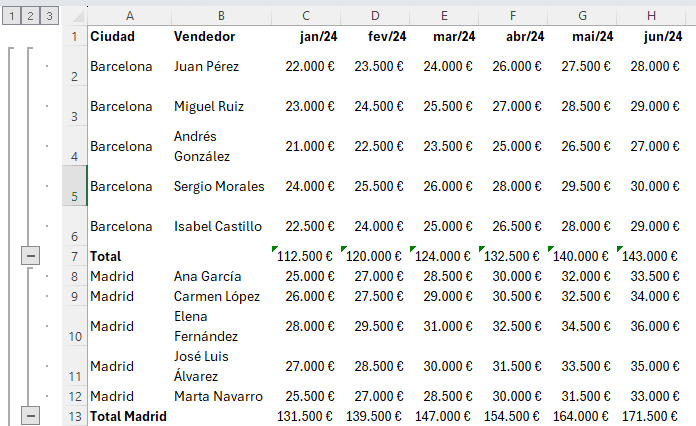
Los botones 1, 2 y 3 que aparecen a la izquierda permiten cambiar el nivel de detalle:
- 1: solo el total general.
- 2: los subtotales por ciudad.
- 3: el detalle completo con los vendedores.
Agrupar columnas para mayor claridad
Si tienes columnas que no necesitas ver en la vista resumida, puedes ocultarlas con la herramienta Agrupar. Selecciona la columna, ve a Datos → Esquema → Agrupar y aparece un botón que permite mostrarla u ocultarla con un clic. Para revertir, usa la herramienta Desagrupar.
Cómo crear gráficos en Excel
Los gráficos en Excel son una de las formas más efectivas de comunicar datos. Crear uno es más fácil de lo que parece.

Gráfico de columnas agrupadas
Para visualizar las ventas de dos tiendas a lo largo de los meses:
- Selecciona los datos (encabezados de meses y valores de cada tienda).
- Ve a la ficha Insertar → grupo Gráficos → Columnas agrupadas 2D.
Si los datos no quedan bien etiquetados (por ejemplo, aparece “Serie 1” en lugar del nombre de tu tienda), haz clic derecho sobre el gráfico y elige Seleccionar datos. Desde ahí puedes modificar el nombre de cada serie y también las etiquetas del eje horizontal.
Para darle un acabado profesional:
- Haz clic en el título del gráfico y escríbelo directamente.
- Para eliminar el borde del gráfico (útil antes de pegarlo en una presentación), ve a la ficha Formato → Contorno de forma → Sin contorno.
- Con el botón + que aparece al seleccionar el gráfico, puedes agregar Etiquetas de datos o una Tabla de datos debajo de las barras.
- Selecciona las líneas de cuadrícula y presiona Supr para eliminarlas.
Gráfico circular y gráfico de líneas
- Circular: ideal para mostrar proporciones (por ejemplo, la distribución de alumnos entre cursos). Ve a Insertar → ícono de gráficos circulares → Circular 2D. Agrega etiquetas de datos y cambia el color de la fuente si es necesario para mejorar la legibilidad.
- De líneas: excelente para mostrar tendencias en el tiempo. Usa los mismos datos de ventas por mes y elige el tipo Líneas en la ficha Insertar. Permite ver fácilmente en qué momento una tienda superó a la otra.
Para cualquier tipo de gráfico, la lógica de edición es la misma: seleccionar el elemento, ir a Formato o usar el menú contextual (clic derecho) para ajustarlo.
Aprende a crear cualquier gráfico en Excel desde cero con nuestra guía completa.
Cómo usar la tabla dinámica en Excel
La tabla dinámica en Excel es una de las herramientas más poderosas para analizar datos. Permite resumir, comparar y filtrar información de una base de datos en segundos, sin necesidad de escribir fórmulas complejas.
Paso previo: convertir los datos en una tabla de Excel
Antes de insertar una tabla dinámica, convierte tu base de datos en una tabla con ctrl + T. Esto hace que el rango sea dinámico: si en el futuro agregas filas nuevas, la tabla dinámica las incluye automáticamente al actualizar, sin que tengas que cambiar el origen de datos manualmente.
Cómo insertar una tabla dinámica
- Selecciona una celda de la tabla.
- Ve a la ficha Insertar → Tabla dinámica.
- Elige Nueva hoja de cálculo y acepta.
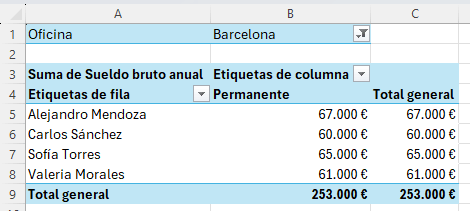
Aparece el panel de Campos de tabla dinámica con los encabezados de tu base: Nombre, Número RH, Sueldo bruto anual, Contrato, Oficina.
Las cuatro áreas de la tabla dinámica
- Filas: el campo que quieres ver como categorías verticales (por ejemplo, Oficina).
- Columnas: el campo que quieres distribuir horizontalmente (por ejemplo, Contrato).
- Valores: el campo que quieres calcular (por ejemplo, Sueldo bruto anual → Suma).
- Filtros: el campo que quieres usar para filtrar toda la tabla (por ejemplo, solo una ciudad a la vez).
Para mejorar la legibilidad, haz clic derecho sobre el campo de valores en el panel → Configuración de campo de valor → Formato de número → Moneda → 0 decimales → €. Los números pasan a mostrarse como 253.000€ en lugar de 253000.
Ordenar los datos en una tabla dinámica
Haz clic derecho sobre cualquier valor dentro de la tabla dinámica → Ordenar → De mayor a menor. Puedes aplicar este orden tanto a los valores individuales (empleados) como a las categorías (ciudades), lo que te permite ver de inmediato quién o qué genera más valor en tu análisis.
Para aprender más sobre tablas dinámicas, tenemos un artículo completo.
Conclusión
Aprender Excel desde cero es totalmente posible si tienes los recursos y el orden correctos.
En esta guía, recorriste las herramientas básicas de Excel — validación de datos, formato condicional, filtros, inmovilizar paneles — junto con las funciones SUMA, PROMEDIO, MAX, MIN, K.ESIMO.MAYOR y K.ESIMO.MENOR.
También aprendiste a usar la herramienta Subtotales, a crear gráficos de columnas, circulares y de líneas y a armar una tabla dinámica desde cero.
Si quieres dar el siguiente paso y convertirte en un usuario avanzado de Excel, forma parte de Excel Impresionante de Hashtag Capacitaciones. Es el camino más directo para dominar Excel de verdad.
Si prefieres este contenido en formato de video tutorial, mira el vídeo abajo o visita nuestro canal de YouTube!
Preguntas frecuentes sobre Excel desde cero
¿Cuál es la diferencia entre CONTAR y CONTARA en Excel?
La función CONTAR solo cuenta las celdas que contienen valores numéricos. CONTARA cuenta todas las celdas que no están vacías, incluyendo texto y códigos alfanuméricos.
¿Para qué sirve la herramienta Validación de datos y cuándo debo usarla?
La herramienta Validación de datos sirve para controlar qué tipo de información se puede ingresar en una celda. Es especialmente útil cuando varias personas editan el mismo archivo: evita errores tipográficos, valores fuera de rango y formatos incorrectos. Se configura desde la ficha Datos → Validación de datos y permite definir listas, rangos numéricos, fechas y más.
¿Es necesario convertir los datos en tabla antes de crear una tabla dinámica?
No es obligatorio, pero es muy recomendable. Cuando tu base de datos está en formato tabla de Excel (ctrl + T), el rango de origen es dinámico: al agregar filas nuevas, la tabla dinámica las reconoce automáticamente al actualizar. Si no usas el formato tabla, cada vez que agregues datos, tendrás que ajustar el rango de origen manualmente.
¿Puedo aplicar la herramienta “Formato condicional” a toda una columna?
Sí. Selecciona toda la columna (sin el encabezado) usando ctrl + shift + flecha abajo y, luego, aplica el formato condicional desde Inicio → Formato condicional. De esta forma, cualquier dato nuevo que ingreses en esa columna también recibirá el formato automáticamente, sin que tengas que volver a aplicarlo.
Hashtag Capacitaciones
¡Para ver más publicaciones de Excel, haz clic aquí!
Últimas publicaciones de Excel
- Símbolos en fórmulas de Excel: 8 que evitan errores
 Aprende a usar 8 símbolos en fórmulas de Excel: el punto, el apóstrofo, el espacio, el asterisco, el signo de interrogación, la virgulilla, el signo de dólar y el ampersand para evitar errores y crear fórmulas más flexibles.
 - Ejercicios de Excel con Claude: practica a tu medida
 Dos niveles: 1- Generar ejercicios de Excel con Claude a través de un prompt; 2- Crear una habilidad en Claude para que los arme de la misma manera sin tener que repetir las instrucciones.
 - KPIs de ventas en Excel: 6 indicadores paso a paso
 Aprende a calcular los KPIs de ventas en Excel desde cero: ventas totales, ticket promedio, cumplimiento de meta y más, con tablas dinámicas.


