
Función BDEXTRAER en Excel: alternativa a BUSCARV y BUSCARX

Aprende a usar la función BDEXTRAER en Excel en lugar de BUSCARV, INDICE + COINCIDIR y BUSCARX, con ejemplos paso a paso y sus principales limitaciones.
¿Qué vas a ver aquí?
Introducción
¿Necesitas encontrar un dato puntual en una tabla y siempre recurres a BUSCARV? Entonces merece la pena que conozcas la función BDEXTRAER en Excel. Con ella consultas el salario de un empleado o las ventas de un mes con una sola fórmula, sin contar columnas ni anidar funciones.
En esta guía vas a comparar BDEXTRAER con BUSCARV, INDICE + COINCIDIR y BUSCARX usando ejemplos reales. Verás en qué casos es más simple, cómo arrastrarla hacia la derecha sin errores y cuáles son sus limitaciones.
Si estás dando tus primeros pasos con las búsquedas, te conviene repasar las fórmulas esenciales de Excel antes de seguir. Al terminar la lectura, vas a saber qué función elegir para buscar datos en Excel en cada situación.
Cómo funciona la función BDEXTRAER en Excel
BDEXTRAER pertenece a la familia de funciones de base de datos de Excel. Su trabajo es extraer un único valor de una tabla, siempre que ese valor cumpla las condiciones que tú defines.
Su sintaxis tiene tres argumentos:
=BDEXTRAER(base_de_datos; nombre_de_campo; criterios)| Argumento | Qué es | Ejemplo |
|---|---|---|
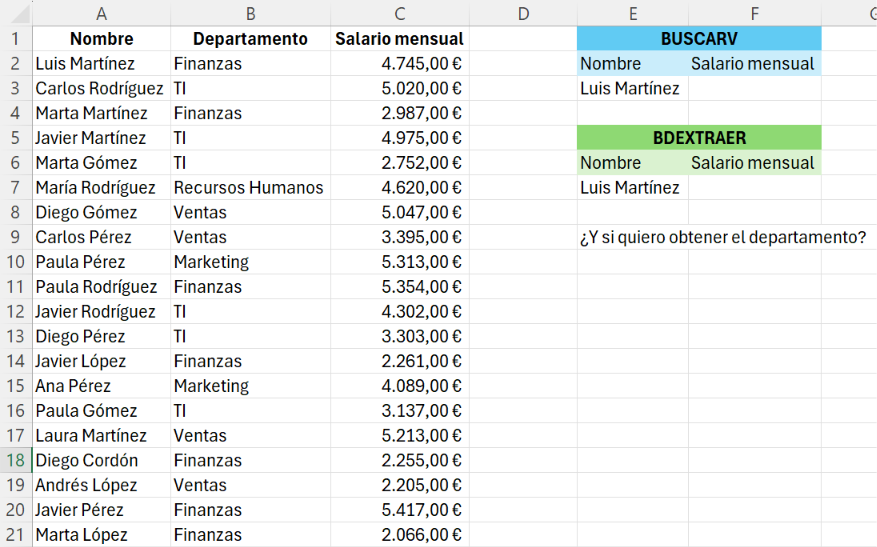
| base_de_datos | El rango completo de la tabla, incluida la fila de encabezados | A1:C21 |
| nombre_de_campo | El encabezado de la columna cuyo dato quieres obtener | F6, con el texto “Salario mensual” |
| criterios | El encabezado de la condición y, debajo, el valor buscado | E6:E7, con “Nombre” y “Luis Martínez” |
El argumento nombre_de_campo también acepta el número de la columna dentro de la base de datos, como indica la documentación oficial de la función BDEXTRAER. Aun así, usar el encabezado es lo que le da flexibilidad, como verás en los próximos ejemplos.
Cómo armar el rango de criterios correctamente
El rango de criterios es el corazón de BDEXTRAER. Necesita dos celdas en vertical: arriba, el encabezado escrito exactamente igual que en la base de datos; abajo, el valor que quieres buscar.
En el ejemplo de los empleados, la celda E6 contiene “Nombre” y la celda E7 contiene “Luis Martínez”. Por eso el argumento de criterios es E6:E7.
También puedes combinar condiciones. Basta con poner varios encabezados lado a lado, por ejemplo Nombre y Departamento, con sus valores debajo. En ese caso, Excel busca el registro que cumpla las dos condiciones al mismo tiempo.
BDEXTRAER vs BUSCARV: cómo cambiar el dato sin editar la fórmula
Imagina una tabla con 20 empleados, sus departamentos y sus salarios mensuales en el rango A1:C21. Quieres saber cuánto gana Luis Martínez, cuyo nombre está en la celda E3.
Con BUSCARV, la fórmula de la celda F3 queda así:
=BUSCARV(E3;A1:C21;3;0)El número 3 es el indicador de columnas: le dice a Excel que devuelva el dato de la tercera columna de la matriz, la del salario. El 0 indica la coincidencia exacta. El resultado es 4.745 €.
Con BDEXTRAER, la fórmula de la celda F7 queda así:
=BDEXTRAER(A1:C21;F6;E6:E7)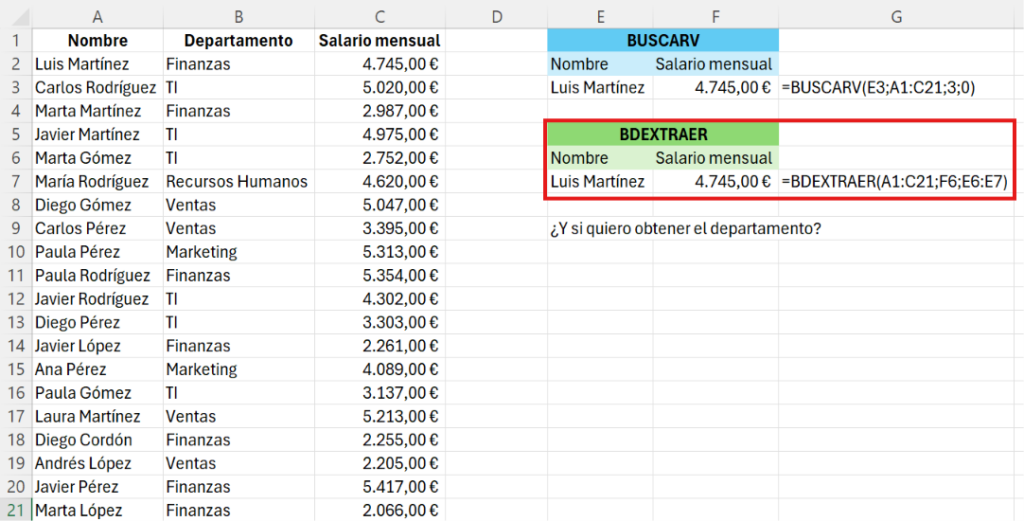
El resultado es el mismo: 4.745 €. La diferencia aparece cuando cambias de idea y quieres el departamento en lugar del salario.
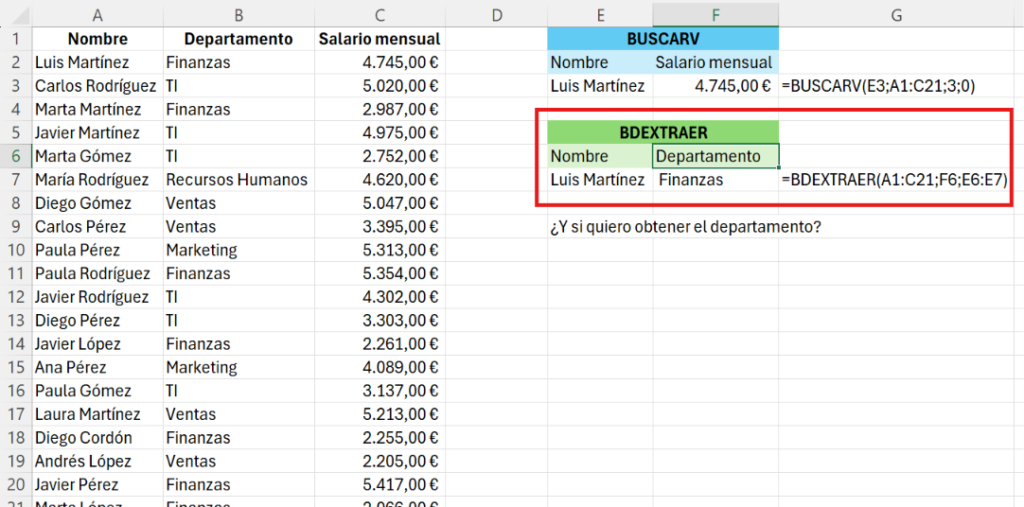
Si en el bloque de BUSCARV cambias el encabezado de la celda F2 por “Departamento”, la fórmula sigue mostrando el salario. Tienes que editarla y cambiar el 3 por un 2 para obtener “Finanzas”. El motivo está explicado en la guía de Microsoft sobre la función BUSCARV: el indicador de columnas es un número fijo.
En BDEXTRAER, en cambio, basta con escribir “Departamento” en la celda F6. La función lee ese encabezado, encuentra la columna correspondiente y devuelve “Finanzas” al instante, sin tocar la fórmula.
Cómo reemplazar INDICE y COINCIDIR con una sola función
Ahora cambia el escenario. Tienes una tabla de ventas con 20 vendedores en la columna A y los meses de enero a mayo en las columnas B a F. Quieres las ventas de marzo de Marta Martínez.
La solución clásica es combinar INDICE con dos COINCIDIR: uno encuentra la fila del vendedor y el otro, la columna del mes. Así evitas escribir números de fila o de columna a mano:
=INDICE(A1:F21;COINCIDIR(H3;A1:A21;0);COINCIDIR(I2;A1:F1;0))El resultado es 261.553 €. Funciona muy bien, pero son tres funciones anidadas y varios paréntesis por cerrar. Si quieres dominar esta combinación, tenemos una guía completa sobre las funciones INDICE y COINCIDIR.
Con BDEXTRAER, la misma consulta se resuelve así:
=BDEXTRAER(A1:F21;I6;H6:H7)La celda I6 tiene el encabezado “Marzo” y el rango H6:H7 contiene “Vendedor” y “Marta Martínez”. El resultado vuelve a ser 261.553 €, con una sola función.
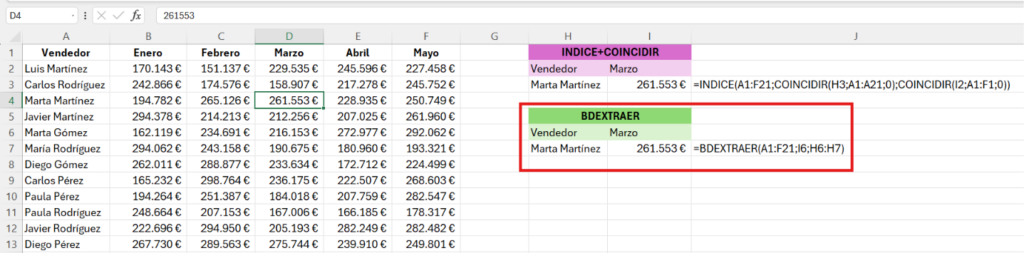
Y la consulta sigue siendo dinámica. Si cambias “Marzo” por “Enero” y “Marta Martínez” por “Paula Pérez”, obtienes 194.264 € sin modificar la fórmula.
BDEXTRAER vs BUSCARX: cómo arrastrar la fórmula hacia la derecha
Ahora el objetivo es consultar las ventas de Marta Gómez en dos meses, mayo y enero, en columnas vecinas. Lo ideal es escribir la fórmula una sola vez y arrastrarla hacia la derecha.
Por qué BUSCARX no devuelve el dato correcto al arrastrarla
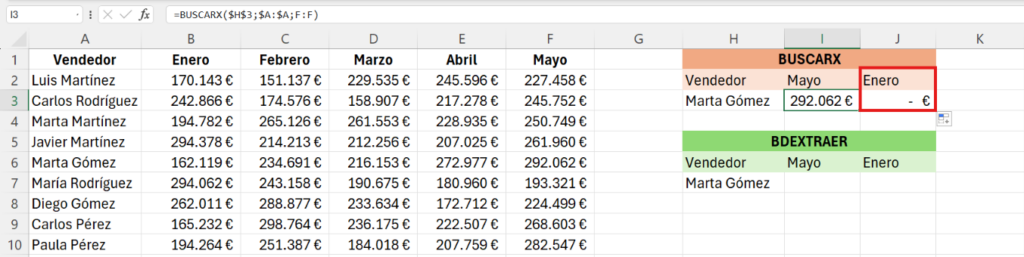
Con BUSCARX, la fórmula para mayo en la celda I3 queda así:
=BUSCARX($H$3;$A:$A;F:F)El nombre de la vendedora (H3) y la columna de búsqueda (A) están fijos, porque no deben moverse. La columna F, la de mayo, queda libre. El resultado es 292.062 €.
El problema aparece al arrastrar. La referencia F:F se convierte en G:G, que está vacía. Enero no está a la derecha de mayo, sino en la columna B. Por eso BUSCARX no devuelve las ventas de enero.
Se podría resolver anidando un segundo BUSCARX que busque el mes en la fila de encabezados, pero la fórmula se vuelve más larga. Si quieres explorar estas variantes, revisa todo lo que puedes hacer con BUSCARX en Excel.
Cómo fijar referencias con F4 en BDEXTRAER
Con BDEXTRAER el arrastre sí funciona. La función no depende de la posición de la columna, sino del encabezado escrito en la celda. Solo tienes que fijar las referencias correctas.
Fijar una referencia significa poner el símbolo $ delante de la columna y de la fila, para que no se mueva al arrastrar la fórmula. La forma más rápida es seleccionar la referencia y presionar F4 (o Fn + F4, según tu teclado). Para entender bien cada tipo, consulta la explicación de Microsoft sobre referencias relativas, absolutas y mixtas.
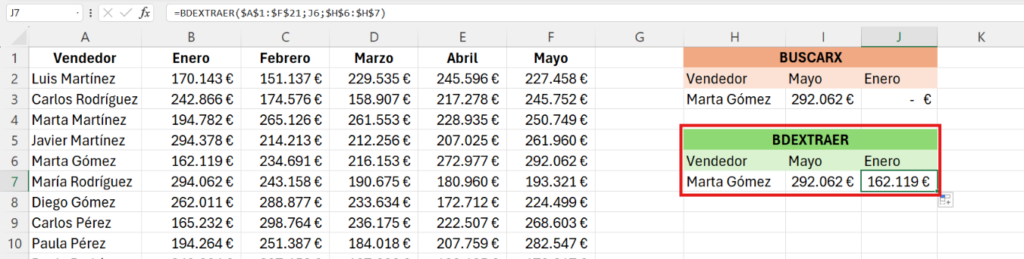
En la celda I7, la fórmula queda así:
=BDEXTRAER($A$1:$F$21;I6;$H$6:$H$7)La base de datos y los criterios quedan fijos, porque siempre serán los mismos. El nombre de campo (I6) queda libre, porque debe pasar a J6 al arrastrar.
El resultado en I7 es 292.062 €. Al arrastrar la fórmula a J7, toma el encabezado “Enero” de la celda J6 y devuelve 162.119 €, el valor correcto.
Limitaciones de BDEXTRAER y cómo evitarlas
Hasta aquí, BDEXTRAER parece imbatible. Pero tiene limitaciones importantes que debes conocer para elegir la mejor función en cada caso.
Cómo evitar errores en los encabezados
El nombre de campo y el encabezado de los criterios deben coincidir exactamente con los encabezados de la base de datos. Si en la celda F6 escribes “DPTO” en lugar de “Departamento”, la función no encuentra la columna y devuelve un error.
La solución es no escribir el encabezado a mano, sino hacer referencia a él. En la celda F6, escribe =B1. Así, si alguien cambia el encabezado de la base de datos, la celda F6 se actualiza sola y BDEXTRAER sigue funcionando.
Recuerda también la estructura de los criterios: encabezado arriba y valor abajo. Si colocas el valor a la derecha del encabezado, la función no funciona.
Por qué BDEXTRAER no se puede arrastrar hacia abajo
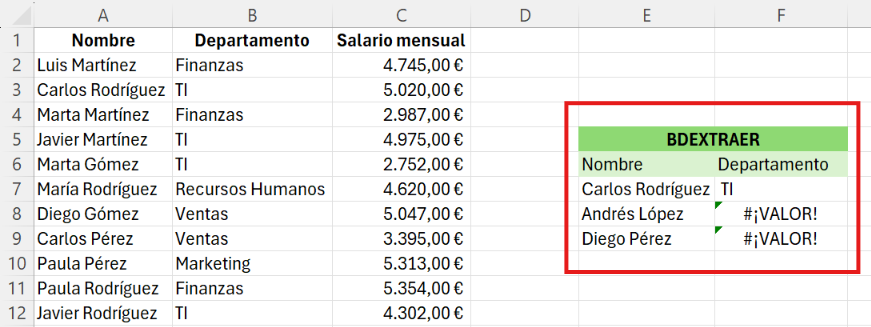
Supón que quieres el departamento de tres empleados: Carlos Rodríguez, Andrés López y Diego Pérez. Escribes los nombres uno debajo del otro, fijas la base de datos y el nombre de campo, y arrastras la fórmula hacia abajo.
El resultado no es el esperado. Al arrastrar, el rango de criterios también baja una fila: E6:E7 pasa a ser E7:E8. Ahora Excel interpreta “Carlos Rodríguez” como si fuera un encabezado, y ese encabezado no existe en la base de datos.
Por eso no aparecen Ventas ni TI, los departamentos correctos de Andrés López y Diego Pérez. Cada consulta de BDEXTRAER necesita su propio bloque de encabezado y valor. Es ideal para consultas puntuales, pero no para rellenar una columna entera.
Qué hacer cuando BDEXTRAER devuelve #¡NUM!
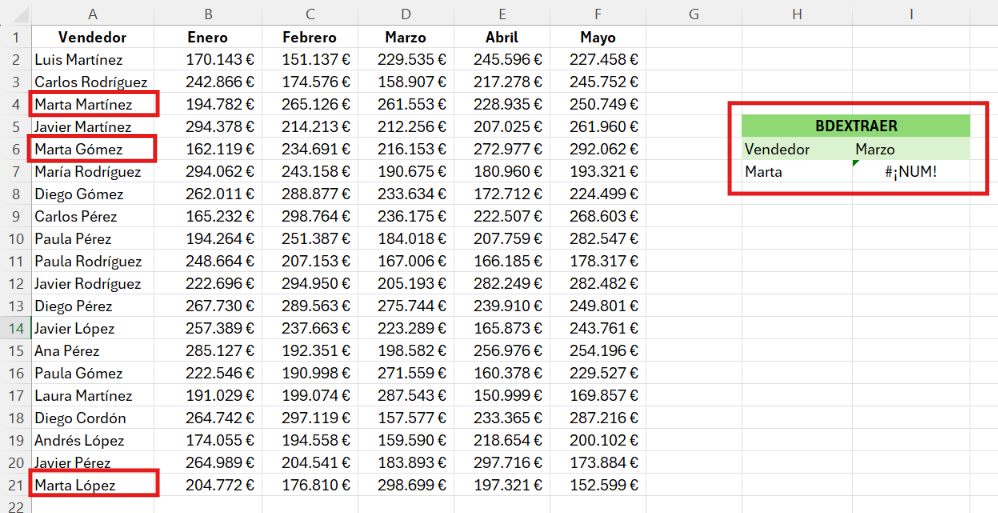
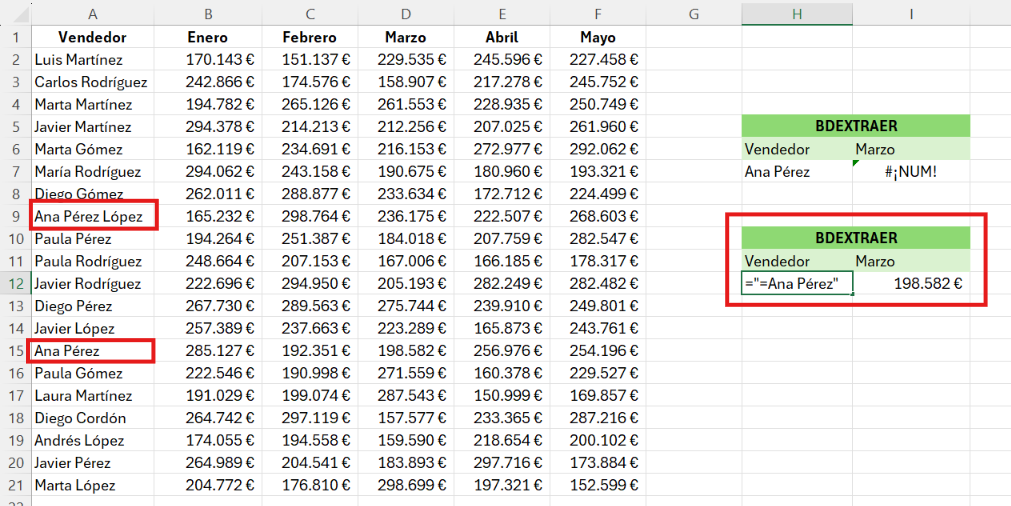
BDEXTRAER solo funciona cuando los criterios identifican un único registro. Si más de un registro coincide, la función devuelve el error #¡NUM!.
Esto ocurre con más frecuencia de lo que parece, porque un criterio de texto funciona como “comienza por”. Si escribes solo “Marta” en los criterios, Excel encuentra a Marta Martínez, Marta Gómez y Marta López, y no sabe cuál devolver. La solución más simple es escribir el nombre completo: “Marta Gómez” identifica un único registro y la función devuelve el valor correcto.
Solo en algunos casos, cuando un valor es el comienzo de otro, necesitas exigir una coincidencia exacta. Por ejemplo, si tu base tuviera “Ana Pérez” y “Ana Pérez López”, escribe en la celda del criterio ="=Ana Pérez", con las comillas incluidas. La celda mostrará =Ana Pérez y Excel buscará solo ese valor. Este formato aparece en las reglas de criterios de texto de Microsoft.
Cuándo usar BDEXTRAER y cuándo BUSCARV, INDICE + COINCIDIR o BUSCARX
Ninguna función es la mejor en todos los casos. Esta tabla resume cuándo conviene cada una:
| Función | Ideal para | Arrastrar a la derecha | Arrastrar hacia abajo | Disponibilidad |
|---|---|---|---|---|
| BDEXTRAER | Consultas puntuales de un solo dato | Sí, fijando base de datos y criterios | No | Todas las versiones |
| BUSCARV | Búsquedas simples a la derecha de la columna clave | No, el indicador de columnas es fijo | Sí | Todas las versiones |
| INDICE + COINCIDIR | Búsquedas en dos direcciones (fila y columna) | Sí, con referencias mixtas | Sí | Todas las versiones |
| BUSCARX | Rellenar columnas con búsquedas en cualquier dirección | Solo si el orden de las columnas coincide | Sí | Excel 2021 o posterior y Microsoft 365 |
En resumen: usa BDEXTRAER para consultas rápidas y dinámicas. Cuando necesites rellenar una columna completa, BUSCARX o INDICE + COINCIDIR son la mejor opción.
Conclusión
La función BDEXTRAER en Excel es una excelente alternativa a BUSCARV, INDICE + COINCIDIR y BUSCARX cuando necesitas un dato puntual. Lee encabezados en lugar de posiciones, se arrastra hacia la derecha sin problemas y simplifica fórmulas que antes exigían tres funciones. Solo recuerda sus límites: criterios en vertical, encabezados idénticos, un único registro por consulta y nada de arrastrar hacia abajo.
Si quieres dominar estas y muchas otras funciones, conoce el curso Excel Impresionante de Hashtag Capacitaciones. Son más de 100 horas de clases, del nivel básico al avanzado, con ejercicios, retos y proyectos reales para que pongas en práctica todo lo que aprendes.
Si prefieres este contenido en formato de videoclase, mira el video a continuación o visita nuestro canal de YouTube.
FAQ – Preguntas Frecuentes sobre la función BDEXTRAER
1. ¿Qué pasa si BDEXTRAER no encuentra el dato?
Si ningún registro cumple los criterios, la función devuelve el error #¡VALOR!. Revisa que el valor buscado esté escrito igual que en la base de datos y que los encabezados coincidan.
2. ¿Se pueden usar varios criterios en BDEXTRAER?
Sí. Coloca los encabezados de las condiciones uno al lado del otro, con sus valores debajo, e incluye todo el bloque en el argumento de criterios. La misma lógica vale para el resto de las funciones de base de datos de Excel, como BDSUMA y BDPROMEDIO.
3. ¿BDEXTRAER funciona en versiones antiguas de Excel?
Sí. BDEXTRAER existe desde hace muchas versiones y funciona tanto en Microsoft 365 como en ediciones anteriores. Por eso es una buena opción si compartes archivos con alguien que no tiene BUSCARX, disponible solo desde Excel 2021.
Hashtag Capacitaciones
¡Para ver más publicaciones de Excel, haz clic aquí!
Últimas publicaciones de Excel
- Crecimiento mes a mes en Excel: el KPI que todos piden
 Aprende a calcular el crecimiento mes a mes en Excel paso a paso con fórmulas, agrega flechas verdes y rojas y evita la trampa del mes anterior.
- Función BDEXTRAER en Excel: alternativa a BUSCARV y BUSCARX
 Aprende a usar la función BDEXTRAER en Excel en lugar de BUSCARV, INDICE + COINCIDIR y BUSCARX, con ejemplos paso a paso y sus principales limitaciones.
- Símbolos en fórmulas de Excel: 8 que evitan errores
 Aprende a usar 8 símbolos en fórmulas de Excel: el punto, el apóstrofo, el espacio, el asterisco, el signo de interrogación, la virgulilla, el signo de dólar y el ampersand para evitar errores y crear fórmulas más flexibles.


