
Canvas de Gemini: crea apps, dashboards y juegos sin código
Canvas de Gemini: crea una app, un dashboard, un sitio web y un juego sin programar. Te muestro paso a paso, con prompts listos para copiar.
¿Qué vas a ver aquí?
Introducción
¿Sabías que Canvas de Gemini puede hacer mucho más que corregir textos? Con una descripción en lenguaje natural puedes crear una app que funciona, un dashboard con tus datos, un sitio web completo o hasta un juego. Todo sin escribir código y sin instalar nada.
El problema es que casi todos lo usan como un simple editor de texto. Es como tener una computadora de última generación y usarla solo para tomar notas.
En esta guía vas a crear cuatro proyectos paso a paso: una app de inventario, un dashboard interactivo, un sitio web conectado a tus documentos y un juego educativo. Te llevas los prompts listos para copiar y los errores más comunes, con su solución.
Cómo activar Canvas de Gemini antes de empezar
Canvas es el modo de Gemini que te permite crear cosas reales, no solo conversar. Cuando lo activas, la pantalla se divide en dos. A la izquierda conversas con Gemini y a la derecha ves el código y una vista previa que ya funciona.
Activarlo toma unos segundos:
- Entra a gemini.google.com e inicia sesión con tu cuenta de Google.
- Debajo del cuadro de texto, haz clic en el botón + y elige Canvas.
- Escribe tu prompt y envíalo.
Esa es la ruta que indica la ayuda oficial de Google: el botón para agregar archivos, debajo del cuadro de texto, y luego Canvas. Si tu pantalla se ve distinta, puedes revisar la guía oficial de Canvas en la Ayuda de Gemini, que se actualiza con cada cambio.
Para obtener resultados más sólidos, sube el nivel de pensamiento cuando tu plan lo permita. El nivel Estándar viene por defecto y responde más rápido, mientras que el Extendido razona más tiempo antes de contestar y rinde mejor en problemas complejos. Para crear apps y juegos, esa diferencia se nota.
¿Y el precio? Canvas aparece entre las funciones disponibles sin un plan de Google AI, así que puedes probarlo gratis. Ten en cuenta un detalle: desde el 9 de octubre de 2026, las cuentas sin plan solo pueden usar Flash-Lite, el modelo más pequeño de Gemini. Por eso, tus resultados pueden necesitar algunas correcciones más.
Antes de pasar a los casos, guarda estas reglas. Te van a ahorrar varios intentos:
| Buena práctica | Por qué importa |
|---|---|
| Sé específico en el prompt | Describe campos, botones, colores y reglas. Cuanto más detalle, menos correcciones. |
| Itera en el mismo chat | Canvas actualiza tu proyecto sin perder lo anterior y guarda versiones. |
| Prueba todo antes de compartir | Un botón puede verse bien y no funcionar. |
| Revisa los datos | Gemini puede usar datos de ejemplo o completar información que no le diste. |
Cómo crear una app de inventario sin programar
Este caso es ideal si tienes una tienda pequeña o un emprendimiento, o si simplemente quieres organizar tus cosas. Vas a crear una app de control de inventario con alertas automáticas. No necesitas entender el código que Gemini escribe: lo que importa es el resultado.
El prompt para crear tu app de inventario
Con Canvas activado, copia y envía este prompt:
Crea una aplicación de control de inventario para una tienda pequeña de productos naturales. Necesito poder agregar productos con nombre, foto, categoría, cantidad en stock y precio. Quiero ver una tabla con todo el inventario, poder editar las cantidades y que me muestre una alerta visual cuando un producto tenga menos de 5 unidades en stock. Incluye un resumen con el total de productos y el valor total del inventario.
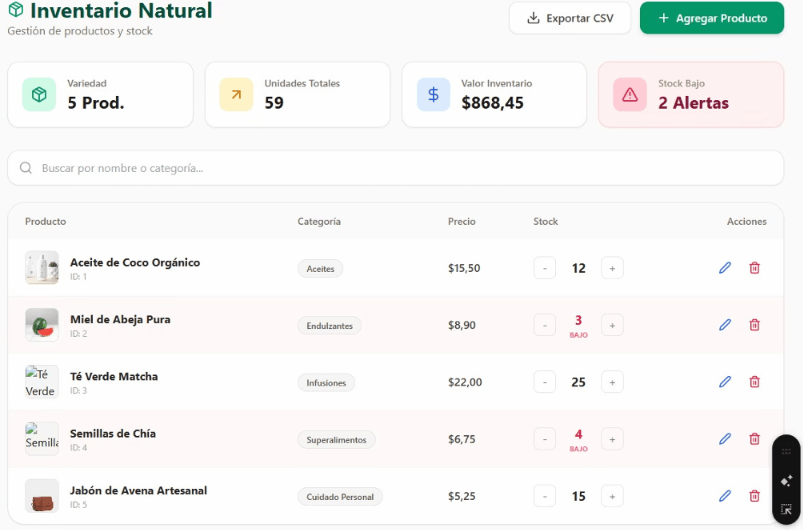
En menos de un minuto, Gemini razona lo que necesitas y escribe el código en el panel derecho. El resultado es una app llamada Inventario Natural. En la parte superior, la app muestra un resumen con cuatro tarjetas: 5 productos, 59 unidades totales, $868,45 en inventario y 2 alertas de stock bajo.
Debajo aparece la tabla con los productos de ejemplo. Los productos con menos de 5 unidades se marcan en rojo con la etiqueta “BAJO”.
La app también trae botones − y + para ajustar el stock, un ícono para editar, otro para eliminar y un buscador por nombre o categoría. Para probarla, haz clic en Agregar Producto y carga, por ejemplo, arroz integral, categoría Alimentos, a $10 y con 20 unidades.
Un consejo práctico: si una foto no carga, revisa la URL. Usa enlaces públicos que terminen en .jpg o .png, porque algunas imágenes de la web bloquean su uso en otras páginas.
Cómo mejorar, exportar y compartir tu app
¿Quieres más funciones? Pídelas en el mismo chat. Por ejemplo, escribe: “Agrega un botón para exportar el inventario”. En pocos segundos aparece el botón Exportar CSV. Si el cambio no te convence, puedes volver a la versión anterior.
El archivo CSV se abre en Excel, pero hay un detalle importante en América Latina. Muchas computadoras usan punto y coma como separador de listas, y el CSV puede abrirse con todo en una sola columna. En ese caso, ve a la ficha Datos y elige Desde el texto/CSV. Desde esa opción puedes elegir el delimitador y ver el resultado en una vista previa antes de importar.
Para compartir la app, haz clic en Compartir y exportar y luego en Compartir, y copia el enlace. Antes de enviarlo a tu equipo, ten en cuenta algo clave. Cualquier persona que tenga el enlace público puede ver y cambiar los datos asociados a la aplicación. Compártelo solo con personas de confianza y exporta una copia del inventario con frecuencia.
Cómo crear un dashboard interactivo con IA a partir de tus datos
Imagina que tu jefe te pide un resumen visual de las ventas del último trimestre. En Excel eso significa crear gráficos, darles formato y perder horas. Con Canvas puedes tener una primera versión en un par de minutos.
Para este ejemplo se usó una base de 5.000 ventas de la misma tienda. Tiene 8 columnas: ID, Producto, Categoría, Cantidad, Precio unitario, Total, Fecha y Método de pago. Si no tienes datos propios para practicar, puedes crear una base de datos de práctica con ChatGPT.
Sube tu archivo con el botón +, activa Canvas y envía este prompt. Agregué una última línea que te va a evitar el error más común:
Crea un dashboard interactivo con estos datos de ventas. Incluye un gráfico de barras con las ventas por mes, un gráfico de líneas mostrando la tendencia, las métricas principales como total de ventas, promedio mensual y mejor mes, y una tabla resumen por categoría de producto. Que sea visualmente profesional con colores modernos. Agrega un botón para subir el archivo y calcula todo a partir de los datos reales, nunca con datos de ejemplo.
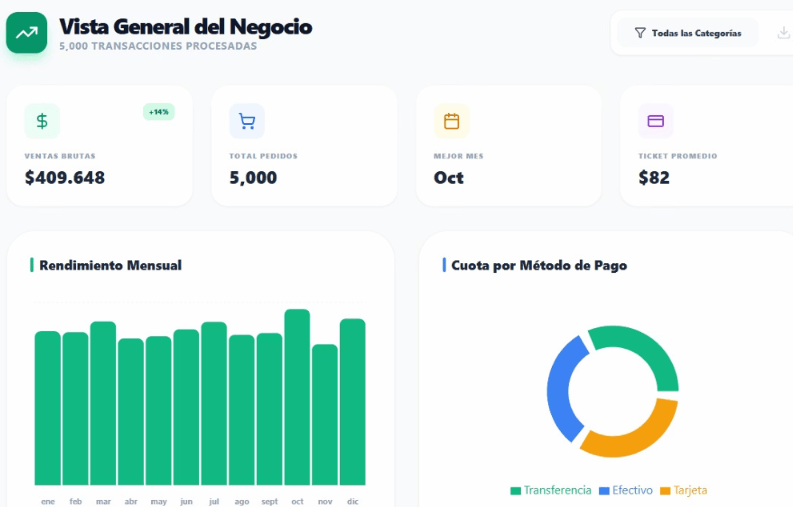
El resultado es un panel llamado Vista General del Negocio. Muestra ventas brutas de $409.648, 5.000 pedidos, octubre como mejor mes y un ticket promedio de $82. También incluye un gráfico de barras con el rendimiento de cada mes y uno de dona con la participación de cada método de pago.
Cómo evitar que el dashboard use datos de ejemplo
En la primera versión, el filtro por categoría no funcionaba. Al pedir una corrección, Gemini admitió el problema real: el dashboard usaba datos de ejemplo en lugar del archivo de 5.000 filas.
Hay una explicación técnica. Sin un plan de pago, la ventana de contexto de Gemini es de 32.000 tokens, y cuando se supera, las respuestas pueden no considerar todo el contenido. Un archivo grande puede superar ese límite con facilidad. Puedes ver la capacidad de cada plan en la página de límites de los planes de Gemini.
La solución es la última línea del prompt: un botón para subir el archivo dentro del propio dashboard. Así, el cálculo lo hace la app con todas tus filas, sin depender de lo que Gemini alcanza a leer.
Para corregir un elemento puntual, usa Seleccionar y preguntar. Haces clic en esa opción, abajo a la derecha del panel de Canvas, seleccionas con el cursor la parte que quieres cambiar y describes el ajuste. Gemini corrige solo ese componente, sin tocar el resto.
Por último, valida una o dos cifras contra tu archivo original. Por ejemplo, $409.648 ÷ 5.000 pedidos da $81,93, que coincide con el ticket promedio de $82. Si quieres saber qué indicadores vale la pena revisar, mira los KPIs de ventas como el ticket promedio.
Ten paciencia: un dashboard con filtros puede necesitar varios intentos. Incluso la versión final de este ejemplo tenía un detalle: después de filtrar una categoría, había que volver a elegir “Todas” para que el filtro respondiera bien.
Cómo compartir el dashboard si tu cuenta no lo permite
Si no ves la opción de compartir, probablemente usas una cuenta laboral con restricciones de datos. En ese caso, hay una alternativa sencilla.
Abre la vista Código en el panel de Canvas y copia todo el contenido. Pégalo en el Bloc de notas y guárdalo como dashboard.html, con codificación UTF-8 para que las tildes se vean bien. Quien abra ese archivo verá el dashboard interactivo en su navegador.
Ojo: los datos quedan dentro del archivo, así que no lo envíes fuera de tu empresa si contiene información sensible. Y si tu equipo trabaja todo dentro de Excel, compara este resultado con cómo crear un dashboard en Excel paso a paso.
Cómo crear un sitio web con IA usando Gemini Notebook (antes NotebookLM)
Primero, un cambio de nombre. Google renombró NotebookLM a Gemini Notebook, y sigue siendo un producto independiente que ahora funciona también dentro de la app de Gemini y de Google Search. Si en tu pantalla todavía aparece NotebookLM, es la misma herramienta.
Gemini Notebook organiza tu investigación y responde a partir de los documentos que tú le das. Admite Documentos y Presentaciones de Google, PDFs, archivos de texto y de Markdown, sitios web, texto pegado, vídeos públicos de YouTube y archivos de audio. Puedes ver más detalles en la página oficial de NotebookLM en Google Workspace.
Lo interesante es que puedes llevar ese cuaderno a Canvas. En la barra de prompts de Gemini, haz clic en el botón + y elige NotebookLM para agregar tu cuaderno al chat. Después activa Canvas y sube el nivel de pensamiento. Si usas una cuenta laboral, el administrador debe tener NotebookLM activado para que la opción aparezca.
En este ejemplo, el cuaderno contenía una investigación sobre el mercado del café. El prompt fue este:
Crea un sitio web profesional para mi negocio usando la información de mi cuaderno. Incluye secciones de inicio, servicios, testimonios y contacto. Que sea moderno y atractivo.
En menos de dos minutos apareció EcoCafé Academy, un sitio con portada, menú de navegación, titular, indicadores y botones de acción. Gemini usó el contexto del cuaderno para darle un tema coherente al sitio.

Qué revisar antes de publicar tu sitio
El sitio se ve profesional, pero revísalo con calma. Gemini usa tus documentos como base, aunque a veces completa los espacios vacíos por su cuenta. En el ejemplo, cifras como “1,2k+ estudiantes activos” y los testimonios no salían de una investigación de mercado.
Antes de publicar, revisa estos cuatro puntos:
- Cifras y estadísticas: confirma que cada número aparece en tus documentos.
- Testimonios: reemplázalos por opiniones reales de clientes, con su permiso, o elimínalos.
- Secciones: verifica que estén las que pediste. En el ejemplo, el menú mostraba Cursos, Metodología y Admisiones.
- Datos de contacto: cambia el correo, el teléfono y la dirección por los reales.
Para reducir este problema desde el inicio, agrega al prompt: “Usa solo información de mi cuaderno. Si falta un dato, deja un marcador como [COMPLETAR] en lugar de inventarlo”. Si quieres ir más allá, aplica el método CRUDO para que la IA sea honesta.
Cómo crear un juego educativo con IA en Canvas
¿Te acuerdas del Pong? Es el clásico de los años 70 con dos paletas y una pelota que rebota. Ahora vas a crear una versión que, además, enseña matemáticas.
Abre un chat nuevo con Canvas activado y envía este prompt:
Crea un juego de Pong clásico estilo retro, pero con un giro educativo. Yo controlo la paleta izquierda con el mouse y la computadora controla la otra. Antes de cada rebote aparece una operación matemática en el centro de la pantalla, cuya dificultad crece hasta llegar a nivel universitario. Si escribo la respuesta correcta antes de que la pelota llegue a mi lado, la velocidad baja un 10%. Si fallo, la velocidad aumenta un 10%. Incluye un marcador de puntos, un nivel de dificultad que va subiendo y un contador de respuestas correctas e incorrectas. Estética retro con colores neón sobre fondo negro. El juego termina con 10 puntos.
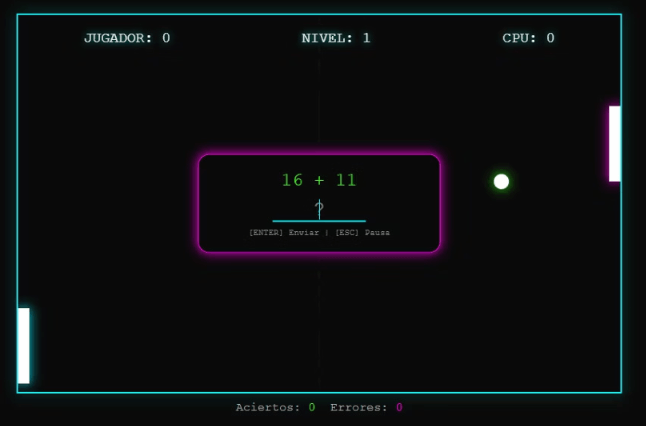
La última línea sirve para probar una partida completa sin esperar demasiado. En poco tiempo tienes un juego jugable, con marcador para el jugador y la CPU, nivel de dificultad y contador de aciertos y errores.
Cómo corregir el juego con un segundo prompt
La primera versión rara vez sale perfecta. En este caso, la pelota iba demasiado rápido y la operación cambiaba aunque no respondieras. Para corregirlo, envía en el mismo chat:
Cambia la operación matemática solo cuando yo responda correctamente. Si presiono Esc, el juego debe pausarse. El nivel de dificultad debe aumentar a medida que doy respuestas correctas.
Con ese ajuste, el juego empieza con sumas y restas sencillas, como 15 + 7 o 1 − 12. A medida que aciertas, avanza hasta ecuaciones de primer grado como x + 9 = 36.
Ahora imagina las posibilidades: preguntas de historia, vocabulario de idiomas o cualquier tema que necesites estudiar. Describes el juego, Canvas lo construye y luego lo compartes con tu sobrino o con tus alumnos.
Conclusión
Canvas de Gemini cambia la forma de usar la inteligencia artificial: pasas de pedir respuestas a construir herramientas. Una app de inventario, un dashboard, un sitio web y un juego educativo nacieron de un prompt bien escrito y de una o dos rondas de ajustes. La regla de oro es simple: si puedes describirlo con claridad, Canvas probablemente puede construirlo.
Si quieres dominar Canvas, Gemini y las demás herramientas de IA que ya están cambiando el trabajo, el siguiente paso es aprender con método. En IA Impresionante de Hashtag Capacitaciones aprendes a aplicar la inteligencia artificial en tu día a día, desde cero y con proyectos prácticos.
Si prefieres este contenido en formato de videoclase, mira el vídeo a continuación o visita nuestro canal de YouTube.
FAQ – Preguntas frecuentes sobre Canvas de Gemini
1. ¿Canvas de Gemini es gratis?
Sí. Canvas está disponible sin plan de pago, pero con límites. Gemini mide el uso según el cómputo, y tu cuota se renueva cada 5 horas hasta llegar a un límite semanal. Además, el plan gratuito usa el modelo más básico, así que los proyectos complejos pueden requerir más correcciones.
2. ¿Quién puede ver y editar lo que comparto desde Canvas?
Cualquier persona que tenga el enlace público de tu app puede verla y modificar sus datos. Además, los enlaces compartidos solo se abren en gemini.google.com y no en la app móvil de Gemini. Si trabajas con información sensible, comparte con cuidado o usa la exportación a .html dentro de tu empresa.
3. ¿NotebookLM y Gemini Notebook son lo mismo?
Sí, es la misma herramienta con un nombre nuevo. Google cambió el nombre el 16 de julio de 2026, y los cuadernos y enlaces que ya tenías siguen funcionando gracias a redirecciones automáticas.
