
Guía introductoria: Python en Excel para analizar datos

En resumen: ¿cómo usar Python en Excel?
Python en Excel te permite analizar datos con código directamente en la hoja. Se activa escribiendo =PY( en una celda (o en Fórmulas > Insertar Python); con la función xl() traes rangos de Excel a Python. Así puedes crear DataFrames y analizarlos con describe(), sum(), mean() y groupby(). Está disponible en Microsoft 365.
Aprende a usar Python en Excel desde cero: accede al entorno, crea un DataFrame y analiza datos con describe(), sum(), mean() y groupby().
¿Qué vas a ver hoy?
Introducción
Python en Excel llegó para cambiar la forma en que analizamos datos sin salir de la hoja de cálculo. Si ya usas Excel en tu trabajo y siempre quisiste aprovechar la potencia de Python, estás en el lugar indicado.
En esta guía, aprenderás desde cómo activar Python en Excel hasta cómo obtener totales por categoría usando groupby(). No necesitas experiencia previa con Python: comenzamos desde cero, paso a paso, con ejemplos concretos.
Para seguir los ejercicios, trabaja con una tabla de ventas que tenga las columnas Fecha, Producto, Cantidad y Valor en el rango A1:D101. Puedes armar tu propia tabla o descargar el archivo de práctica en este artículo.
Para descargar los archivos utilizados en la clase, completa con tu e-mail:
¡No te enviaremos ningún tipo de spam! Hashtag Capacitaciones es una empresa comprometida con la protección de tus datos. Si tienes alguna duda, contáctanos.
¿Para qué sirve Python en Excel?
Python es uno de los lenguajes más usados del mundo para el análisis de datos, gracias principalmente a la librería pandas, que permite manipular tablas, calcular estadísticas y agrupar información de forma muy eficiente.
Con la integración de Python en Excel, puedes escribir un código Python directamente en las celdas de tu hoja, sin instalar nada ni abrir un entorno externo. Eso significa que puedes calcular estadísticas avanzadas, agrupar datos por categoría y analizar grandes volúmenes de información, todo desde Excel.
Si quieres conocer más detalles sobre la integración, puedes visitar la documentación oficial de Microsoft sobre Python en Excel, donde encontrarás una descripción completa de todas sus capacidades.
Y si te interesa profundizar en el análisis de datos dentro de Excel, consulta nuestro artículo Herramientas de datos en Excel: guía práctica.
Cómo acceder a Python en Excel
Hay dos formas de activar Python en una celda. La primera es ir a la ficha Fórmulas en la cinta de opciones y hacer clic en Insertar Python. Al hacerlo, la celda seleccionada queda lista para recibir un código Python y muestra las letras PY en verde en su interior.

La segunda forma es más rápida: en cualquier celda, escribe =PY y presiona la tecla tab. El resultado es exactamente el mismo: la celda entra en modo Python y puedes comenzar a escribir tu código de inmediato.
En ambos casos, para ejecutar el código, no uses Enter — debes usar ctrl + Enter. Si presionas Enter, solo agregas una nueva línea dentro del código sin ejecutarlo.
Qué es un DataFrame y cómo crearlo
Cargar los datos con xl()
El primer paso de cualquier análisis es cargar los datos de la hoja en un objeto que Python pueda leer. Para eso se usa xl(), que es la forma de referenciar rangos de Excel desde Python.
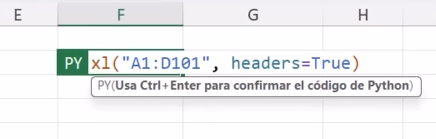
Con los datos en el rango A1:D101, selecciona la celda F2, activa Python con =PY + tab, luego selecciona el rango A1:D101 con el mouse o el teclado. En la barra de fórmulas, verás:
xl(“A1:D101”, headers=True)
El parámetro headers=True le indica a Python que la primera fila contiene los encabezados de la tabla. Al confirmar con ctrl + Enter, la celda F2 mostrará la leyenda DataFrame entre corchetes angulares.
¿Qué es un DataFrame? Es tu tabla de Excel convertida en un objeto de Python. Funciona como una tabla interna que pandas puede manipular, filtrar, agrupar y calcular con total flexibilidad.
Objeto de Python vs. Valor de Excel
Al hacer clic en la pequeña flecha que aparece junto a la barra de fórmulas, puedes cambiar entre dos modos de visualización:
- Objeto de Python: muestra el tipo de objeto (por ejemplo, DataFrame). Es el modo predeterminado.
- Valor de Excel: despliega el contenido de la tabla directamente en la hoja, como si fuera un rango normal.

Puedes alternar entre los dos modos en cualquier momento, según lo que necesites ver.
Cómo analizar datos con Python en Excel
Explorar una columna con describe()
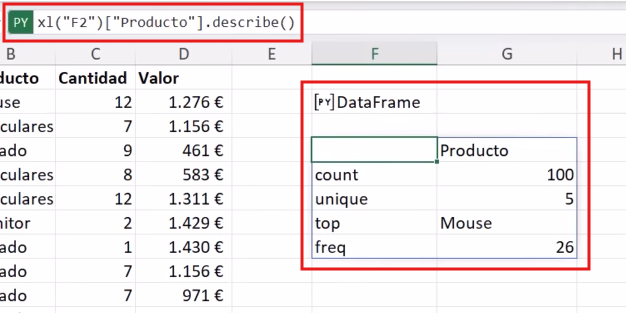
El método describe() de pandas entrega estadísticas descriptivas de una columna en una sola línea de código. Para columnas de texto, el resultado incluye: cantidad total de registros, cantidad de valores únicos, el valor más frecuente y su frecuencia.
En una nueva celda Python, escribe el siguiente código:
xl(“F2”)[“Producto”].describe()
Al confirmar con ctrl + Enter y cambiar a Valor de Excel, verás:
- count: 100 registros en total
- unique: 5 productos distintos (Mouse, Auriculares, Teclado, Monitor, Laptop)
- top: Mouse (el producto más repetido)
- freq: 26 (aparece 26 veces en la tabla)
Nombrar el DataFrame para simplificar el código
Escribir xl(“F2”) cada vez puede volverse tedioso. Una mejor práctica es asignarle un nombre al DataFrame desde el principio. Para eso, edita la celda F2 y ajusta el código así:
df = xl(“A1:D101”, headers=True)
Ahora df es el nombre de tu DataFrame. En cualquier otra celda Python de la hoja, puedes escribir df en lugar de xl(“F2”) y el resultado será idéntico.
Además, puedes referenciar las columnas de dos formas equivalentes. Si el nombre del encabezado no tiene espacios, las siguientes sintaxis producen el mismo resultado:
df[“Producto”].describe() # con corchetes y comillas
df.Producto.describe() # con punto — solo si no hay espacios en el nombre
Importante: si el encabezado tiene espacios (por ejemplo, “Valor Total”), debes usar obligatoriamente la sintaxis con corchetes y comillas: df[“Valor Total”].
Calcular la suma y el promedio con sum() y mean()
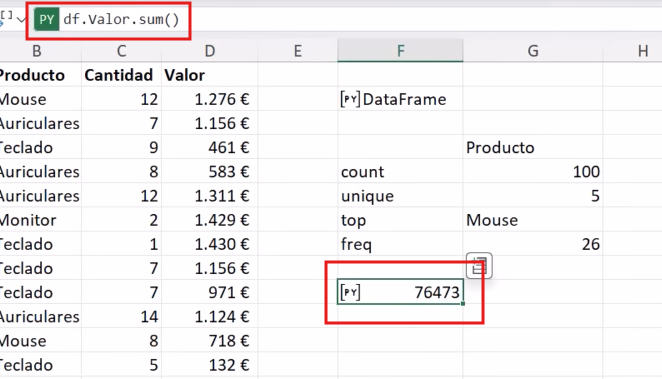
Para calcular el total de ventas de la columna Valor, el código es:
df.Valor.sum()
El resultado es 76.473, que corresponde exactamente a la suma de todos los valores de la columna D. Puedes verificarlo seleccionando el rango D2:D101 y revisando la barra de estado de Excel, donde verás la misma cifra.
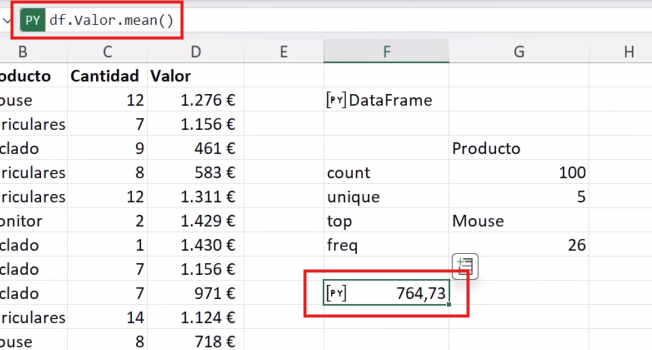
Para calcular el promedio, reemplaza sum() por mean():
df.Valor.mean()
El resultado es 764,73, que representa el valor promedio de todas las ventas de la tabla.
Agrupar totales por categoría con groupby()
El método groupby() permite obtener el total de ventas para cada producto de forma automática, sin necesidad de fórmulas SUMAR.SI ni filtros manuales. Python lo resuelve en una sola línea.
El código es:
df.groupby(“Producto”).Valor.sum()
Al confirmar con ctrl + Enter y cambiar a Valor de Excel, verás los totales de venta desglosados por producto:
| Producto | Valor Total |
| Auriculares | 14.585 |
| Laptop | 11.959 |
| Monitor | 16.068 |
| Mouse | 20.285 |
| Teclado | 13.576 |
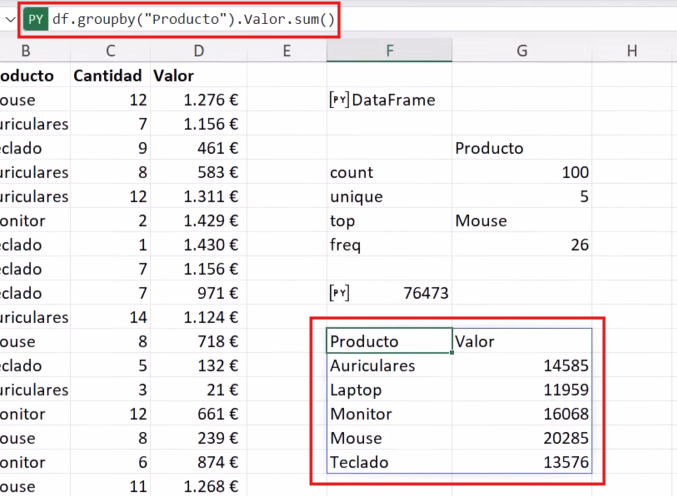
El resultado de la suma de todos esos valores es exactamente 76.473, lo que confirma que los datos son completamente consistentes con el total calculado anteriormente con sum().
La posición del DataFrame en la hoja importa
Este es un punto clave que puede generar errores si no lo tienes en cuenta: la celda donde guardas el DataFrame debe estar siempre arriba y a la izquierda de todas las celdas que lo referencian.
Si mueves el DataFrame a una posición que quede debajo o a la derecha de alguna celda que lo usa, obtendrás un error de Python.
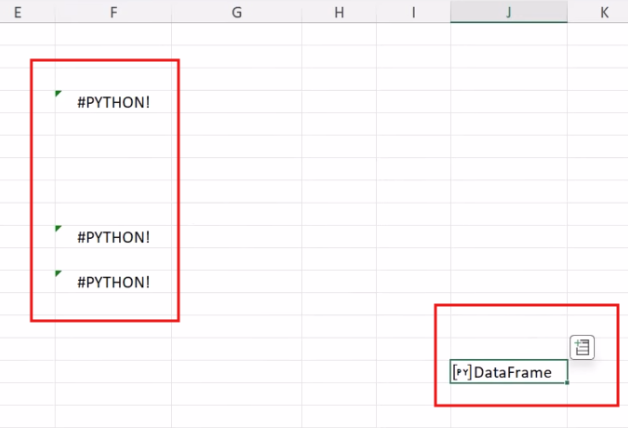

La razón es que Python en Excel ejecuta las celdas en orden de posición y necesita que el DataFrame esté disponible antes de que cualquier otra celda lo utilice.
La solución es simple: coloca siempre el DataFrame en la esquina superior izquierda de tu área de trabajo con Python y escribe todos los análisis hacia abajo o hacia la derecha de esa celda.
Por último, si necesitas generar código Python más avanzado para tus análisis, puedes usar herramientas como ChatGPT o Copilot para que te ayuden a escribirlo. Solo copia el código que te sugieran y pégalo en una celda Python después de =PY + tab.
Conclusión
Python en Excel es una herramienta muy poderosa para el análisis de datos y, como viste en esta guía, no necesitas ser un experto en programación para empezar a aprovecharlo.
Con los métodos describe(), sum(), mean() y groupby() ya puedes responder preguntas de negocio que antes requerían fórmulas complejas o herramientas externas.
Si quieres llevar tus habilidades en Excel al siguiente nivel, te invito a conocer Excel Impresionante, el curso completo de Hashtag Capacitaciones, donde aprenderás a dominar Excel de forma profesional con tutoriales paso a paso, ejercicios prácticos y ejemplos reales.
Si prefieres este contenido en formato de video tutorial, mira el vídeo abajo o visita nuestro canal de YouTube!
Preguntas frecuentes sobre Python en Excel
¿Necesito instalar Python para usar Python en Excel?
No. Python en Excel funciona directamente desde la aplicación, sin instalaciones adicionales. Microsoft gestiona el entorno de ejecución en la nube. Solo necesitas tener una versión actualizada de Microsoft 365 con esta funcionalidad habilitada en tu cuenta.
¿Por qué debo usar ctrl + Enter en lugar de Enter al escribir un código Python?
Dentro de una celda Python, la tecla Enter agrega una nueva línea de código sin ejecutarlo, igual que en cualquier editor de código. Para confirmar y ejecutar el código que escribiste, debes usar ctrl + Enter. Si presionas Enter por error, pulsa la tecla de retroceso y usa ctrl + Enter.
¿Puedo usar Python en Excel con cualquier tabla de datos?
Sí. Solo asegúrate de definir correctamente el rango al usar xl(), ajustando las referencias a los límites de tus datos. Si tu tabla tiene encabezados en la primera fila, incluye siempre el parámetro headers=True para que Python reconozca los nombres de cada columna.
Hashtag Capacitaciones
¡Para ver más publicaciones de Excel, haz clic aquí!
Últimas publicaciones de Excel
- Símbolos en fórmulas de Excel: 8 que evitan errores
 Aprende a usar 8 símbolos en fórmulas de Excel: el punto, el apóstrofo, el espacio, el asterisco, el signo de interrogación, la virgulilla, el signo de dólar y el ampersand para evitar errores y crear fórmulas más flexibles.
 - Ejercicios de Excel con Claude: practica a tu medida
 Dos niveles: 1- Generar ejercicios de Excel con Claude a través de un prompt; 2- Crear una habilidad en Claude para que los arme de la misma manera sin tener que repetir las instrucciones.
 - KPIs de ventas en Excel: 6 indicadores paso a paso
 Aprende a calcular los KPIs de ventas en Excel desde cero: ventas totales, ticket promedio, cumplimiento de meta y más, con tablas dinámicas.


