
Herramientas de datos en Excel: guía práctica
En resumen: ¿qué herramientas de datos tiene Excel?
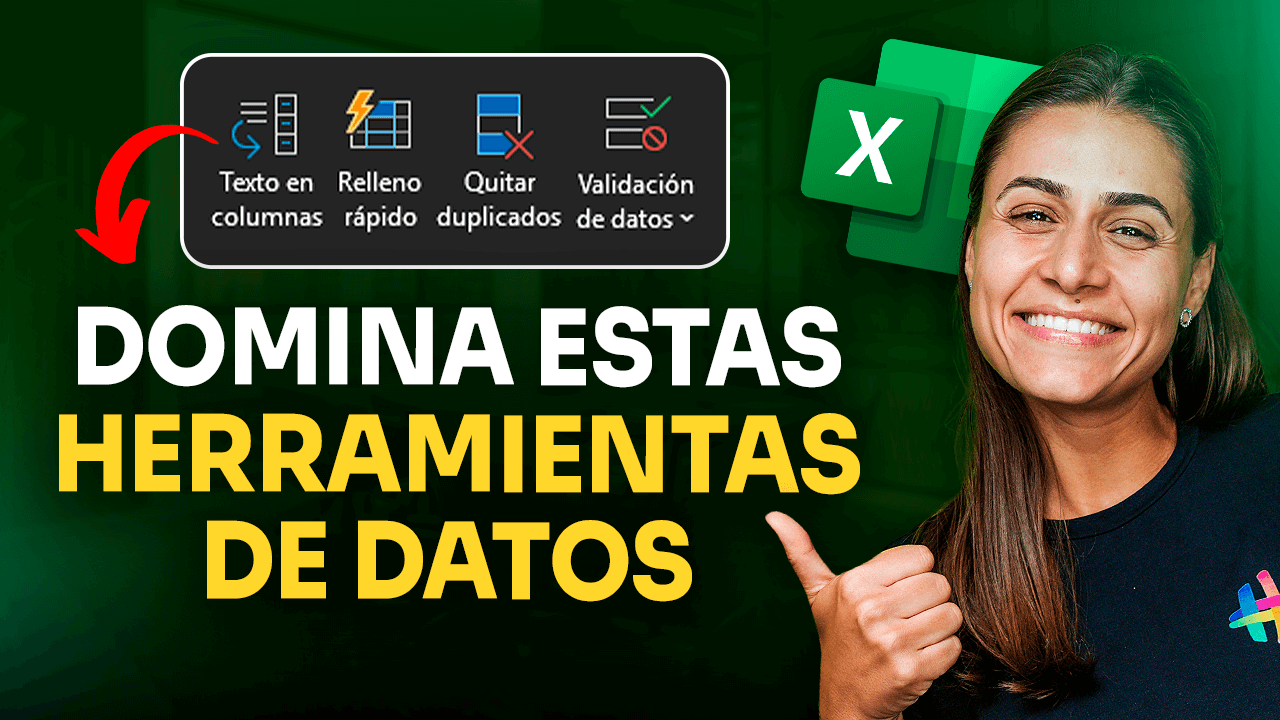
Las herramientas de datos de Excel (pestaña Datos) te ayudan a limpiar y organizar: Texto en columnas separa datos, Quitar duplicados los depura, Validación de datos controla lo que se ingresa y Consolidar une rangos. Aquí las vemos una a una.
Aprende a usar las herramientas de datos en Excel para limpiar, organizar y analizar información fácilmente: texto en columnas, relleno rápido, quitar duplicados y validación de datos.
¿Qué vas a ver hoy?
Introducción
Las herramientas de datos en Excel son clave cuando trabajas con información real: datos desordenados, nombres repetidos o listas difíciles de analizar. Si alguna vez recibiste un archivo con el contenido “todo junto” y no supiste por dónde empezar, este artículo es para ti.
En esta guía práctica, vas a aprender, paso a paso, cómo usar cuatro herramientas fundamentales de Excel para análisis de datos: texto en columnas, relleno rápido, quitar duplicados y validación de datos. Todo aplicado a un ejemplo real de ventas, con fórmulas claras y resultados concretos.
Al final, no solo entenderás cómo funcionan estas herramientas, sino cómo combinarlas para crear análisis útiles, dinámicos y profesionales, incluso si estás empezando con Excel.
Para descargar los archivos utilizados en la clase, completa con tu e-mail:
¡No te enviaremos ningún tipo de spam! Hashtag Capacitaciones es una empresa comprometida con la protección de tus datos. Si tienes alguna duda, contáctanos.
Preparar los datos: información en una sola columna
Partimos de una situación muy común. En la columna A, tienes todos los datos juntos, separados por comas:
Fecha,Nombre,Apellido,Valor vendido
43466,Diego,Tejada,350
43466,Tobias,Garcia,200
43466,Adriana,Ortega,200
...
En una sola columna aparecen cuatro datos distintos: la fecha de la venta, el nombre del vendedor, su apellido y el valor vendido. Para poder analizarlos, lo primero es separarlos correctamente.

Texto en columnas en Excel: separar datos correctamente
La primera herramienta que vas a usar es Texto en columnas en Excel. Sirve para dividir el contenido de una celda en varias columnas.
Pasos para usar Texto en columnas
- Selecciona la columna A completa.
- Ve a la ficha Datos.
- Haz clic en Texto en columnas.
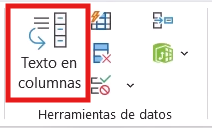
- Elige la opción Delimitados y pulsa Siguiente.
- Marca el separador coma (,).
- Revisa la vista previa: deben verse cuatro columnas.
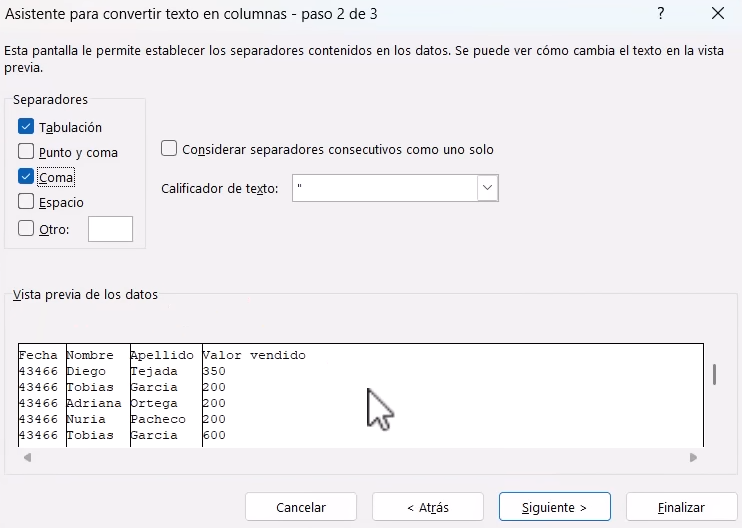
- Pulsa Finalizar.
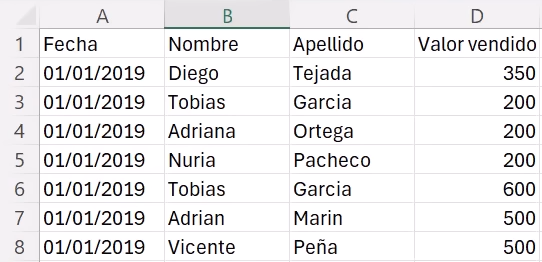
El resultado será una columna para la fecha, otra para el nombre, otra para el apellido y otra para el valor vendido.
Ahora tus datos ya están estructurados y listos para trabajar.
Relleno rápido en Excel: crear el nombre completo
Para analizar las ventas por vendedor, necesitas el nombre completo. Usar solo el nombre no es suficiente, porque puedes tener personas distintas con el mismo nombre, como Juan Moreno y Juan García.
Aquí entra en juego el Relleno rápido en Excel.
Crear la columna Nombre completo
- Inserta una nueva columna.
- Escribe el encabezado: Nombre completo.
- En la primera fila, escribe manualmente el nombre y apellido juntos, por ejemplo:
Diego Tejada
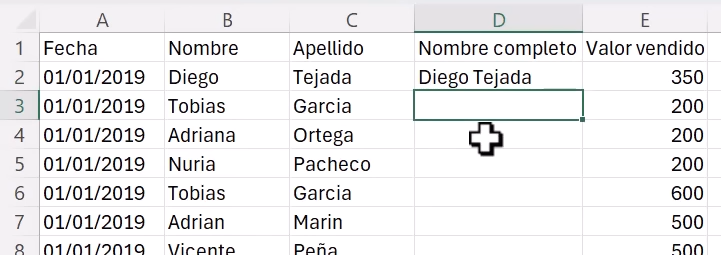
Presiona Ctrl + Mayús + E (o Ctrl + Shift + E, según tu teclado).
Excel detecta el patrón y completa automáticamente el resto de la columna, uniendo nombre y apellido.
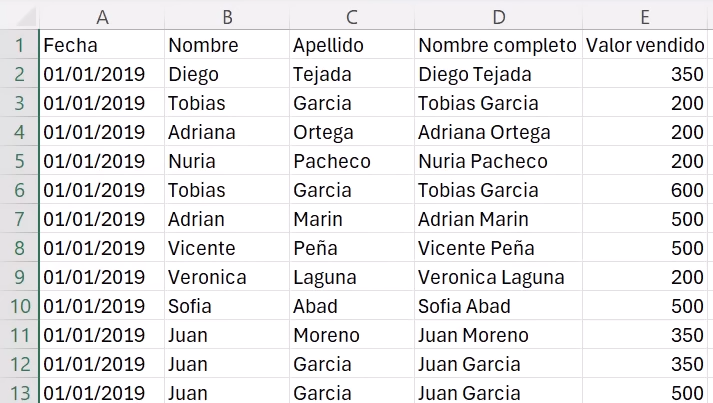
Esta herramienta ahorra mucho tiempo y evita fórmulas innecesarias cuando el patrón es claro.
Quitar duplicados en Excel: obtener vendedores únicos
Un mismo vendedor aparece varias veces porque realiza muchas ventas. Para calcular totales por vendedor, primero necesitas una lista de valores únicos.
Pasos para quitar duplicados
- Copia la columna Nombre completo.
- Pégala en otra columna, por ejemplo, la columna H.
- Selecciona la nueva columna.
- Ve a Datos → Quitar duplicados.
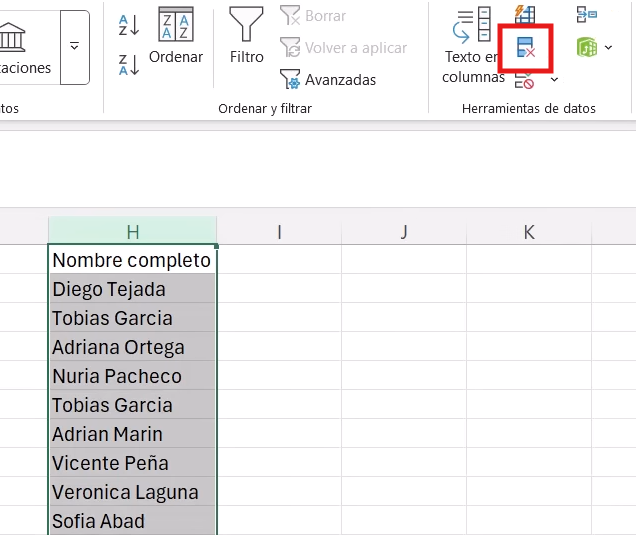
- Confirma la selección y pulsa Aceptar.
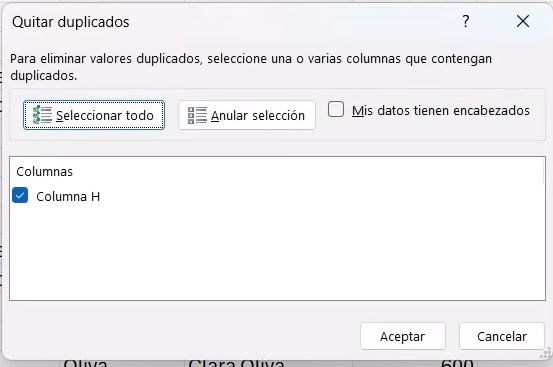
Excel eliminará los nombres repetidos y te dejará una lista única de vendedores.
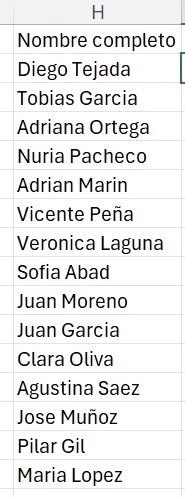
Esto es fundamental para cualquier análisis resumido o para crear tablas de apoyo.
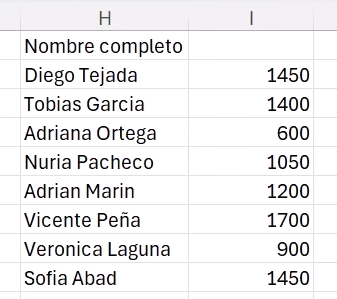
Sumar ventas por vendedor con SUMAR.SI.CONJUNTO
Ahora que tienes una lista de vendedores únicos, el siguiente paso es calcular cuánto vendió cada uno.
Para eso, usas la función SUMAR.SI.CONJUNTO, una de las funciones de Excel más usadas en análisis de datos.
Ejemplo de fórmula
Supongamos:
- Columna E: Valor vendido
- Columna D: Nombre completo
- Celda H2: Nombre del vendedor (por ejemplo, Diego Tejada)
La fórmula sería:
=SUMAR.SI.CONJUNTO(E:E;D:D;H2)Esto suma todos los valores vendidos en la columna E cuando el nombre en la columna D coincide con el nombre en la celda H2.
Después, solo tienes que arrastrar la fórmula hacia abajo para obtener el total de ventas de cada vendedor.
Validación de datos en Excel: crear un selector de vendedores
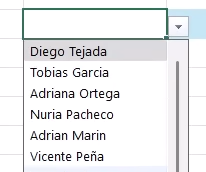
Para hacer el análisis más interactivo, puedes permitir que el usuario seleccione un vendedor desde una lista desplegable.
Aquí usas la validación de datos en Excel.
Crear la lista desplegable
- Selecciona la celda donde se elegirá el vendedor (por ejemplo, K2).
- Ve a Datos → Validación de datos.
- En Permitir, elige Lista.
- En Origen, selecciona la lista de vendedores únicos.
- Pulsa Aceptar.
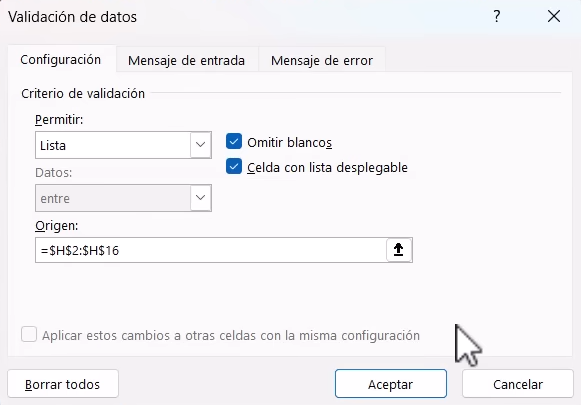
Ahora tendrás una flecha desplegable con todos los vendedores disponibles.
Buscar el total vendido con BUSCARV
Ahora necesitas mostrar el total vendido por el vendedor seleccionado. Para eso, usas la función BUSCARV.
Ejemplo de fórmula BUSCARV
Supongamos:
- K2: vendedor seleccionado
- H:I: tabla con vendedor y total vendido
La fórmula sería:
=BUSCARV(K2;H:I;2;0)Esto busca el nombre seleccionado y devuelve el valor de la segunda columna, usando coincidencia exacta.
Así, si eliges Diego Tejada, verás su total. Si cambias a Adriana Ortega, el valor se actualiza automáticamente.
Por qué estas herramientas de Excel son tan importantes
Estas herramientas de Excel para análisis de datos resuelven problemas reales del día a día: archivos desordenados, análisis manuales lentos y errores por datos duplicados.
Combinarlas te permite pasar de datos crudos a información clara, sin macros ni conocimientos avanzados.
Conclusión
Dominar las herramientas de datos en Excel te permite trabajar de forma más eficiente con datos. Texto en columnas, relleno rápido, quitar duplicados y validación de datos forman una base sólida para cualquier profesional.
Si quieres llevar tus habilidades al siguiente nivel y aprender Excel de forma práctica y completa, conoce el curso Excel Impresionante.
Si prefieres este contenido en formato de video tutorial, mira el video abajo o visita nuestro canal de YouTube!
FAQ – Preguntas frecuentes sobre herramientas de datos en Excel
1. ¿Para qué sirven las herramientas de datos en Excel?
Sirven para limpiar, organizar y analizar información de forma rápida. Son esenciales cuando trabajas con datos reales y desordenados.
2. ¿Texto en columnas solo funciona con comas?
No. Tus datos pueden estar separados por comas, puntos y coma, espacios, tabulaciones u otros delimitadores o ancho fijo.
3. ¿El relleno rápido reemplaza las fórmulas?
No siempre, pero es ideal cuando Excel reconoce un patrón claro. Para cálculos dinámicos, las fórmulas siguen siendo necesarias.
4. ¿Quitar duplicados borra los datos originales?
Sí, elimina filas repetidas en el rango seleccionado. Por eso es recomendable trabajar sobre una copia.
5. ¿BUSCARV sigue siendo útil hoy?
Sí, aunque existan alternativas más modernas, BUSCARV sigue siendo muy usada y es importante conocerla.
Hashtag Capacitaciones
¡Para ver más publicaciones de Excel, haz clic aquí!
Últimas publicaciones de Excel
- Símbolos en fórmulas de Excel: 8 que evitan errores
 Aprende a usar 8 símbolos en fórmulas de Excel: el punto, el apóstrofo, el espacio, el asterisco, el signo de interrogación, la virgulilla, el signo de dólar y el ampersand para evitar errores y crear fórmulas más flexibles.
 - Ejercicios de Excel con Claude: practica a tu medida
 Dos niveles: 1- Generar ejercicios de Excel con Claude a través de un prompt; 2- Crear una habilidad en Claude para que los arme de la misma manera sin tener que repetir las instrucciones.
 - KPIs de ventas en Excel: 6 indicadores paso a paso
 Aprende a calcular los KPIs de ventas en Excel desde cero: ventas totales, ticket promedio, cumplimiento de meta y más, con tablas dinámicas.


