
Cómo hacer un gráfico circular en Excel – Guía paso a paso
En resumen: ¿cómo hacer un gráfico circular en Excel?
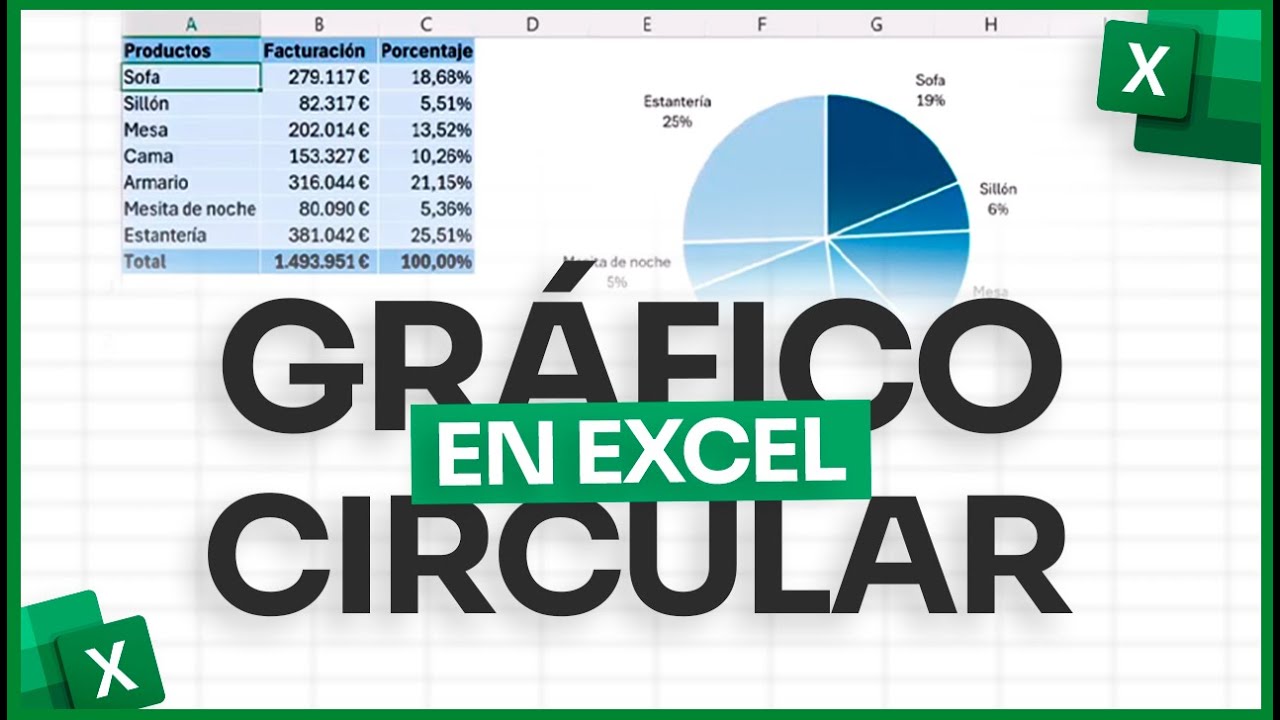
Para hacer un gráfico circular en Excel: organiza tus datos en dos columnas (categoría y valor), calcula el total y los porcentajes, selecciona los datos y ve a Insertar > Gráfico circular. Después ajusta los colores, activa las etiquetas de porcentaje y añade un título. El gráfico circular es ideal para mostrar la proporción de cada parte sobre un total.
¿Quieres aprender a crear un gráfico circular en Excel de forma simple y sin complicaciones? Estás en el lugar correcto.
¿Qué vas a ver hoy?
Introducción
En esta guía, vas a descubrir, paso a paso, cómo transformar una tabla común en un gráfico claro, visual y fácil de interpretar, ideal para informes, presentaciones o análisis rápidos en el trabajo o universidad.
Lo mejor es que no necesitas ser experto en Excel. Te voy a mostrar desde cómo organizar tus datos, usar la función SUMA y calcular porcentajes correctamente hasta cómo personalizar tu gráfico para que se vea profesional y entendible para cualquier persona.
Al final de este artículo, vas a poder crear tu propio gráfico circular, entender qué producto o categoría destaca más y presentar tus resultados con confianza. Así que si quieres dejar atrás tablas aburridas y empezar a comunicar tus datos de forma visual, sigue leyendo porque esto te va a servir muchísimo.
Para descargar los archivos utilizados en la clase, completa con tu e-mail:
¡No te enviaremos ningún tipo de spam! Hashtag Capacitaciones es una empresa comprometida con la protección de tus datos. Si tienes alguna duda, contáctanos.
¿Qué es un gráfico circular en Excel y para qué sirve?
Un gráfico circular en Excel es un tipo de visualización que muestra cómo se distribuyen los valores dentro de un total. Cada parte del círculo representa una categoría y su tamaño depende del porcentaje que aporta al conjunto.
En otras palabras, te permite ver de forma rápida qué elemento tiene mayor peso y cómo se comparan los demás. Es ideal cuando quieres analizar proporciones sin perder tiempo interpretando números en una tabla.

¿Cuándo usar un gráfico circular?
El gráfico circular funciona mejor cuando tienes pocas categorías y quieres destacar qué parte representa más del total. Por ejemplo, para mostrar qué producto vende más, cómo se reparte un presupuesto o qué porcentaje ocupa cada área dentro de un proyecto. Si tus datos suman 100% y buscas una lectura visual rápida, este tipo de gráfico en Excel es una excelente opción.
Ventajas frente a otros gráficos en Excel
Una de las principales ventajas del gráfico circular frente a otros gráficos en Excel, como barras o columnas, es su facilidad de interpretación. De un solo vistazo puedes identificar el segmento más grande y entender la distribución general.
Además, es muy útil para presentaciones, ya que comunica la información de forma clara y visual, incluso para personas que no dominan Excel. Cuando se usa correctamente, este gráfico en Excel ayuda a contar una historia con tus datos sin necesidad de explicaciones largas.
Preparar los datos antes de crear el gráfico
Antes de insertar cualquier gráfico, el paso más importante es tener los datos bien organizados. Si tu tabla está desordenada, el gráfico circular en Excel no se verá claro ni representará bien la información. Así que vamos paso a paso para que todo quede perfecto.
Cómo debe estar organizada tu tabla
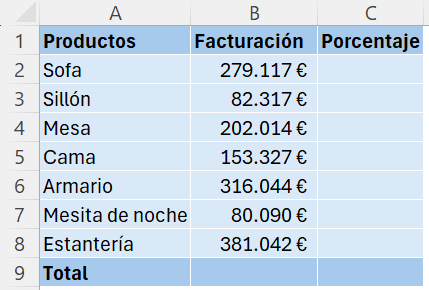
Tu tabla necesita una estructura simple y limpia. Básicamente, dos columnas:
1. Columna de categorías (productos)
Aquí van los nombres de cada elemento que quieres analizar.
Ejemplo del vídeo:
- Sofá
- Sillón
- Mesa
- Cama
- Armario
- Mesita de noche
- Estantería
Estos valores se colocan en la columna A, desde la celda A2 hasta A8.
2. Columna de valores (facturación)
En esta columna, colocas los números que representan cada categoría.
Ejemplo real del vídeo (columna B):
- Sofá → 279.117
- Sillón → 82.317
- Mesa → 202.014
- Cama → 153.327
- Armario → 316.044
- Mesita de noche → 80.090
- Estantería → 381.042
Estos datos van desde B2 hasta B8.
Calcular el total
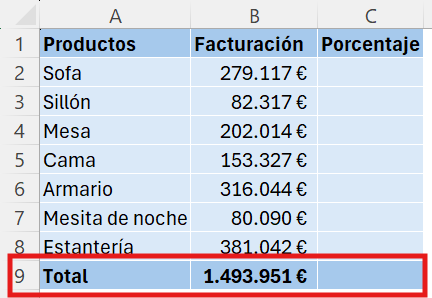
Debajo de los valores, calculamos el total con la función SUMA:
=SUMA(B2:B8)
Esto nos da el total:
1.493.951
Este valor se coloca en la celda B9 y será fundamental para calcular los porcentajes después.
Calcular porcentajes correctamente
Ahora que ya tienes el total con la función SUMA, es momento de calcular los porcentajes de cada producto. Este paso es clave para que tu gráfico circular en Excel represente proporciones reales y no solo números sueltos.
Fórmula para calcular porcentajes
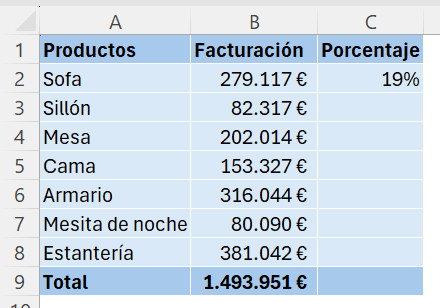
Empezamos con el primer producto, por ejemplo Sofá (celda B2).
En la celda C2, escribimos:
=B2/B9
Esto significa: facturación del sofá ÷ facturación total.
Presiona Entrar y ya tendrás el primer valor calculado.
Formato porcentaje
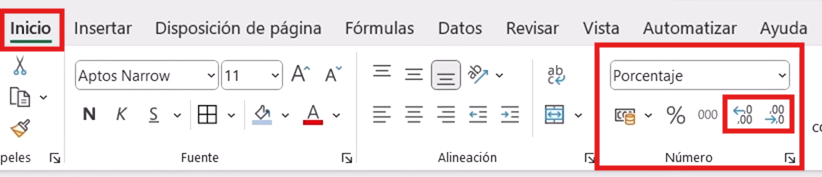
Para mostrarlo como porcentaje:
- Selecciona la celda C2
- Ve a Inicio → Número → Porcentaje (%)
- Ajusta la cantidad de decimales si lo deseas
Ahora tus valores se muestran como porcentajes reales.
Uso de F4 (referencia absoluta)
Te comparto un truco importante. Queremos arrastrar la fórmula hacia abajo sin que cambie la celda del total (B9).
Para lograrlo:
- Edita la fórmula:
=B2/B9
- Coloca el cursor sobre B9.
- Presiona F4.
La fórmula quedará así:
=B2/$B$9
El símbolo $ fija la celda. Esto evita errores cuando copiamos la fórmula.
Arrastrar la fórmula
Ahora:
- Selecciona la celda C2
- Arrastra el cuadrito verde hacia abajo hasta C8
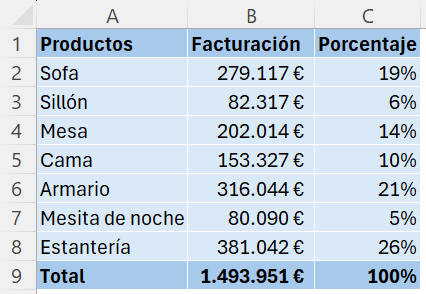
Excel hará el cálculo automáticamente y obtendrás todos los porcentajes correctamente.
Validar que sume 100%
Este paso confirma que todo está bien hecho.
- Selecciona C2:C8
- Mira la barra inferior de Excel
- Debe mostrar 100%
Si no suma 100%, revisa:
- Que la celda total esté fija ($B$9)
- Que no falte ningún valor
Esto garantiza que tu gráfico circular en Excel será preciso.
Tip extra: También puedes validar usando la fórmula:
=SUMA(C2:C8)
El resultado debe ser 100%.
Cómo crear un gráfico circular en Excel (gráfico circular 2D)
Ahora que ya tienes tus datos organizados y los porcentajes calculados, llegó el momento más esperado: crear el gráfico circular en Excel.
Seleccionar el rango correcto
Primero debemos indicar a Excel qué datos usará para el gráfico.
En este caso, seleccionamos:
- Columna A: productos
- Columna B: facturación
Rango completo: A2:B8
Tienes dos formas de hacerlo:
Opción 1 – Con el mouse: Haz clic en A2, mantén presionado y arrastra hasta B8.
Opción 2 – Con el teclado:
- Selecciona A2
- Mantén presionada la tecla Shift
- Usa las flechas para llegar hasta B8
Ambas opciones funcionan igual. Lo importante es incluir categorías + valores.
Insertar el gráfico
Con el rango seleccionado:
- Ve a la ficha Insertar
- En el grupo Gráficos, busca el icono de gráfico circular
- Haz clic y elige: Gráfico circular 2D (el primero de la lista)

En segundos, Excel creará tu gráfico circular en Excel.
Resultado inicial
Al principio, tu gráfico puede verse diferente a un diseño profesional:
- Tendrá título
- Mostrará leyenda
- Usará colores predeterminados

Eso es normal. En la siguiente sección, lo vamos a personalizar para que se vea mucho mejor.
Personalizar tu gráfico circular en Excel
Ahora viene la parte divertida: dejar tu gráfico circular en Excel bonito, claro y profesional. La idea es que cualquier persona pueda entenderlo en segundos, sin explicaciones extras.
Vamos a personalizarlo paso a paso.
Quitar título y leyenda
Por defecto, Excel agrega:
- Un título arriba
- Una leyenda al costado
Si no los necesitas:
- Haz clic sobre el título
- Presiona Suprimir (Delete)
- Repite el proceso con la leyenda
Esto limpia el diseño y deja solo el gráfico.
Agregar etiquetas de datos
Las etiquetas son clave para que se entiendan los valores.
- Selecciona el gráfico
- Haz clic en el botón + (Elementos del gráfico)
- Marca Etiquetas de datos
- Haz clic en la flechita
- Elige Extremo externo
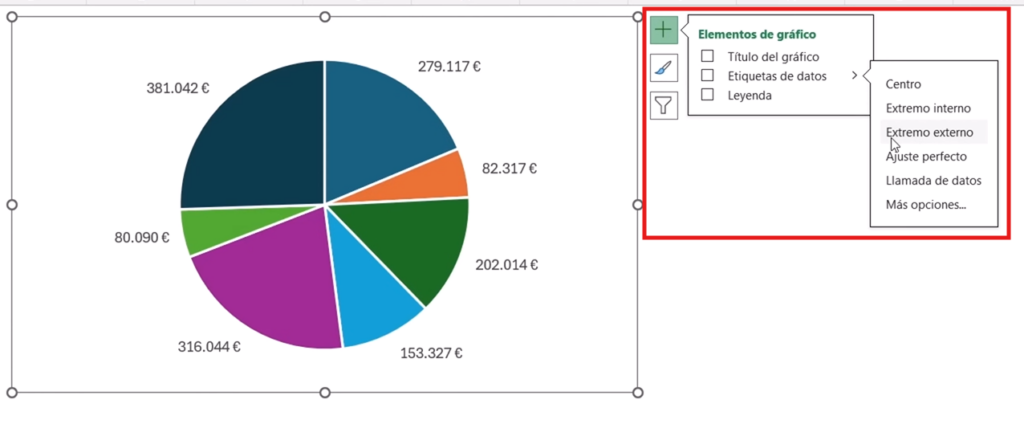
Ahora verás los valores fuera de cada sector.
Mostrar nombre de categoría y porcentaje
Para que se vea aún más claro:
- Haz clic derecho sobre una etiqueta
- Selecciona Formato de etiquetas de datos
- Activa:
- Nombre de categoría
- Porcentaje
- Desactiva:
- Valor
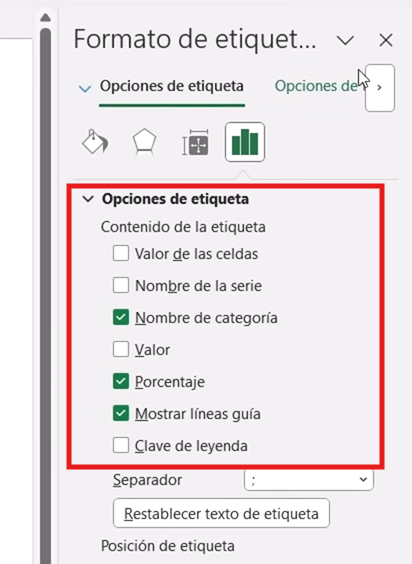
Así obtendrás algo como:

Mucho más fácil de entender.
Cambiar colores del gráfico
Para darle un aspecto visual más profesional:
- Selecciona el gráfico
- Ve a Diseño de gráfico
- Haz clic en Cambiar colores
- Elige una paleta monocromática
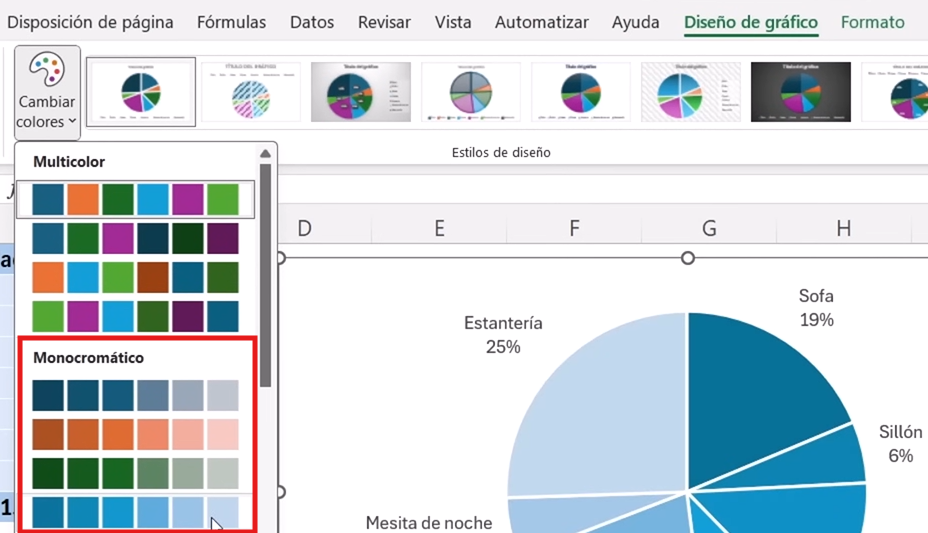
Esto hace que tu gráfico en Excel se vea más limpio y elegante.
Quitar el contorno del gráfico
Este detalle mejora mucho el diseño, sobre todo si lo vas a usar en PowerPoint.
- Selecciona el gráfico
- Ve a la ficha Formato
- Haz clic en Contorno de forma
- Elige Sin contorno
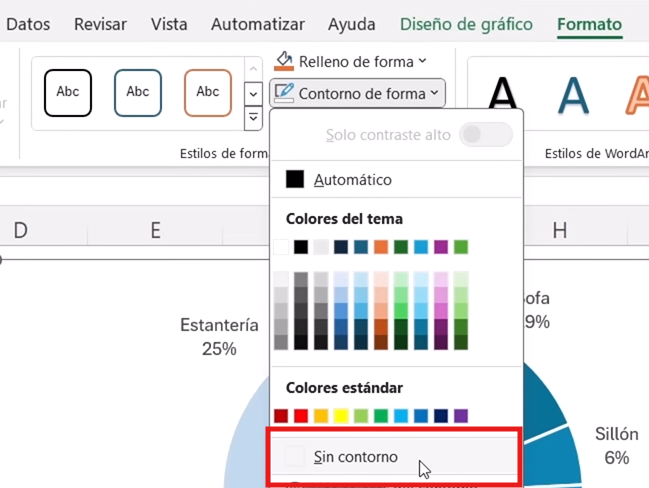
Ahora el gráfico se integra mejor a cualquier presentación.
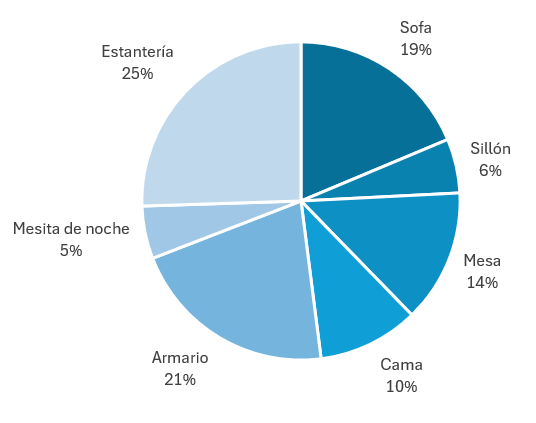
Conclusión
Ahora ya sabes cómo crear un gráfico circular en Excel desde cero: organizaste tus datos, calculaste el total con la función SUMA, obtuviste los porcentajes correctamente y personalizaste tu gráfico para que se vea claro y profesional.
Con estos pasos, puedes transformar tablas en visualizaciones fáciles de entender para informes y presentaciones.
Si quieres ir más allá y dominar Excel de verdad, te recomiendo el curso Excel Impresionante. Aprenderás herramientas prácticas que se usan en el día a día de las empresas y llevarás tus habilidades al siguiente nivel.
Si prefieres este contenido en formato de video tutorial, mira el video abajo o visita nuestro canal de YouTube!
FAQ – Gráfico circular en Excel
1. ¿Cuándo es recomendable usar un gráfico circular en Excel?
Es ideal cuando quieres mostrar proporciones y comparar partes de un total. Funciona mejor con pocas categorías (máximo 5–7) y cuando los datos suman 100%.
2. ¿Por qué mis porcentajes no suman 100%?
Generalmente ocurre porque la celda del total no está fija. Asegúrate de usar una referencia absoluta, por ejemplo: =B2/$B$9
También revisa que no falte ningún valor en la suma.
3. ¿Puedo usar más de 7 categorías en un gráfico circular?
Sí, pero no es recomendable. Demasiados segmentos hacen que el gráfico sea difícil de leer.
4. ¿Cómo muestro porcentajes en lugar de valores?
Haz clic derecho en una etiqueta → Formato de etiquetas de datos → marca Porcentaje y desmarca Valor. Así tu gráfico será más fácil de interpretar.
5. ¿Puedo usar un gráfico circular para comparar datos de distintos meses?
No es lo más indicado. El gráfico circular está pensado para un solo conjunto de datos. Para comparaciones en el tiempo, usa gráficos de líneas o columnas.
Hashtag Capacitaciones
¡Para ver más publicaciones de Excel, haz clic aquí!
Últimas publicaciones de Excel
- Símbolos en fórmulas de Excel: 8 que evitan errores
 Aprende a usar 8 símbolos en fórmulas de Excel: el punto, el apóstrofo, el espacio, el asterisco, el signo de interrogación, la virgulilla, el signo de dólar y el ampersand para evitar errores y crear fórmulas más flexibles.
 - Ejercicios de Excel con Claude: practica a tu medida
 Dos niveles: 1- Generar ejercicios de Excel con Claude a través de un prompt; 2- Crear una habilidad en Claude para que los arme de la misma manera sin tener que repetir las instrucciones.
 - KPIs de ventas en Excel: 6 indicadores paso a paso
 Aprende a calcular los KPIs de ventas en Excel desde cero: ventas totales, ticket promedio, cumplimiento de meta y más, con tablas dinámicas.


