
Galería de scripts en Excel: automatiza tareas fácilmente

En resumen: ¿qué es la galería de scripts en Excel?
La galería de scripts de Excel (pestaña Automatizar) reúne automatizaciones listas para usar con un clic y te deja grabar tus propios scripts en Office Scripts, sin programar. Sirve para repetir tareas como dar formato o limpiar datos. Aquí vemos cómo usarla.
Descubre cómo usar la galería de scripts en Excel para ejecutar automatizaciones listas, grabar tus propios scripts y automatizar tareas sin programar.
¿Qué vas a ver hoy?
Introducción
¿Te imaginas automatizar cualquier tarea repetitiva en Excel sin saber programar? Esa es justamente la promesa de la galería de scripts en Excel, una herramienta dentro de la ficha Automatizar que te permite ejecutar, grabar y compartir pequeños programas con un solo clic.
Para muchísimos casos del día a día, resulta más práctica que las tradicionales macros de VBA.
En este artículo, vas a aprender, paso a paso, cómo aprovecharla al máximo. Verás cómo usar los scripts de muestra que ya vienen con Excel, grabar tus propios procesos y pedirle ayuda a ChatGPT para pulir el código para que tareas que antes te tomaban varios minutos se ejecuten solas en segundos.
Para descargar los archivos utilizados en la clase, completa con tu e-mail:
¡No te enviaremos ningún tipo de spam! Hashtag Capacitaciones es una empresa comprometida con la protección de tus datos. Si tienes alguna duda, contáctanos.
Qué es la galería de scripts en Excel
La galería de scripts en Excel es una colección de pequeños programas — los scripts — pensada para automatizar acciones en tus hojas de cálculo. La encuentras en la ficha Automatizar, dentro del grupo Galería de scripts de Office.

Diferentemente de las macros tradicionales, los scripts de Office están escritos en TypeScript — un lenguaje moderno basado en JavaScript —, se ejecutan en Excel para la web y son muy fáciles de compartir con tu equipo.
Si quieres entender cómo funcionan las macros clásicas y por qué los scripts son una evolución natural, puedes leer nuestra guía sobre cómo crear una macro en Excel paso a paso.
Al abrir la galería, vas a encontrar varias secciones. En Mis scripts recientes, aparecen los que usaste hace poco. En Muestras, están los ejemplos listos para probar (los que vamos a ver en seguida). En Scripts compartidos, se muestran los que otras personas de tu organización pusieron a tu disposición y, en Todos los scripts, puedes gestionarlos por completo. Cada sección te da un atajo distinto para empezar a automatizar.
Cómo usar los scripts de muestra de la galería
La forma más rápida de probar la galería es ejecutar uno de los ejemplos que Excel ya trae preparados. Son scripts cortos, documentados y perfectos para entender cómo funciona la automatización antes de crear los tuyos.
Si quieres conocer la lógica técnica detrás de cada script, puedes consultar la documentación oficial de Scripts de Office en Excel.
Resaltar celdas en blanco con un script
Imagina una tabla con nombres, fechas de nacimiento y ciudades, en la que algunas celdas de la columna Fecha de nacimiento están vacías. En lugar de revisarlas una a una, puedes usar el script de muestra Resaltar celdas en blanco.

Para ejecutarlo, selecciona la columna o el rango que quieras analizar (por ejemplo, la columna B completa). Abre la galería desde Automatizar > Galería de scripts de Office, entra en Muestras y haz clic en Resaltar celdas en blanco. Se abrirá el panel lateral de Scripts de Office con una breve descripción y un botón verde Correr.

Al pulsar Correr, Excel pinta de amarillo todas las celdas vacías dentro de la selección. En una tabla de ejemplo con 12 personas, aparecen resaltadas las fechas de nacimiento de Diego Giménez, Emilia Barbeito, Marcus Valdés y Carmen Garcia — justo las que están en blanco.
Verás también un mensaje de confirmación: “El script se ejecutó correctamente”. Lo que antes hubieras hecho con formato condicional o filtros manuales queda resuelto en dos clics.
Crear una nueva tabla dinámica con un script
El script de muestra Crear una nueva tabla dinámica hace justo lo que su nombre indica: toma tus datos y genera una tabla dinámica con una configuración base, lista para personalizar. Es muy útil cuando trabajas con una base grande de ventas, inventario o clientes y quieres un resumen automático sin pasar por la ficha Insertar.
En nuestro ejemplo, partimos de una lista de vendedores con sus valores de venta. Al ejecutar el script, Excel crea una nueva hoja con la tabla dinámica ya armada. En Etiquetas de fila, aparecen los vendedores: Ana Martínez, Carlos Fernández, Javier Morales, Juan Pérez y Paula Rodríguez. En la columna de valores, se muestra la suma del valor total de cada uno, desde los 2.700 € de Ana hasta los 16.150 € de Paula, con un total general de 44.400 €.
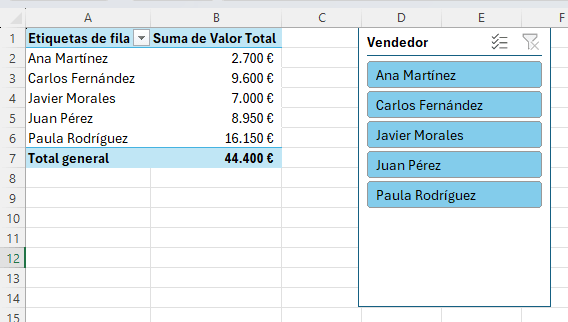
El script también añade una segmentación por vendedor para filtrar la información con un clic.
Si quieres entender a fondo cómo funciona esta herramienta antes o después de automatizarla, puedes revisar nuestra guía completa sobre la tabla dinámica en Excel paso a paso.
Hacer una lista desplegable con un script
Otro ejemplo clásico es Hacer lista desplegable, un script que aplica la herramienta de validación de datos a un rango con una lista fija de opciones. Es ideal cuando compartes una hoja con varias personas y quieres evitar errores de escritura — esos clásicos “Mujer”, “Mujeer”, “MJER” que terminan ensuciando cualquier análisis.
Al ejecutar el script sobre la columna seleccionada, Excel activa la validación de datos con las opciones que tú defines. A partir de ese momento, cualquier persona que complete la hoja solo podrá elegir entre los valores válidos.

Si quieres dominar esta herramienta a fondo y sin depender del script, tenemos un tutorial sobre la validación de datos en Excel, donde explicamos cuatro tipos distintos de validación paso a paso.
Cómo grabar tu propio script en Excel
Los ejemplos de la galería cubren muchos casos comunes, pero seguramente tienes tareas específicas que nadie más hace igual que tú. Para eso existe la opción Crear a partir de grabación, que convierte tus clics en un script reutilizable.
Ve a Automatizar > Nuevo Script > Crear a partir de grabación. Se abrirá el panel lateral con el modo grabación activado. A partir de ahí, cada acción que realices en Excel queda registrada: darle formato a celdas, aplicar filtros, ordenar columnas, cambiar el color del texto.
Imagina que tienes una tabla con los valores de ventas por país en 2024: Chile con 442.150 €, Argentina con 925.150 €, España con 1.114.150 €, México con 1.114.300 € y Colombia con 1.358.400 €. Siempre quieres aplicar el mismo formato: encabezado con fondo negro y fuente blanca, formato de moneda a los valores y un autofiltro ordenado de mayor a menor.

Mientras grabas, verás cada acción listada en el panel derecho. Aparecerán entradas como “Establecer el color de la fuente en #FFFFFF en A1:B1”, “Aplicar formato de número en B2:B6” o “Alternar Autofiltro en la hoja”.
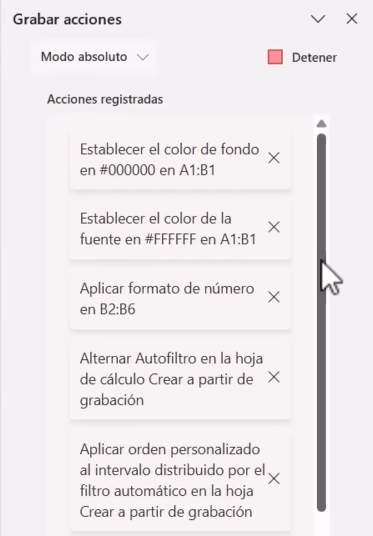
Cuando termines, pulsa el botón rojo Detener. Excel te pedirá ponerle nombre al script, por ejemplo Organizar_Tabla, y la automatización queda guardada en la galería, lista para reutilizarse.
Ejecutar el script grabado
Lo mejor de grabar un script es que puedes reutilizarlo en cualquier hoja con la misma estructura. Supón que el mes siguiente recibes la misma tabla, pero con los valores de 2025.
En lugar de darle formato manualmente, abres la galería, ubicas tu script y haces clic en Correr. En segundos, la tabla queda con el encabezado negro, la fuente blanca, el formato de moneda y el autofiltro ordenado.
Ese es el poder real de la galería de scripts de Office: lo que automatizaste una sola vez, lo aplicas infinitas veces, sin errores y rápidamente.
Editar el código del script con ChatGPT
A veces, quieres que tu script ejecute más tareas. Ahí entra el editor de código.
Para abrirlo, ve a tu script en la galería y pulsa Editar. Se mostrará el código en TypeScript que Excel generó a partir de tu grabación.
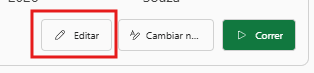
Aunque parezca intimidante, no necesitas aprender el lenguaje desde cero para mejorarlo: puedes copiar ese código, pegarlo en ChatGPT y pedirle modificaciones en lenguaje natural.
Por ejemplo, pídele: “Modifica este script para que, además del formato actual, pinte de rojo todos los valores menores a 1.000.000 €”. ChatGPT te devolverá una versión ajustada que puedes pegar de vuelta en el editor y probar. Con unos cuantos intentos, tendrás un script personalizado sin haber escrito una sola línea a mano.
Si quieres profundizar en las APIs y los objetos que estos scripts usan por dentro, encontrarás buena información en la guía oficial de aspectos básicos de Scripts de Office.
Conclusión
La galería de scripts en Excel es, probablemente, una de las herramientas más infravaloradas de Microsoft 365. Con solo unos clics, puedes resaltar celdas vacías, generar tablas dinámicas, hacer listas desplegables y, cuando quieras ir más lejos, grabar tus propias automatizaciones y mejorarlas con la ayuda de ChatGPT. Es un paso enorme respecto a las macros tradicionales, sobre todo por lo fácil que resulta compartir y mantener los scripts dentro del equipo.
Si este tipo de recursos te entusiasman y quieres llevar tu dominio de Excel al siguiente nivel — desde fórmulas avanzadas hasta dashboards y automatizaciones —, nuestro curso completo Excel Impresionante te lleva paso a paso desde cero hasta el nivel profesional, con ejercicios reales y soporte de nuestro equipo de especialistas.
Si prefieres este contenido en formato de video tutorial, mira el vídeo abajo o visita nuestro canal de YouTube!
Preguntas frecuentes sobre la galería de scripts en Excel
¿Los scripts de Office reemplazan a las macros de VBA?
No exactamente. Las macros de VBA siguen siendo muy útiles en Excel de escritorio, sobre todo para automatizaciones complejas con acceso al sistema operativo. Los scripts de Office son la alternativa moderna pensada para Excel para la web, con la ventaja de ser más fáciles de compartir y de integrarse con Power Automate.
¿Necesito una licencia especial para usar la galería de scripts de Office?
Los scripts de Office están disponibles para cuentas de Microsoft 365 empresariales (Business y Enterprise). Si no ves la ficha Automatizar en tu cinta, lo más probable es que tu licencia no incluya esta herramienta o que el administrador la haya desactivado para tu organización.
¿Puedo programar un script para que se ejecute solo a cierta hora?
Sí. Puedes conectar tus scripts con Power Automate y configurar disparadores automáticos. Por ejemplo, ejecutar un script todos los lunes a las 9h o cada vez que llegue un correo con un archivo adjunto. Eso multiplica el alcance de la automatización mucho más allá del botón Correr.
Hashtag Capacitaciones
¡Para ver más publicaciones de Excel, haz clic aquí!
Últimas publicaciones de Excel
- Símbolos en fórmulas de Excel: 8 que evitan errores
 Aprende a usar 8 símbolos en fórmulas de Excel: el punto, el apóstrofo, el espacio, el asterisco, el signo de interrogación, la virgulilla, el signo de dólar y el ampersand para evitar errores y crear fórmulas más flexibles.
 - Ejercicios de Excel con Claude: practica a tu medida
 Dos niveles: 1- Generar ejercicios de Excel con Claude a través de un prompt; 2- Crear una habilidad en Claude para que los arme de la misma manera sin tener que repetir las instrucciones.
 - KPIs de ventas en Excel: 6 indicadores paso a paso
 Aprende a calcular los KPIs de ventas en Excel desde cero: ventas totales, ticket promedio, cumplimiento de meta y más, con tablas dinámicas.


