
Análisis top-down en Excel: guía práctica paso a paso
En resumen: ¿qué es el análisis top-down en Excel?
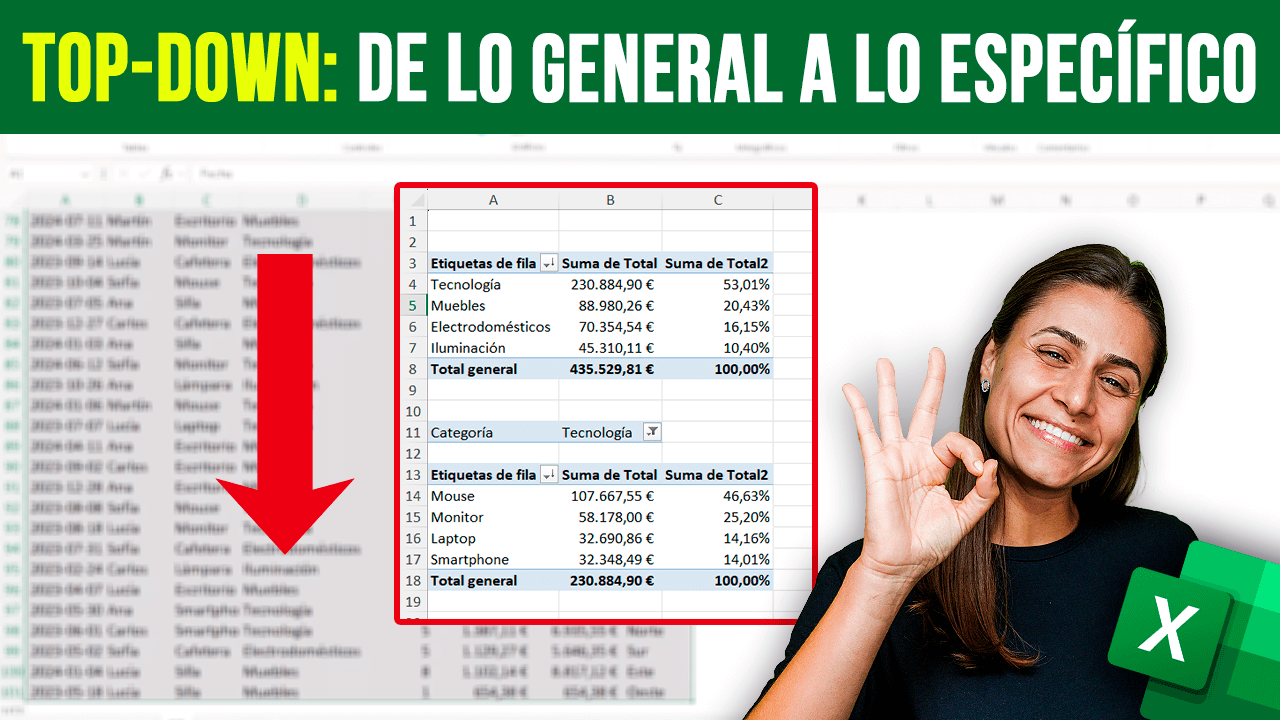
El análisis top-down parte de una visión general (por ejemplo, las ventas totales) y va desglosando hacia el detalle —por región, producto o vendedor— para descubrir qué explica los resultados. En Excel se hace con tablas dinámicas y segmentaciones de datos. Aquí lo aplicamos paso a paso.
Aprende qué es el análisis top-down y cómo aplicarlo con tablas dinámicas para analizar ventas y tomar mejores decisiones, paso a paso.
¿Qué vas a ver hoy?
Introducción
El análisis top-down es una de las formas más eficientes de entender datos complejos sin perderte en detalles. En lugar de empezar celda por celda, comienzas con una visión general y avanzas, poco a poco, hacia lo que realmente importa.
Si trabajas con reportes, proyectos freelance o datos de tu propio negocio, este enfoque te ayuda a identificar rápidamente qué categorías, productos o personas generan la mayor parte de los resultados. Y lo mejor: Excel tiene herramientas ideales para aplicar este método de forma práctica y visual.
En esta guía vas a aprender, paso a paso, cómo hacer análisis de datos en Excel usando el enfoque top-down con tablas dinámicas.
Para descargar los archivos utilizados en la clase, completa con tu e-mail:
¡No te enviaremos ningún tipo de spam! Hashtag Capacitaciones es una empresa comprometida con la protección de tus datos. Si tienes alguna duda, contáctanos.
¿Qué es el análisis top-down?
El análisis top-down (de arriba hacia abajo) es un enfoque analítico que comienza con una visión general del conjunto de datos y luego se desglosa en niveles cada vez más detallados.
En lugar de analizar registros individuales desde el principio, primero respondes a preguntas como:
- ¿Qué categoría genera más ingresos?
- ¿Dónde se concentra la mayor parte de las ventas?
- ¿Qué área tiene más impacto en el resultado final?
A partir de ahí, bajas un nivel: categoría → producto → vendedor → detalle específico.
Este enfoque es clave en el análisis de ventas porque permite enfocar tiempo y energía en lo que realmente mueve el resultado.
Entender la base de datos de ventas
Antes de empezar el análisis top-down, necesitas entender la estructura de los datos. En este ejemplo, la tabla de ventas incluye las siguientes columnas:
- Fecha: día en que se realizó la venta
- Vendedor: persona responsable
- Producto: artículo vendido
- Categoría: tipo de producto (Tecnología, Muebles, etc.)
- Cantidad: unidades vendidas
- Precio unitario: valor por unidad
- Total: cantidad × precio unitario
- Región: zona de venta
Esta estructura es ideal para aplicar el análisis top-down con tablas dinámicas, porque permite agrupar la información de muchas formas.

Crear la primera tabla dinámica (visión general)
El primer paso del análisis top-down es obtener una visión global.
Paso 1: seleccionar toda la tabla
Usa el atajo de teclado:
Ctrl + Shift + Barra espaciadora
Esto selecciona automáticamente toda la base de datos.
Paso 2: insertar la tabla dinámica
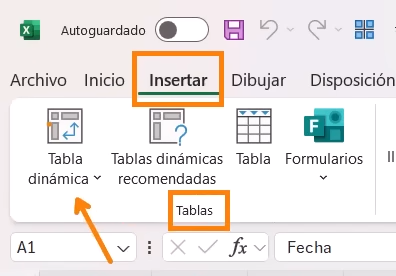
- Ve a la ficha Insertar
- Haz clic en Tabla dinámica
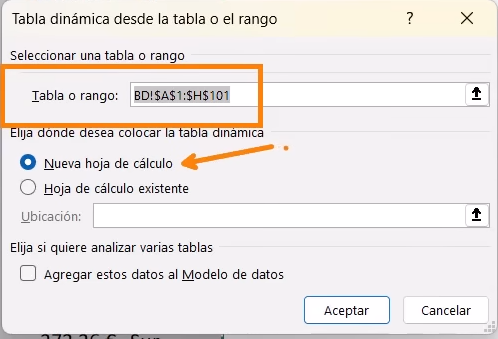
- Mantén seleccionada la opción Nueva hoja de cálculo
- Pulsa Aceptar
Renombra la hoja como TD (tabla dinámica) para organizar mejor el análisis.
Facturación total por categoría (nivel más alto)
Ahora comienza el análisis de datos paso a paso en Excel.
Configuración de la tabla dinámica
- Arrastra Categoría al área de Filas
- Arrastra Total al área de Valores
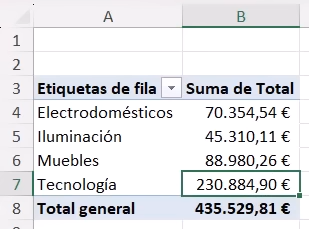
Excel mostrará la facturación total por categoría. En este punto, ya puedes responder a una pregunta clave:
¿qué categoría genera más ingresos?
En el ejemplo, Tecnología aparece como la categoría con mayor facturación.
Analizar porcentajes del total
Ver valores absolutos es útil, pero entender proporciones es aún mejor.
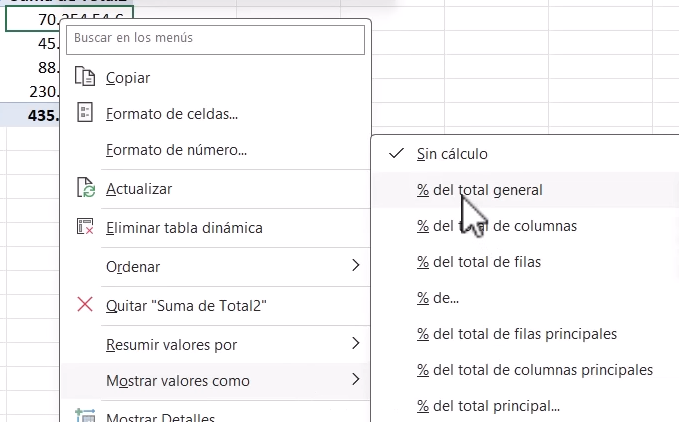
Cómo mostrar el porcentaje del total
- Arrastra Total una segunda vez al área de Valores
- Haz clic derecho sobre uno de los valores
- Selecciona Mostrar valores como
- Elige % del total general
Ahora puedes ver, por ejemplo, que la categoría Tecnología representa el 53,01% de la facturación total.
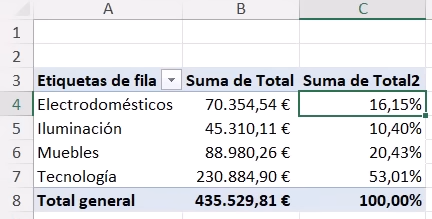
Este tipo de análisis es fundamental en el análisis top-down, porque deja claro dónde se concentra la mayor parte del resultado.
Profundizar: de categoría a producto
Una vez identificada la categoría más importante, el siguiente paso es bajar un nivel.
Filtrar por categoría
- Arrastra Categoría al área de Filtros
- Selecciona solo Tecnología
Ver productos dentro de la categoría
- Arrastra Producto al área de Filas
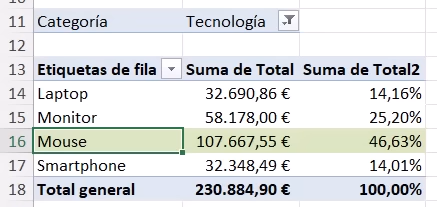
Ahora ves los productos de Tecnología: Laptop, Monitor, Mouse y Smartphone.
El análisis muestra que Mouse es responsable por el 46,63% de la facturación de la categoría Tecnología.
Si sumas Mouse + Monitor, obtienes cerca del 72%, un claro ejemplo del principio de Pareto (80/20).
Bajar otro nivel: producto → vendedor
El análisis top-down no se detiene hasta que llegas al nivel de detalle necesario para tomar decisiones.
Filtrar por producto
- Arrastra Producto al área de Filtros
- Selecciona Mouse
Ver facturación por vendedor
- Arrastra Vendedor al área de Filas
Ahora puedes identificar qué vendedores generan más ingresos con ese producto. En el ejemplo, Ana y Sofía destacan.
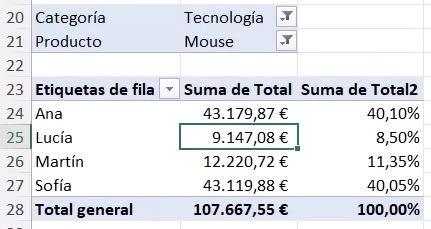
Este tipo de insight es clave para:
- Reconocer el desempeño
- Ajustar las estrategias de ventas
- Tomar decisiones basadas en datos, no suposiciones
¿Por qué este enfoque funciona tan bien?
El análisis top-down en Excel funciona porque replica la forma en que se toman decisiones en empresas reales:
- Empiezas con el total
- Identificas lo más relevante
- Profundizas solo donde hay impacto
En lugar de analizarlo todo, enfocas tu energía en el 20% que genera el 80% del resultado.
Por eso, este método es tan usado en análisis de ventas en Excel, reportes gerenciales y dashboards.
Conclusión
El análisis top-down en Excel te permite entender los datos de forma clara, lógica y estratégica. Empiezas con la visión general, bajas al detalle correcto y tomas decisiones con impacto real.
Si quieres dominar Excel desde lo básico hasta análisis avanzados como este, te recomiendo nuestro curso completo Excel Impresionante.
Si prefieres este contenido en formato de video tutorial, mira el video abajo o visita nuestro canal de YouTube!
FAQ – Preguntas frecuentes sobre Análisis top-down
1. ¿Qué es el análisis top-down en Excel?
Es un enfoque de análisis que comienza con una visión general de los datos y se desglosa en niveles más detallados usando herramientas como tablas dinámicas.
2. ¿Para quién es útil este tipo de análisis?
Es ideal para estudiantes, trabajadores, analistas, freelancers y personas con negocio propio que necesitan tomar decisiones basadas en datos.
3. ¿Necesito tener nivel avanzado de Excel para aplicar este análisis?
No. Con conocimientos básicos de tablas dinámicas ya puedes aplicar el análisis top-down de forma efectiva.
4. ¿Qué tipo de datos funcionan mejor?
Datos estructurados como ventas, finanzas, inventarios o resultados por región, categoría o persona.
5. ¿Se puede aplicar a otros softwares?
Sí. El concepto top-down se usa también en Power BI, SQL y otras herramientas de análisis de datos.
Hashtag Capacitaciones
¡Para ver más publicaciones de Excel, haz clic aquí!
Últimas publicaciones de Excel
- Símbolos en fórmulas de Excel: 8 que evitan errores
 Aprende a usar 8 símbolos en fórmulas de Excel: el punto, el apóstrofo, el espacio, el asterisco, el signo de interrogación, la virgulilla, el signo de dólar y el ampersand para evitar errores y crear fórmulas más flexibles.
 - Ejercicios de Excel con Claude: practica a tu medida
 Dos niveles: 1- Generar ejercicios de Excel con Claude a través de un prompt; 2- Crear una habilidad en Claude para que los arme de la misma manera sin tener que repetir las instrucciones.
 - KPIs de ventas en Excel: 6 indicadores paso a paso
 Aprende a calcular los KPIs de ventas en Excel desde cero: ventas totales, ticket promedio, cumplimiento de meta y más, con tablas dinámicas.


