
Cómo calcular porcentajes en Excel paso a paso (guía completa)

En resumen: ¿cómo calcular porcentajes en Excel?
Para calcular un porcentaje en Excel divides la parte entre el total y das formato de porcentaje a la celda. Fórmulas clave: precio con descuento = precio*(1-descuento); porcentaje de descuento = (precio_original-precio_final)/precio_original; variación porcentual = (valor_nuevo-valor_anterior)/valor_anterior. Aquí lo vemos con ejemplos de descuentos, crecimientos y variaciones.
Aprende cómo calcular porcentajes en Excel con ejemplos claros: descuentos, crecimientos y variaciones paso a paso.
¿Qué vas a ver hoy?
Introducción
¿Alguna vez te has preguntado cómo calcular porcentajes en Excel?
En esta guía, aprenderás a calcular descuentos, variaciones y crecimientos paso a paso. Todo con ejemplos reales, explicados de forma clara y práctica.
Ya no tendrás que hacer cálculos manuales ni perder tiempo con reglas de tres. Aquí verás cómo Excel puede resolverlo todo con un par de fórmulas bien aplicadas.
Prepárate, abre tu hoja de cálculo y sigue cada ejemplo — al final, podrás dominar los porcentajes como un profesional.
Para descargar los archivos utilizados en la clase, completa con tu e-mail:
¡No te enviaremos ningún tipo de spam! Hashtag Capacitaciones es una empresa comprometida con la protección de tus datos. Si tienes alguna duda, contáctanos.
Ejemplo 1: Calcular el precio con descuento en Excel
Imagina que tienes una camiseta con un precio original de 400 € y un descuento del 40%. Queremos saber cuánto vas a pagar después de aplicar ese descuento.
Escribir la fórmula
En la celda donde quieres el resultado (por ejemplo, E4), escribe lo siguiente:
=E2*(100%-E3)
- En la celda E2, está el precio original;
- En la E3, el porcentaje de descuento.
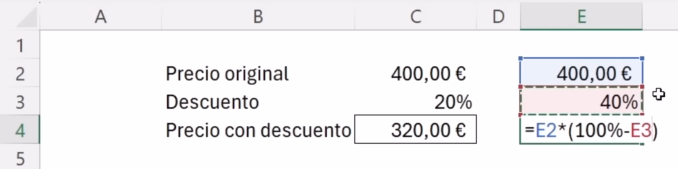
Importante: En Excel, el símbolo de multiplicación es el asterisco (*). La fórmula expresa: precio original multiplicado por (100% – descuento).
Así, si el precio es de 400 € y el descuento del 40%, obtendrás 240 € como resultado.
Evitar valores fijos
Si escribes directamente el “40%” dentro de la fórmula, no podrás cambiarlo fácilmente. Por eso, es mejor usar referencias de celda como en el ejemplo. De esa manera, cuando modifiques el valor en la celda E3, el precio con descuento se actualizará automáticamente.
Prueba cambiar el descuento al 30% → el nuevo precio será de 280 €.
Si lo cambias al 50% → obtendrás 200 €, la mitad del precio original.
Tip: Siempre usa celdas separadas para los datos (precio original, descuento, resultado). Facilita la actualización y la lectura.
Ejemplo 2: Calcular el porcentaje de descuento
Ahora sabes el precio original y el precio después del descuento, pero quieres saber qué porcentaje te descontaron.
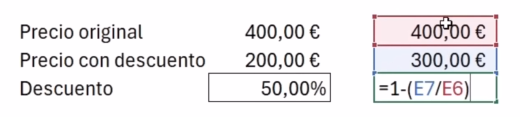
Por ejemplo: el precio original es de 400 € y pagaste 300 €.
¿Qué descuento aplicaron?
Usa la fórmula
=1-(PrecioDespuesDelDescuento/PrecioOriginal)
En una celda vacía (por ejemplo, E8), escribe:
=1-(E7/E6)
En Excel, 1 es igual al 100%. Puedes usar 1 o 100%, ambos significan lo mismo.
Resultados
- Si el precio después del descuento es de 300 € → el descuento es del 25%.
- Si pagas 200 € → el descuento es del 50%.
- Si pagas 0 € → el descuento es del 100%.
Ejemplo 3: Calcular el crecimiento o variación porcentual
Supongamos que tienes las ventas de 2022 y 2023 y quieres saber cuánto crecieron o disminuyeron.
Ejemplo:
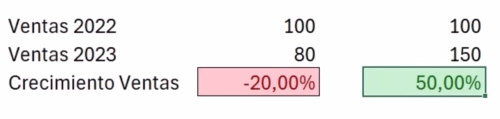
- Ventas 2022 → 100 unidades
- Ventas 2023 → 150 unidades
Aplicar la fórmula
=(Ventas2023/Ventas2022)-1
En la celda E12, escribe:
=(E11/E10)-1

Interpretar resultados
- Si vendiste 100 camisetas y, el año siguiente, 150 → crecimiento del 50%.
- Si bajaste a 80 → decrecimiento del 20%.
- Si duplicas tus ventas (200 vs. 100) → crecimiento del 100%.
Aplicar el formato condicional
Para resaltar los resultados visualmente:
- Selecciona la celda con el resultado;
- Ve a Inicio > Formato condicional > Reglas para resaltar celdas;
- Elige “Es mayor que” → 0 → color verde;
- Luego repite con “Es menor que” → 0 → color rojo.
De esta forma, los valores positivos se verán en verde y los negativos en rojo automáticamente.
Ejemplo 4: Calcular el valor final con base en un crecimiento
Ahora haremos el proceso inverso: sabes el crecimiento y quieres calcular el nuevo valor.
Por ejemplo:
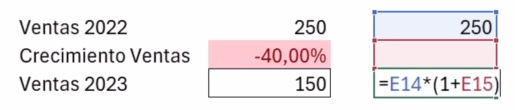
- Ventas 2022 → 250 unidades
- Crecimiento → -40%
Queremos saber cuántas camisetas se vendieron en 2023.
Usa la fórmula
=Ventas2022*(1+Crecimiento)
En la celda E16, escribe:
=E14*(1+E15)
Probar con distintos valores
- Si el crecimiento es del 10% → resultado: 275 unidades.
- Si es del -10% → resultado: 225 unidades.
Importante: Aquí los paréntesis son necesarios, porque la suma debe hacerse antes de la multiplicación.
Copiar el formato condicional
Si quieres aplicar el mismo formato verde/rojo del ejemplo anterior:
- Selecciona la celda que ya tiene ese formato (por ejemplo, E12);
- En Inicio, haz clic en el icono del pincel (Copiar formato);
- Haz clic en la celda de destino (por ejemplo, E16).
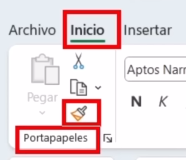
Así copiarás y pegarás las reglas de color.
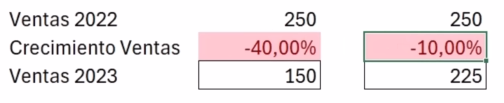
Conclusión
Ya viste que calcular porcentajes en Excel no tiene por qué ser complicado.
Con estas cuatro fórmulas básicas, podrás resolver cualquier situación: descuentos, crecimientos, variaciones o precios finales.
Solo necesitas practicar un poco y dejar que Excel haga el trabajo por ti.
¿Quieres ver los porcentajes aplicados a un indicador real? En la guía de NPS en Excel usamos esta misma lógica para calcular el porcentaje de promotores y de detractores.
Si quieres aprender más funciones, fórmulas y trucos que te ayudarán a trabajar más rápido y dominar Excel por completo, inscríbete en el en curso completo Excel Impresionante
Si prefieres este contenido en formato de video tutorial, mira el video abajo o visita nuestro canal de YouTube!
FAQ — Preguntas frecuentes sobre porcentajes en Excel
1. ¿Cómo se calculan porcentajes en Excel fácilmente?
Solo necesitas dividir la parte entre el total y darle formato como porcentaje.
Ejemplo: =A1/B1 → luego haz clic en el ícono de porcentaje en la barra de herramientas.
2. ¿Cómo calcular el porcentaje de descuento?
Usa la fórmula:
=1-(PrecioDespuesDelDescuento/PrecioOriginal)
Obtendrás el porcentaje de descuento.
3. ¿Cómo aplicar un color automático a los porcentajes?
Usa el formato condicional:
“Es mayor que 0 → verde” y “Es menor que 0 → rojo”.
Ideal para destacar ganancias o pérdidas.
4. ¿Qué significa 1 o el 100% en Excel?
1 equivale al 100%. Puedes usar cualquiera en tus fórmulas, ya que representan el mismo valor.
5. ¿Puedo combinar texto y porcentajes en una misma celda?
Sí. Usa el símbolo &.
Ejemplo:
=”El descuento fue del “&TEXTO(E8;”0%”)
Y obtendrás un resultado como este: El descuento fue del 25%.
Hashtag Capacitaciones
¡Para ver más publicaciones de Excel, haz clic aquí!
Últimas publicaciones de Excel
- Crecimiento mes a mes en Excel: el KPI que todos piden
 Aprende a calcular el crecimiento mes a mes en Excel paso a paso con fórmulas, agrega flechas verdes y rojas y evita la trampa del mes anterior.
- Función BDEXTRAER en Excel: alternativa a BUSCARV y BUSCARX
 Aprende a usar la función BDEXTRAER en Excel en lugar de BUSCARV, INDICE + COINCIDIR y BUSCARX, con ejemplos paso a paso y sus principales limitaciones.
- Símbolos en fórmulas de Excel: 8 que evitan errores
 Aprende a usar 8 símbolos en fórmulas de Excel: el punto, el apóstrofo, el espacio, el asterisco, el signo de interrogación, la virgulilla, el signo de dólar y el ampersand para evitar errores y crear fórmulas más flexibles.


