
Crecimiento mes a mes en Excel: el KPI que todos piden

Aprende a calcular el crecimiento mes a mes en Excel paso a paso con fórmulas, agrega flechas verdes y rojas y evita la trampa del mes anterior.
¿Qué vas a ver aquí?
Introducción
Si trabajas con ventas, marketing o finanzas, seguramente ya te pidieron este número: ¿cuánto crecimos frente al mes pasado? El crecimiento mes a mes es, probablemente, el KPI más famoso del mundo. Aparece en reportes, en reuniones y en cualquier dashboard que se respete.
En esta guía vas a calcularlo desde cero en Excel, paso a paso y con fórmulas, para que entiendas la lógica detrás del indicador y no solo copies un resultado. Al final, tu tabla va a mostrar flechas verdes cuando haya crecimiento y rojas cuando haya caída.
Y hay un bonus importante: vas a descubrir la trampa más común de este KPI, esa que hace que un mes normal parezca un éxito, y cómo evitarla con una comparación extra.
Entiende qué es el crecimiento mes a mes y cómo se calcula
El crecimiento mes a mes, también llamado MoM (del inglés month over month), compara lo que vendiste en un mes con lo que vendiste en el mes anterior. Si el resultado es positivo, hubo crecimiento. Si es negativo, hubo caída.
La fórmula es siempre la misma: lo que vendiste este mes dividido entre lo que vendiste el mes anterior, menos 1.
Por ejemplo, si en enero vendiste 22.350 € y en febrero 6.626 €, el cálculo es 6.626 / 22.350 − 1, que da −70,4%. Es decir, febrero vendió 70,4% menos que enero.
Este indicador es uno de los más usados para seguir un negocio, junto con el ticket promedio y el cumplimiento de meta. Si quieres ver otros, revisa esta guía con 6 KPIs de ventas en Excel paso a paso.
Calcula el crecimiento mes a mes en Excel paso a paso
La base de ejemplo tiene las ventas de enero a junio. En la columna A está el cliente, en la B la fecha de la venta, en la C el monto de la compra y en la D el vendedor. El objetivo es armar al lado una tabla resumen con las ventas de cada mes y su crecimiento.
Ordena los meses con el controlador de relleno
El primer paso es escribir los meses en orden en la tabla resumen. En la celda G2, escribe enero y presiona Entrar.
En lugar de escribir uno por uno, usa el controlador de relleno: el cuadradito verde en la esquina inferior derecha de la celda. Cuando pasas el cursor sobre él, la cruz blanca se convierte en una cruz negra. Haz clic, mantén presionado el botón izquierdo del mouse y arrastra hacia abajo. Excel completa febrero, marzo, abril, mayo y junio sin que escribas nada más.
Si sigues arrastrando, aparecen julio, agosto y los demás meses. En este caso, basta con llegar a junio, porque la base solo tiene datos hasta ese mes.
Crea la columna Mes con la función TEXTO
Para sumar las ventas de cada mes, Excel necesita saber a qué mes pertenece cada venta. Tú sabes que el 2 de enero es enero, pero la fórmula necesita ver la palabra “enero” escrita, igual que en la tabla resumen.
Por eso vas a crear la columna Mes. En la celda E2, escribe:
=TEXTO(B2;"mmmm")La función TEXTO tiene dos argumentos: el valor, que es la fecha de la celda B2, y el formato, que va entre comillas. Las cuatro letras “mmmm” le piden a Excel el nombre completo del mes. Así, la fecha 02/01/2026 se convierte en “enero”.
Ahora haz doble clic en el controlador de relleno de la celda E2. La fórmula baja sola hasta la última fila de la base y cada venta muestra su mes. Si quieres repasar esta y otras funciones del día a día, tienes una lista completa en las fórmulas esenciales de Excel.

Suma las ventas de cada mes con SUMAR.SI.CONJUNTO
Con la columna Mes lista, ya puedes sumar las ventas de cada mes. En la celda H2, escribe:
=SUMAR.SI.CONJUNTO(C:C;E:E;G2)La función SUMAR.SI.CONJUNTO suma solo las filas que cumplen un criterio. Sus argumentos son tres:
| Argumento | Qué seleccionas | Por qué |
|---|---|---|
| Rango de suma | La columna C | Ahí están los montos que quieres sumar |
| Rango de criterio | La columna E | Ahí está el mes de cada venta |
| Criterio | La celda G2 | El mes que quieres sumar, en este caso enero |
En otras palabras: suma la columna C solo en las filas donde la columna E dice “enero”. Después, arrastra la fórmula hasta junio y tendrás las ventas de cada mes. Puedes conocer todos los detalles de la sintaxis en la documentación oficial de SUMAR.SI.CONJUNTO de Microsoft.

Aplica la fórmula del crecimiento mes a mes
Ahora sí, el KPI. En enero no hay cómo calcularlo, porque no existe un mes anterior en la base. Por eso, en la celda I2 escribe solo un guion.
En la celda I3, que corresponde a febrero, escribe:
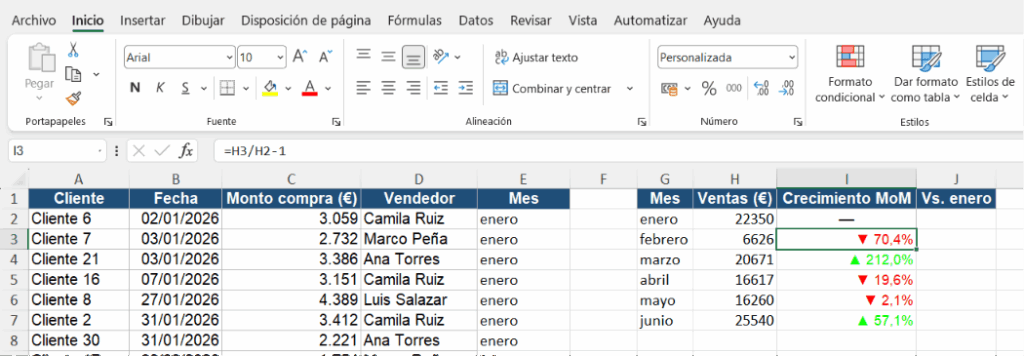
=H3/H2-1Son las ventas de febrero divididas entre las ventas de enero, menos 1. El resultado es −70,4%, porque febrero tuvo una caída fuerte frente a enero. Aplica el formato de porcentaje y arrastra la fórmula hasta junio. Como la referencia es relativa, cada mes se divide automáticamente entre el mes anterior: marzo entre febrero, abril entre marzo, y así sucesivamente.

Agrega flechas verdes y rojas con formato personalizado
Un número negativo en una tabla pasa desapercibido. Una flecha roja, no. Para que el KPI se lea de un vistazo, vas a agregar flechas verdes para el crecimiento y rojas para la caída.
Selecciona la celda I3 y presiona Ctrl + 1 para abrir la ventana Formato de celdas. En la ficha Número, elige la categoría Personalizada y, en el campo Tipo, escribe este código:
[Verde]"▲ "0,0%;[Rojo]"▼ "0,0%;0,0%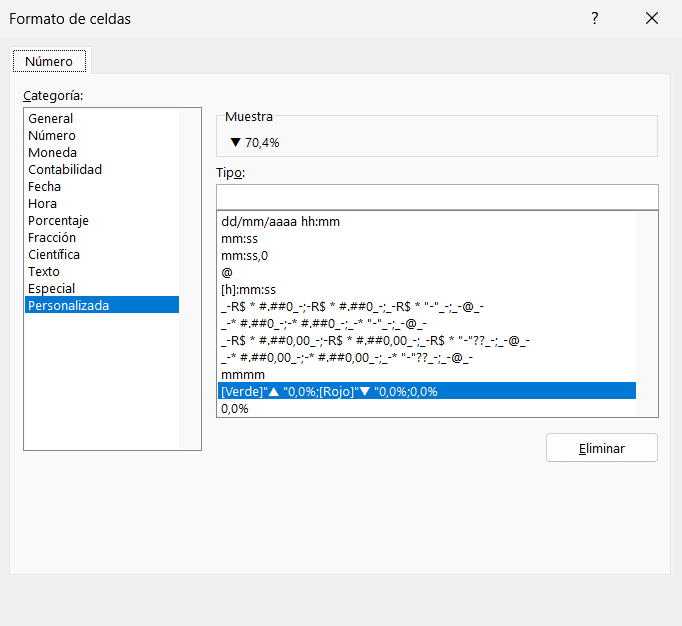
El código tiene tres secciones separadas por punto y coma. La primera define cómo se ven los valores positivos, la segunda los negativos y la tercera el cero. Las flechas van entre comillas, y los colores entre corchetes. Si tu configuración regional usa el punto como separador decimal, escribe 0.0% en lugar de 0,0%.
Lo mejor es que el formato solo cambia la apariencia: el valor de la celda sigue siendo el mismo número, así que puedes usarlo en otros cálculos. Si quieres entender todas las reglas de estos códigos, consulta las instrucciones de Microsoft para personalizar un formato de número.
Para aplicar el mismo formato al resto de la columna, selecciona la celda I3. En la ficha Inicio, grupo Portapapeles, haz doble clic en la herramienta Copiar formato (el pincel). Después, selecciona las celdas de I4 a I7. Con doble clic, el pincel queda activo hasta que presiones Esc.
Evita la trampa del mes anterior
Mira la tabla con atención: marzo creció 212,0%. Parece el mejor mes del semestre, ¿verdad? Pero hay que tener cuidado. El crecimiento mes a mes solo te compara con el mes anterior, y si ese mes fue malo, cualquier cosa parece un éxito.
Para comprobarlo, selecciona la celda H2, mantén presionada la tecla Ctrl y selecciona de H4 a H7. Así quedan marcadas las ventas de enero, marzo, abril, mayo y junio, sin febrero. En la barra de estado, en la parte inferior de Excel, aparece el promedio: 20.288 €.

Marzo vendió 20.671 €, apenas un poco más que ese promedio. El 212,0% no aparece porque marzo haya sido excepcional, sino porque febrero fue un mes muy malo.
Compara cada mes con una referencia fija
La solución es agregar una segunda comparación, contra una base que no cambie. Puede ser el primer mes del período, el promedio o la meta. En este ejemplo, vas a comparar cada mes con enero.
Crea la columna Vs. enero en la columna J. En la celda J2, escribe un guion. En la celda J3, escribe:
=H3/$H$2-1El truco está en los signos de dólar. Ellos fijan la celda H2, donde están las ventas de enero, para que la referencia no se mueva cuando arrastres la fórmula. Para agregarlos rápido, selecciona H2 dentro de la fórmula y presiona F4 (en algunos teclados, Fn + F4).
Copia el formato con flechas de la columna I a la J usando la herramienta Copiar formato y arrastra la fórmula hasta junio.
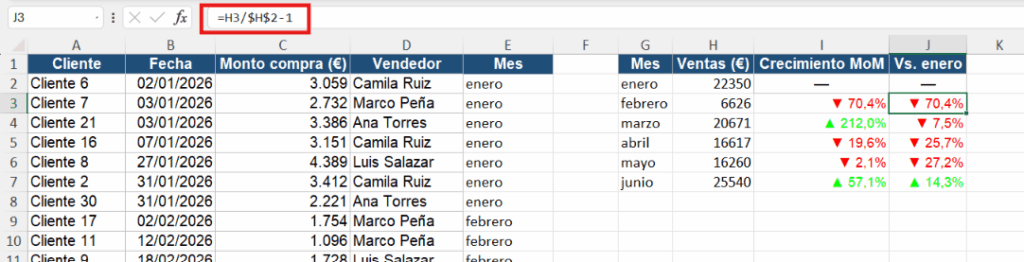
Ahora el panorama es otro. Marzo, que parecía un éxito con +212,0% frente a febrero, en realidad vendió 7,5% menos que enero. En cambio, junio sí se destaca: creció 57,1% frente a mayo y 14,3% frente a enero.
Conclusión
El crecimiento mes a mes se calcula en cuatro pasos: ordenar los meses, sumar las ventas de cada uno, aplicar la fórmula de este mes entre el mes anterior menos 1 y agregar flechas para leerlo de un vistazo. Con fórmulas, todo se actualiza solo cuando entran nuevas ventas. Y, si quieres llevar este KPI a un tablero visual, puedes seguir la guía sobre cómo crear un dashboard en Excel.
Más que calcular, lo importante es entender el indicador para saber si un resultado es bueno de verdad o si hay que profundizar el análisis. Si quieres dominar Excel desde cero hasta el nivel avanzado, con fórmulas, dashboards y análisis como este, conoce el curso Excel Impresionante de Hashtag Capacitaciones.
Si prefieres este contenido en formato de videoclase, mira el video a continuación o visita nuestro canal de YouTube.
FAQ – Preguntas frecuentes sobre el crecimiento mes a mes
1. ¿Por qué el primer mes no tiene crecimiento mes a mes?
Porque no hay un mes anterior con el cual compararlo. Por eso se deja un guion en esa celda, en lugar de una fórmula que devolvería un error.
2. ¿Qué pasa si el mes anterior tuvo ventas en cero?
La fórmula intenta dividir entre cero y Excel muestra el error #¡DIV/0!. Puedes envolverla con la función SI.ERROR, por ejemplo =SI.ERROR(H3/H2-1;”-“), para mostrar un guion en su lugar.
3. ¿El crecimiento mes a mes es suficiente para evaluar un negocio?
No. Es un buen termómetro de corto plazo, pero puede engañar cuando el mes anterior fue atípico. Compleméntalo siempre con una referencia fija, como el primer mes, el promedio o la meta.
Hashtag Capacitaciones
¡Para ver más publicaciones de Excel, haz clic aquí!
Últimas publicaciones de Excel
- Crecimiento mes a mes en Excel: el KPI que todos piden
 Aprende a calcular el crecimiento mes a mes en Excel paso a paso con fórmulas, agrega flechas verdes y rojas y evita la trampa del mes anterior.
- Función BDEXTRAER en Excel: alternativa a BUSCARV y BUSCARX
 Aprende a usar la función BDEXTRAER en Excel en lugar de BUSCARV, INDICE + COINCIDIR y BUSCARX, con ejemplos paso a paso y sus principales limitaciones.
- Símbolos en fórmulas de Excel: 8 que evitan errores
 Aprende a usar 8 símbolos en fórmulas de Excel: el punto, el apóstrofo, el espacio, el asterisco, el signo de interrogación, la virgulilla, el signo de dólar y el ampersand para evitar errores y crear fórmulas más flexibles.


