
Cómo contar, sumar y calcular el promedio con múltiples criterios

En resumen: ¿cómo usar CONTAR.SI.CONJUNTO en Excel?
CONTAR.SI.CONJUNTO cuenta las celdas que cumplen varias condiciones al mismo tiempo: se escribe por pares de rango y criterio, tantos como necesites. SUMAR.SI.CONJUNTO y PROMEDIO.SI.CONJUNTO siguen la misma lógica, pero su primer argumento es el rango que quieres sumar o promediar. Aquí las vemos las tres con ejemplos prácticos.
Aprende a usar las funciones CONTAR.SI.CONJUNTO, SUMAR.SI.CONJUNTO y PROMEDIO.SI.CONJUNTO en Excel con ejemplos prácticos y ejercicios descargables.
¿Qué vas a ver hoy?
Introducción
Si alguna vez has tenido que filtrar una tabla manualmente para contar cuántas ventas hizo un vendedor en una región específica, sabes lo tedioso que puede volverse ese proceso. Cada vez que cambia una condición, vuelves a filtrar, vuelves a contar y pierdes minutos que podrías invertir en análisis de verdad.
La función CONTAR.SI.CONJUNTO en Excel —junto con sus compañeras SUMAR.SI.CONJUNTO y PROMEDIO.SI.CONJUNTO— existe exactamente para eliminar ese problema.
En este artículo vas a aprender a usar las tres funciones desde cero, con ejemplos reales. Verás la sintaxis exacta de cada una, los errores más comunes que comete la gente al usarlas y cómo sacarles el máximo provecho con una técnica de referencia dinámica que cambia el juego.
Para descargar los archivos utilizados en la clase, completa con tu e-mail:
¡No te enviaremos ningún tipo de spam! Hashtag Capacitaciones es una empresa comprometida con la protección de tus datos. Si tienes alguna duda, contáctanos.
¿Cuándo usar estas funciones?
CONTAR.SI.CONJUNTO, SUMAR.SI.CONJUNTO y PROMEDIO.SI.CONJUNTO son funciones de Excel diseñadas para hacer cálculos condicionales con más de un criterio al mismo tiempo. La lógica es sencilla: en lugar de preguntarle a Excel “¿cuántas ventas hubo?”, le preguntas “¿cuántas ventas hubo de este vendedor y en esta región?”. Esa combinación de condiciones es lo que las hace tan poderosas.
La diferencia clave entre CONTAR.SI y CONTAR.SI.CONJUNTO
CONTAR.SI cuenta celdas que cumplen una sola condición. Es útil para preguntas simples como “¿cuántos pedidos están en estado «Pendiente»?”. Pero en el momento en que necesitas cruzar dos o más variables —vendedor y región, producto y mes, categoría y estado— CONTAR.SI se queda corta. Ahí entra CONTAR.SI.CONJUNTO, que permite aplicar varios filtros simultáneamente, lo que resulta especialmente útil cuando trabajas con grandes conjuntos de datos y necesitas analizar información de manera más detallada.
Cuándo una sola condición ya no alcanza
Imagina que tienes una tabla con cientos de registros de ventas: vendedores, regiones, productos, unidades vendidas y montos. Si solo usas CONTAR.SI, puedes saber cuántas ventas hizo Ana en total. Pero si quieres saber cuántas ventas hizo Ana en la región norte, necesitas la función CONTAR.SI.CONJUNTO.
La regla práctica es simple: si tienes una condición, usa la función CONTAR.SI. Si tienes una o más condiciones, usa la función CONTAR.SI.CONJUNTO (¡Sí! La puedes usar para ambos casos). Y si en algún momento quieres repasar la lógica condicional de base, puedes consultar nuestra guía sobre la función SI en Excel.
Cómo usar CONTAR.SI.CONJUNTO paso a paso
Sintaxis y argumentos de la función
La estructura de CONTAR.SI.CONJUNTO funciona siempre en pares: primero el rango donde Excel va a buscar, luego el criterio que debe cumplir ese rango. Puedes agregar tantos pares como necesites.
=CONTAR.SI.CONJUNTO(rango_criterios1; criterios1; rango_criterios2; criterios2; …)
Todos los argumentos son obligatorios de a pares. Los criterios pueden expresarse como número, expresión, referencia de celda o texto. Puedes revisar los detalles técnicos completos en la documentación oficial de Microsoft.
Ejemplo práctico: contar las ventas por vendedor y región
Trabajamos con una tabla de ventas que tiene estas columnas: Vendedor (A), Región (B), Producto (C), Unidades (D) y Valor vendido (E). La pregunta es: ¿cuántas ventas hizo Ana en la región norte?
=CONTAR.SI.CONJUNTO(A:A;”Ana”;B:B;”norte”)
Resultado: 4 ventas.
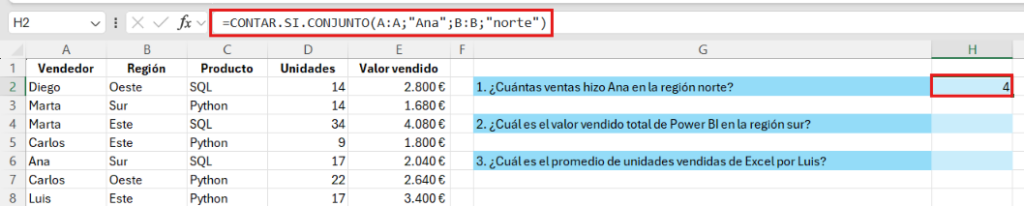
Lo que hace Excel es ir fila por fila y contar solo las que tienen “Ana” en la columna A y “norte” en la columna B al mismo tiempo. Si cambias el criterio de región a “sur”, obtienes 5 ventas. No necesitas filtrar la tabla ni tocar ningún dato.
Un detalle importante: el criterio de texto debe escribirse exactamente igual a como aparece en la tabla. Si en la tabla dice “norte” en minúscula y tú escribes “Norte” con mayúscula, Excel igual lo encuentra —no distingue mayúsculas— pero si hay un espacio de más o una tilde diferente, el resultado será cero.
Cómo usar referencias de celda como criterio (y por qué conviene)
En lugar de escribir el criterio entre comillas directamente en la fórmula, puedes apuntar a una celda que contenga ese valor:
=CONTAR.SI.CONJUNTO(A:A;J2;B:B;J3)
Donde J2 tiene “Ana” y J3 tiene “norte”. La ventaja es clara: si cambias el contenido de J2 a “Diego” y J3 a “oeste”, la fórmula se actualiza sola sin que toques nada más. Esto es especialmente útil cuando construyes paneles de análisis donde el usuario elige los filtros desde unas pocas celdas.

Cómo usar SUMAR.SI.CONJUNTO paso a paso
Diferencia con CONTAR.SI.CONJUNTO: el argumento de suma va primero
La estructura de SUMAR.SI.CONJUNTO tiene una diferencia fundamental respecto a CONTAR.SI.CONJUNTO: el primer argumento es el rango que quieres sumar, y recién después vienen los pares de rango-criterio.
=SUMAR.SI.CONJUNTO(rango_suma; rango_criterios1; criterios1; rango_criterios2; criterios2; …)
A diferencia de la función SUMAR.SI, que solo permite un criterio, SUMAR.SI.CONJUNTO acepta hasta 127 pares de rango-criterio. Puedes ver la referencia técnica oficial en la documentación de SUMAR.SI.CONJUNTO en Microsoft Support.
Ejemplo práctico: calcular el valor total vendido con dos filtros
La pregunta ahora es: ¿cuál es el valor vendido total de Power BI en la región sur?
=SUMAR.SI.CONJUNTO(E:E;C:C;”Power BI”;B:B;”sur”)
Resultado: 24.020 euros.
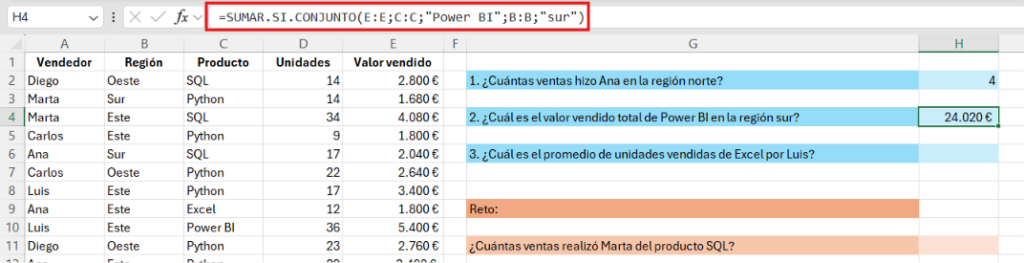
Excel recorre la columna C buscando “Power BI” y la columna B buscando “sur”. Donde ambas condiciones se cumplen en la misma fila, toma el valor de la columna E y lo suma. El truco para no confundirse: siempre empezar por el rango que quieres sumar, luego los pares de condición.
Cómo usar PROMEDIO.SI.CONJUNTO paso a paso
Ejemplo práctico: promedio de unidades vendidas por producto y vendedor
La lógica de PROMEDIO.SI.CONJUNTO es idéntica a SUMAR.SI.CONJUNTO, pero en lugar de sumar, calcula el promedio. El primer argumento es el rango sobre el que quieres calcular el promedio, seguido de los pares de rango-criterio.
=PROMEDIO.SI.CONJUNTO(rango_promedio; rango_criterio1; criterio1; rango_criterio2; criterio2; …)
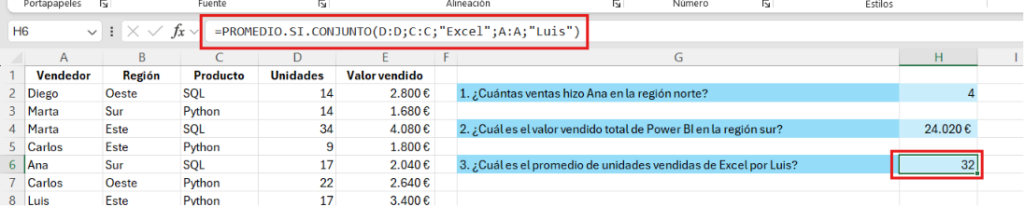
La pregunta del ejercicio: ¿cuál es el promedio de unidades vendidas de Excel por Luis?
=PROMEDIO.SI.CONJUNTO(D:D;C:C;”Excel”;A:A;”Luis”)
Resultado: 32 unidades (promedio entre una venta de 37 y otra de 26).
Comparativa de las tres funciones
| Función | ¿Qué calcula? | Primer argumento | Versión simple (1 criterio) |
| CONTAR.SI.CONJUNTO | Cantidad de filas que cumplen los criterios | Rango del criterio 1 | CONTAR.SI |
| SUMAR.SI.CONJUNTO | Suma de valores si se cumplen los criterios | Rango a sumar | SUMAR.SI |
| PROMEDIO.SI.CONJUNTO | Promedio de valores si se cumplen los criterios | Rango a calcular el promedio | PROMEDIO.SI |
La diferencia más importante a recordar: en CONTAR.SI.CONJUNTO el primer argumento es un rango de criterio, mientras que en SUMAR.SI.CONJUNTO y PROMEDIO.SI.CONJUNTO el primer argumento es el rango sobre el que quieres operar. Ese orden distinto es la fuente del 90% de los errores al empezar.
Errores comunes y cómo evitarlos
El criterio de texto no coincide exactamente
El error más frecuente al arrancar con estas funciones es escribir el criterio con un espacio adicional o con una ortografía diferente a la que hay en la tabla. Si la tabla tiene “Power BI” con ese espaciado exacto y tú escribes “PowerBI” sin espacio, Excel no va a encontrar nada y devolverá cero. Antes de revisar la fórmula, revisa los datos. Un buen hábito es seleccionar una celda de la columna y copiar el texto exacto desde ahí, en lugar de escribirlo de memoria.
Confundir el orden de los argumentos en SUMAR.SI.CONJUNTO
En SUMAR.SI.CONJUNTO, el rango que quieres sumar va primero. Este orden es al revés de lo que muchos esperan intuitivamente, porque en SUMAR.SI el primer argumento siempre es el rango del criterio. Si obtienes un error #¡VALOR! o un resultado inesperado, lo primero que debes verificar es que el rango de suma esté en la posición correcta.
Por cierto, estas funciones aparecen con frecuencia en pruebas técnicas de selección laboral — si quieres ver cómo se aplican en ese contexto, te recomendamos nuestra guía sobre prueba de Excel para entrevista de trabajo.
Ejercicios para practicar (reto)
La mejor forma de fijar este conocimiento es resolver ejercicios con datos reales. Aquí tienes tres preguntas para practicar con la misma tabla del artículo:
Descarga el archivo disponible al inicio del artículo y resuelve:
1. ¿Cuántas ventas realizó Marta del producto SQL? (Tip: usa CONTAR.SI.CONJUNTO con dos criterios: vendedor y producto)
2. ¿Cuál es la cantidad media de cursos de Power BI vendidos por Sofía? (Tip: usa PROMEDIO.SI.CONJUNTO — columna D como rango de promedio)
3. ¿Cuál fue la facturación generada por el producto Python en la región Oeste? (Tip: usa SUMAR.SI.CONJUNTO — columna E como rango de suma)
Conclusión
CONTAR.SI.CONJUNTO, SUMAR.SI.CONJUNTO y PROMEDIO.SI.CONJUNTO son tres de las funciones más útiles que existen en Excel para el análisis de datos cotidiano. Con ellas puedes responder preguntas complejas sobre tus tablas en segundos, sin filtrar, sin copiar datos y sin depender de tablas dinámicas para cada consulta puntual.
La clave está en entender el orden de los argumentos de cada una y aprovechar las referencias dinámicas para crear análisis que se actualicen solos.
Si quieres dominar estas y muchas otras funciones de Excel con una metodología práctica y ejercicios reales, el curso Excel Impresionante es el siguiente paso. Aprenderás desde lo básico hasta las funciones más avanzadas, con el mismo enfoque didáctico y práctico que ya conoces de Hashtag.
Si prefieres este contenido en formato de video tutorial, mira el vídeo abajo o visita nuestro canal de YouTube!
Preguntas frecuentes sobre CONTAR.SI.CONJUNTO en Excel
¿Puedo usar CONTAR.SI.CONJUNTO con más de dos criterios?
Sí, sin limitaciones prácticas. Según la documentación oficial de Microsoft, se permiten hasta 127 pares de rango-criterio, lo que equivale a 127 condiciones simultáneas — más que suficiente para cualquier análisis del mundo real. Basta con agregar pares adicionales dentro de la misma fórmula.
¿Cuál es la diferencia entre CONTAR.SI y CONTAR.SI.CONJUNTO si solo tengo una condición?
Funcionalmente, ambas llegan al mismo resultado cuando aplicas un solo criterio. CONTAR.SI solo admite un criterio a la vez, mientras que CONTAR.SI.CONJUNTO permite filtrar datos con dos o más criterios al mismo tiempo para obtener resultados más específicos. Si sabes que en el futuro querrás agregar más condiciones, es más práctico arrancar directamente con CONTAR.SI.CONJUNTO.
¿CONTAR.SI.CONJUNTO distingue entre mayúsculas y minúsculas?
No. Excel no diferencia entre “Ana”, “ANA” o “ana” al evaluar criterios de texto en estas funciones. Lo que sí importa es que no haya espacios adicionales ni caracteres especiales que no estén en los datos originales.
Hashtag Capacitaciones
¡Para ver más publicaciones de Excel, haz clic aquí!
Últimas publicaciones de Excel
- Símbolos en fórmulas de Excel: 8 que evitan errores
 Aprende a usar 8 símbolos en fórmulas de Excel: el punto, el apóstrofo, el espacio, el asterisco, el signo de interrogación, la virgulilla, el signo de dólar y el ampersand para evitar errores y crear fórmulas más flexibles.
 - Ejercicios de Excel con Claude: practica a tu medida
 Dos niveles: 1- Generar ejercicios de Excel con Claude a través de un prompt; 2- Crear una habilidad en Claude para que los arme de la misma manera sin tener que repetir las instrucciones.
 - KPIs de ventas en Excel: 6 indicadores paso a paso
 Aprende a calcular los KPIs de ventas en Excel desde cero: ventas totales, ticket promedio, cumplimiento de meta y más, con tablas dinámicas.


