
Cómo crear la curva S en Excel paso a paso

En resumen: ¿cómo crear la curva S en Excel?
Para crear la curva S en Excel organiza una tabla con las fechas y los valores acumulados de tareas planificadas y realizadas, inserta un gráfico de líneas y agrega una lista desplegable con validación de datos. Con la función DESREF la línea de avance real se ajusta sola hasta la fecha que elijas. Aquí lo hacemos paso a paso.
Aprende cómo crear la curva S en Excel para controlar el avance de tus proyectos. Guía paso a paso con la función DESREF y gráficos.
¿Qué vas a ver hoy?
¿Qué es la curva S en gestión de proyectos?
Si alguna vez te has preguntado cómo saber si tu proyecto va adelantado o retrasado con solo mirar un gráfico, la respuesta es la curva S en Excel. Se trata de una herramienta visual muy usada en gestión de proyectos que muestra, en un mismo gráfico de líneas, las tareas planificadas y las tareas realizadas de forma acumulada a lo largo del tiempo.
Para descargar los archivos utilizados en la clase, completa con tu e-mail:
¡No te enviaremos ningún tipo de spam! Hashtag Capacitaciones es una empresa comprometida con la protección de tus datos. Si tienes alguna duda, contáctanos.
¿Por qué se llama curva S? Porque cuando los proyectos siguen su ritmo natural —arranque lento, pico de actividad en el medio y cierre progresivo— la línea acumulada dibuja, naturalmente, una forma de S. No siempre es perfecta, pero la tendencia suele aparecer.
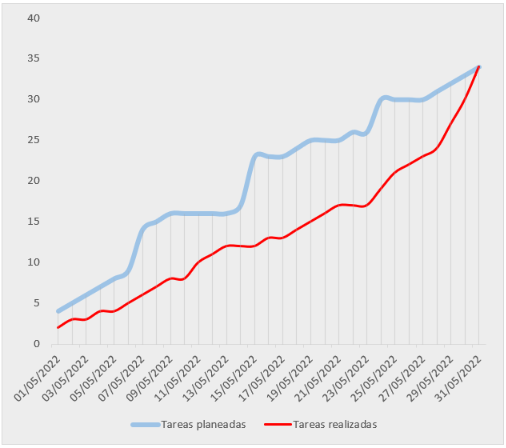
Lo más valioso de este gráfico es lo que revela de un vistazo: si hay una brecha entre la línea planificada y la línea de avance real, hay tareas retrasadas. Y si las líneas coinciden, el proyecto está en curso según lo previsto. Para los equipos de trabajo, esa información visual vale más que cualquier tabla de números.
Si quieres profundizar en el tema, puedes explorar más recursos sobre gestión de proyectos con Excel en el blog de Hashtag Capacitaciones.
Cómo preparar los datos para la curva S en Excel
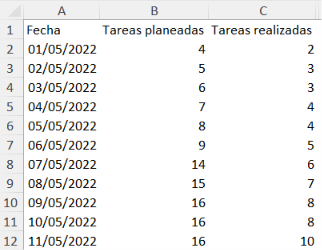
Antes de crear cualquier gráfico, necesitas tener los datos bien organizados. La tabla base para la curva S tiene tres columnas:
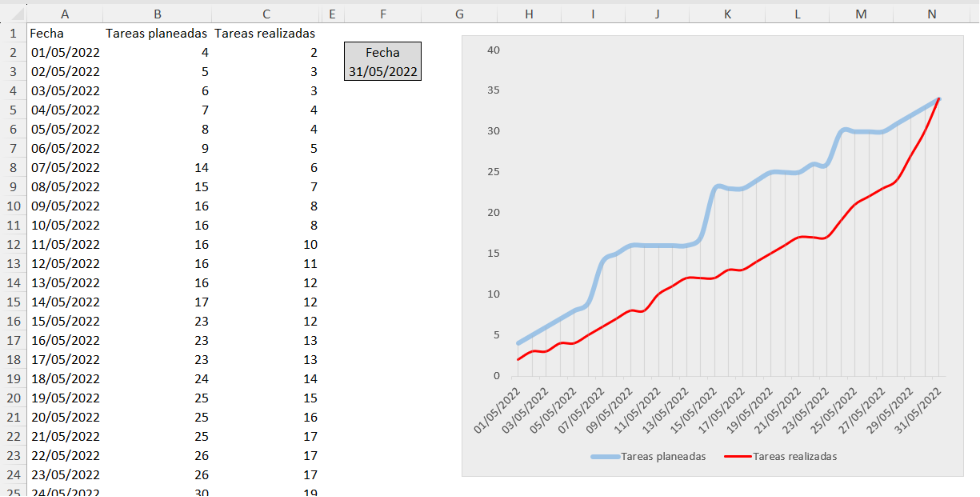
- Columna A — Fechas: el período del proyecto, en este ejemplo del 1 al 31 de mayo de 2022.
- Columna B — Tareas planificadas acumuladas: cuántas tareas deberías haber completado hasta cada fecha según el plan original.
- Columna C — Tareas realizadas acumuladas: cuántas tareas completaste realmente hasta cada fecha.
La clave está en que los valores sean acumulados, no diarios. Por ejemplo, si el 1 de mayo planificaste 4 tareas y el 2 de mayo planificaste 1 más, en la columna B el día 2 debe mostrar 5, no 1. Así el gráfico refleja el avance total del proyecto, no solo la actividad de cada día.
En este ejemplo, el proyecto tiene un total de 34 tareas que deben completarse al 31 de mayo.
Cómo crear el gráfico de líneas en Excel
Con los datos listos, crear el gráfico es rápido. Selecciona toda la tabla usando el atajo de teclado Ctrl + Mayús + Tecla de espacio para seleccionarla completa de una sola vez.
Luego ve a la ficha Insertar, busca el grupo Gráficos y elige la opción de Gráfico de líneas. Selecciona el modelo de líneas estándar y Excel generará el gráfico automáticamente.
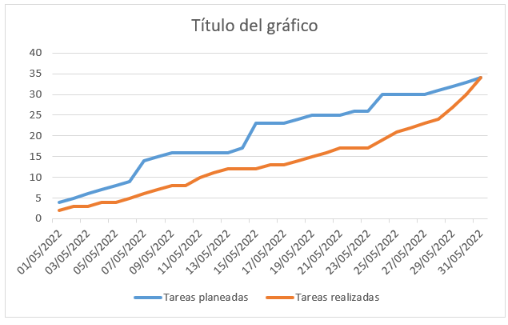
El resultado es un gráfico con dos líneas: la línea azul representa las tareas planificadas y la línea naranja, las tareas realizadas. Por ahora, la línea naranja muestra los datos de todo el mes completo, desde el 1 hasta el 31. Eso está bien por el momento, porque en el siguiente paso vamos a hacer que esa línea sea dinámica y muestre únicamente el avance hasta la fecha que tú elijas.
Mueve el gráfico hacia la derecha para tener espacio libre en la hoja y continuar con la configuración.
Cómo hacer que la curva S muestre el avance hasta una fecha seleccionada
Hasta aquí, la curva S muestra todos los datos del mes. Pero lo que necesitas es poder elegir una fecha y que el gráfico te muestre únicamente el avance real hasta ese día. Para lograr esto, vas a combinar tres herramientas: una lista desplegable, la función DESREF y un ajuste en la configuración del gráfico.
Crear la lista desplegable de fechas con la validación de datos
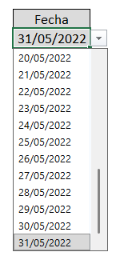
El primer paso es crear un selector de fechas en la hoja. En la celda F2 escribe la etiqueta “Fecha” y deja la celda F3 para la lista desplegable.
Con F3 seleccionada, ve a la ficha Datos y, en el grupo Herramientas de datos, haz clic en Validación de datos. En la ventana que se abre, cambia la opción de “Cualquier valor” a Lista. En el campo Origen, selecciona el rango A2:A32, que contiene todas las fechas del 1 al 31 de mayo. Acepta y cierra la ventana.
Ahora F3 tiene una pequeña flecha desplegable. Si haces clic en ella, puedes elegir cualquier fecha del proyecto. Es posible que al elegir una fecha veas un número en lugar de una fecha: eso es normal, porque Excel almacena las fechas como números. Para verla correctamente, ve a la ficha Inicio, grupo Número, y aplica el formato Fecha corta.
Usar la función DESREF para mostrar solo las tareas hasta la fecha elegida
Este es el paso más importante. Vas a usar la función DESREF en la columna D para crear una serie dinámica que muestre únicamente las tareas realizadas hasta la fecha que seleccionaste en F3.
En la celda D2, escribe esta fórmula:
=DESREF(C2;;;F3-A2+1)
Así funciona cada argumento:
| Argumento | Valor | Qué hace |
| Referencia | C2 | Punto de inicio: primera celda de tareas realizadas |
| Filas | vacío | No se desplaza verticalmente |
| Columnas | vacío | No se desplaza horizontalmente |
| Alto | F3−A2+1 | Devuelve tantas celdas como días han pasado desde el inicio |
La lógica del argumento alto es simple: si seleccionas el 4 de mayo, la fórmula calcula 4 − 1 = 3, más 1 = 4 valores. Si seleccionas el 7 de mayo, devuelve 7 valores. Siempre devuelve exactamente los datos acumulados hasta la fecha elegida.
Puedes ver más sobre cómo funciona esta función en la documentación oficial de Microsoft sobre DESREF.
Redirigir la serie del gráfico y ocultar los datos auxiliares
Ahora debes decirle al gráfico que use la columna D en lugar de la columna C para la línea naranja. Haz clic una vez sobre la línea naranja del gráfico: verás que la selección resalta la columna C. Cuando el cursor se convierta en una cruz negra con flecha blanca, haz clic sostenido y arrastra la selección hacia la derecha, hasta la columna D. La línea naranja ahora mostrará solo los datos hasta la fecha seleccionada.
Sin embargo, si ocultas la columna D, el gráfico dejará de mostrar esa serie. Para evitarlo, haz clic derecho sobre el gráfico, elige Seleccionar datos y luego Celdas ocultas y vacías. Activa la casilla Mostrar datos en filas y columnas ocultas y acepta.
Ahora sí puedes seleccionar la columna D, hacer clic derecho y elegir Ocultar. La línea naranja seguirá visible en el gráfico, y la hoja quedará limpia.
Prueba cambiar la fecha en F3: el gráfico se actualizará automáticamente mostrando el avance del proyecto hasta el día que elijas.
Cómo darle formato profesional a tu curva S en Excel
Con la lógica lista, el último paso es presentar el gráfico de forma clara y atractiva. Estos son los ajustes recomendados:
Selecciona el título del gráfico y presiona la tecla Supr para eliminarlo. Haz lo mismo con las líneas de cuadrícula: selecciónalas y presiona Supr.
Para cambiar los colores de las líneas, selecciona la línea azul, ve a la ficha Formato y, en Contorno de forma, elige un azul más claro. Selecciona la línea naranja y cámbiala a morado, ajustando también el grosor a una opción más fina.
Para quitar el borde del gráfico, selecciónalo, ve a Formato → Contorno de forma → Sin contorno. Si el gráfico irá sobre una diapositiva con fondo gris, aplica ese mismo color en Relleno de forma.
Por último, agrega las líneas de unión: con el gráfico seleccionado, ve a la ficha Diseño de gráfico (o simplemente Diseño, según tu versión de Excel) → Agregar elemento de gráfico → Líneas → Líneas de unión. Estas líneas verticales conectan los puntos de ambas series y hacen mucho más fácil comparar el avance planificado vs. el real en cada fecha.
Conclusión
Crear la curva S en Excel es más sencillo de lo que parece cuando tienes los pasos claros. Con una tabla bien organizada, una lista desplegable para elegir la fecha de corte, la función DESREF y un gráfico de líneas, puedes construir una herramienta visual de seguimiento que cualquier equipo puede entender en segundos.
Lo mejor de esta solución es que es completamente dinámica: cada vez que actualizas la fecha, el gráfico refleja el estado real del proyecto sin necesidad de modificar nada más.
Si quieres dominar Excel a este nivel y aplicarlo en tu trabajo o en tus proyectos, te invitamos a conocer nuestro curso Excel Impresionante, donde aprenderás a construir soluciones como esta y mucho más, desde cero y paso a paso.
Si prefieres este contenido en formato de video tutorial, mira el vídeo abajo o visita nuestro canal de YouTube!
Preguntas frecuentes sobre la curva S en Excel
¿La curva S en Excel funciona solo para proyectos con tareas diarias?
No necesariamente. Puedes adaptar la estructura a semanas, quincenas o cualquier período de tiempo que uses en tu proyecto. Lo importante es que los valores de ambas columnas sean acumulados, no individuales por período.
¿Qué pasa si la línea de tareas realizadas está por encima de la línea planificada?
Eso indica que el proyecto va adelantado: completaste más tareas de las que tenías previstas para esa fecha. Es un resultado positivo, aunque también puede ser señal de que la planificación original fue conservadora.
¿Puedo usar la función DESREF con otros tipos de datos además de tareas?
Sí. DESREF devuelve un rango dinámico y puede aplicarse a horas trabajadas, presupuesto ejecutado, unidades producidas o cualquier métrica acumulada que quieras monitorear a lo largo del tiempo.
Hashtag Capacitaciones
¡Para ver más publicaciones de Excel, haz clic aquí!
Últimas publicaciones de Excel
- Símbolos en fórmulas de Excel: 8 que evitan errores
 Aprende a usar 8 símbolos en fórmulas de Excel: el punto, el apóstrofo, el espacio, el asterisco, el signo de interrogación, la virgulilla, el signo de dólar y el ampersand para evitar errores y crear fórmulas más flexibles.
 - Ejercicios de Excel con Claude: practica a tu medida
 Dos niveles: 1- Generar ejercicios de Excel con Claude a través de un prompt; 2- Crear una habilidad en Claude para que los arme de la misma manera sin tener que repetir las instrucciones.
 - KPIs de ventas en Excel: 6 indicadores paso a paso
 Aprende a calcular los KPIs de ventas en Excel desde cero: ventas totales, ticket promedio, cumplimiento de meta y más, con tablas dinámicas.


