
4 maneras de navegar en Excel como un profesional

En resumen: ¿cómo navegar en Excel como un profesional?
Cuatro maneras de navegar en Excel: Ctrl+flechas para saltar al borde de los datos, el cuadro de nombres para ir a una celda o rango concreto, el panel de navegación para ver la estructura del libro, y clic derecho en las flechas de desplazamiento para saltar entre hojas. Aquí las vemos una a una.
Descubre 4 maneras profesionales de navegar en Excel: clic derecho en las flechas, panel de navegación, cuadro de nombres y menú con hipervínculos. ¡Deja el scroll atrás!
¿Qué vas a ver hoy?
Introducción
Si todavía usas la rueda del ratón para moverte entre hojas en Excel, este artículo es para ti. Existen 4 maneras de navegar en Excel que son mucho más rápidas, precisas y profesionales y hoy vas a aprenderlas todas.
No importa si tu archivo tiene 8 hojas o 80: con estas técnicas, encontrarás cualquier dato en segundos. Y lo mejor es que no necesitas instalar nada ni aprender macros complejas. Solo tienes que conocer las herramientas que Excel ya tiene disponibles.
Para descargar los archivos utilizados en la clase, completa con tu e-mail:
¡No te enviaremos ningún tipo de spam! Hashtag Capacitaciones es una empresa comprometida con la protección de tus datos. Si tienes alguna duda, contáctanos.
Manera 1 — Clic derecho en las flechas de navegación
La primera de las 4 maneras de navegar en Excel es la más rápida cuando tienes muchas hojas en un mismo libro.
En la esquina inferior izquierda de Excel, justo antes del nombre de la primera pestaña, verás dos flechas (una hacia la izquierda y otra hacia la derecha). Lo que muy poca gente sabe es que si haces clic derecho sobre cualquiera de esas flechas, aparece una lista completa con todas las pestañas del libro.
En un archivo con los 8 meses de ventas de 2021, por ejemplo, puedes saltar directamente a “Agosto-21” sin tener que desplazarte manualmente por todas las pestañas anteriores.

Selecciona la hoja que necesitas en la lista y presiona Aceptar. Excel te llevará directamente a ella. Es ideal cuando el libro tiene tantas pestañas que no caben visibles en la barra inferior.
Manera 2 — Panel de Navegación
La segunda manera es perfecta si quieres tener una vista lateral permanente de todas las hojas del libro.
Ve a la ficha Vista en la cinta de opciones, ubica el grupo Mostrar y haz clic en el botón Navegación. Se abrirá un panel lateral en el lado derecho de la pantalla con la lista de todas las hojas del archivo.
En un libro con las ventas mensuales de 2021, verías Enero-21, Febrero-21, Marzo-21 y así en adelante; todas de un solo vistazo.

Desde ese panel, también puedes hacer clic derecho sobre cualquier pestaña para renombrarla, eliminarla u ocultarla, sin necesidad de ir a la barra inferior.
Hay además un atajo alternativo para abrir este panel: haz clic derecho en la barra inferior y selecciona “Número de hoja”. Verás, por ejemplo, “Hoja 1 de 8”. Si haces clic en “Hoja 1 de 8”, se abrirá el mismo panel lateral.
Manera 3 — Cuadro de nombres con rangos con nombre
La tercera manera implica un paso de configuración previo, pero una vez lista, te permite navegar con una velocidad impresionante.
El cuadro de nombres es el pequeño campo que aparece en la esquina superior izquierda de Excel, justo encima de la columna A. Normalmente muestra la celda activa (por ejemplo, A1).
Lo que puedes hacer es asignar un nombre personalizado a una celda específica de cada hoja. Entra a la hoja Enero-21, selecciona la celda A1 y escribe “Enero21” en el cuadro de nombres, luego presiona Enter. Repite el proceso para Febrero21, Marzo21 y cada una de las hojas del libro.
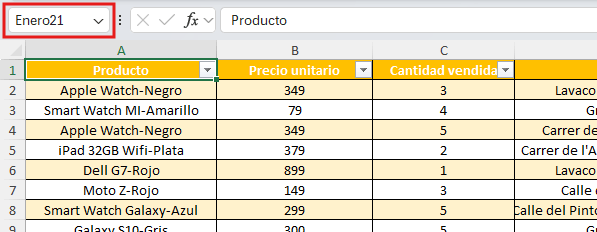
Una vez asignados los nombres, tienes dos formas de usarlos. La primera es presionar ctrl + I para abrir la ventana Ir a, escribir el nombre (por ejemplo, “Enero21”) y hacer clic en Aceptar: Excel te llevará directamente a esa celda en la hoja correspondiente.

La segunda es aún más rápida: despliega el cuadro de nombres dándole a la pequeña flecha que aparece a su derecha y selecciona directamente el nombre que necesitas de la lista.
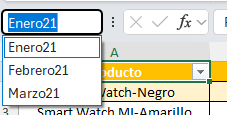
Para profundizar en el uso del cuadro de nombres y otros atajos de productividad, puedes consultar la documentación oficial de Microsoft sobre nombres definidos.
Manera 4 — Menú interactivo con hipervínculos
La cuarta manera es la más completa: un menú de inicio dentro del mismo libro, con hipervínculos que te llevan a cada hoja y un botón de regreso que te devuelve al menú.
Crea la hoja de menú
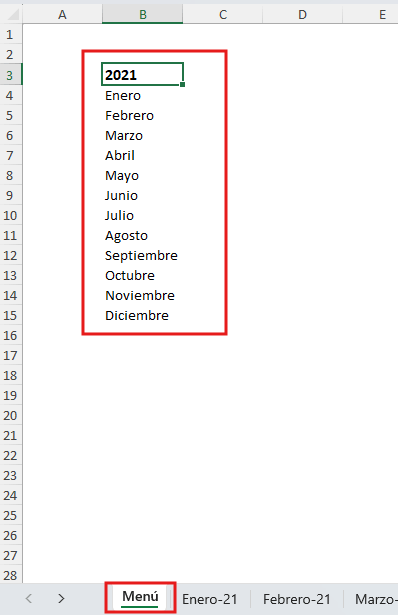
Primero, agrega una nueva hoja al libro. Haz clic en el botón + en la barra inferior, arrástrala hasta el inicio de todas las pestañas (mantén presionado el botón del ratón y desliza hacia la izquierda) y nómbrala Menú. Dentro de esa hoja, escribe, por ejemplo, “2021”, y, luego, los nombres de los meses: Enero, Febrero, Marzo y así hasta Diciembre.
Para completar la lista más rápido, escribe “Enero” y “Febrero” en dos celdas consecutivas, selecciónalas y arrastra el pequeño cuadrado verde que aparece en la esquina inferior derecha de la selección hacia abajo. Excel completará automáticamente los meses restantes hasta llegar a Diciembre.
Agrega los hipervínculos a cada mes
Haz clic derecho sobre la celda “Enero” y selecciona Vínculo (o usa el atajo ctrl + alt + K).
En la ventana Insertar hipervínculo, selecciona la opción Lugar de este documento en el panel izquierdo. Verás la lista de todas las hojas del libro. Selecciona “Enero-21” y haz clic en Aceptar.

Repite el proceso para cada mes: clic derecho → Vínculo → Insertar hipervínculo → Lugar de este documento → hoja correspondiente → Aceptar.
Una vez listos los hipervínculos, al hacer clic en “Enero” en la hoja Menú, Excel te llevará directamente a la hoja Enero-21.
Agrega el botón de regreso
Ahora, en la hoja Enero-21 (o en cualquier hoja del libro), selecciona una celda visible y conveniente — por ejemplo, L1 — y escribe “Menú“. Haz clic derecho sobre esa celda, selecciona Vínculo, elige Lugar de este documento y selecciona la hoja Menú. Haz clic en Aceptar.

Para aplicarlo al resto de las hojas: copia la celda L1 de Enero-21 con ctrl + C y pégala en la celda L1 de cada una de las demás hojas con ctrl + V. Así tendrás un botón de regreso funcional en todas las hojas del libro. Navegar de un mes a otro se vuelve tan simple como hacer clic.
Conclusión
Ahora conoces las 4 maneras profesionales de navegar en Excel: clic derecho en las flechas, panel de navegación, cuadro de nombres y menú interactivo con hipervínculos.
Cada una tiene su ventaja según el tipo de archivo y el flujo de trabajo que tengas. Lo más importante es que las practiques todas para que puedas elegir la que mejor se adapte a cada situación.
Si quieres dominar Excel de verdad — no solo la navegación, sino fórmulas, tablas dinámicas, gráficos y mucho más —, el siguiente paso es formarte de manera estructurada. Accede a información detallada sobre el programa Excel Impresionante, el curso completo de Hashtag Capacitaciones que te llevará de usuario básico a experto paso a paso.
Si prefieres este contenido en formato de video tutorial, mira el vídeo abajo o visita nuestro canal de YouTube!
Preguntas frecuentes sobre maneras de navegar en Excel
¿Puedo usar el panel de navegación en versiones anteriores de Excel?
El panel de navegación está disponible a partir de Excel 2021 y en Microsoft 365. Si usas una versión más antigua, puedes optar por el clic derecho en las flechas o la técnica del cuadro de nombres, que funcionan en versiones anteriores sin restricciones.
¿Los hipervínculos del menú interactivo se rompen si cambio el nombre de una hoja?
Sí. Si renombras una hoja después de haber creado el hipervínculo, tienes que modificarlo.
¿El cuadro de nombres guarda los nombres aunque cierre el archivo?
Sí. Los nombres definidos en el cuadro de nombres se guardan como parte del libro de Excel. Cada vez que abras el archivo, los nombres seguirán disponibles en la lista desplegable del cuadro de nombres, siempre que hayas guardado el archivo antes de cerrar.
Hashtag Capacitaciones
¡Para ver más publicaciones de Excel, haz clic aquí!
Últimas publicaciones de Excel
- Símbolos en fórmulas de Excel: 8 que evitan errores
 Aprende a usar 8 símbolos en fórmulas de Excel: el punto, el apóstrofo, el espacio, el asterisco, el signo de interrogación, la virgulilla, el signo de dólar y el ampersand para evitar errores y crear fórmulas más flexibles.
 - Ejercicios de Excel con Claude: practica a tu medida
 Dos niveles: 1- Generar ejercicios de Excel con Claude a través de un prompt; 2- Crear una habilidad en Claude para que los arme de la misma manera sin tener que repetir las instrucciones.
 - KPIs de ventas en Excel: 6 indicadores paso a paso
 Aprende a calcular los KPIs de ventas en Excel desde cero: ventas totales, ticket promedio, cumplimiento de meta y más, con tablas dinámicas.


