
Cómo crear un ranking en Excel con ORDENAR y TOMAR

Aprende cómo crear un ranking en Excel combinando las funciones ORDENAR y TOMAR. Guía paso a paso para mostrar el top 3 de mayores y menores ventas.
Introducción
¿Tienes una tabla llena de datos y necesitas saber, de un vistazo, quién vende más y quién vende menos? Aprender cómo crear un ranking en Excel es una de esas habilidades que parecen complejas, pero que se resuelven con dos funciones sencillas y muy potentes: ORDENAR y TOMAR.
En esta guía vas a entender, paso a paso, cómo funciona cada una por separado y cómo combinarlas para armar un ranking que se actualiza solo cuando cambian tus datos. Nada de ordenar filas a mano ni de copiar y pegar: una sola fórmula hace todo el trabajo.
Al terminar, vas a poder mostrar el top 3 de mayores ventas, el top 3 de menores ventas y cualquier clasificación que necesites para tus informes. Vamos a construirlo juntos, desde cero.
¿Qué vas a ver hoy?
Cómo funciona la función ORDENAR en Excel
Antes de armar el ranking, conviene dominar las dos funciones por separado. Empecemos por ORDENAR, que reorganiza el contenido de un rango sin tocar la tabla original.
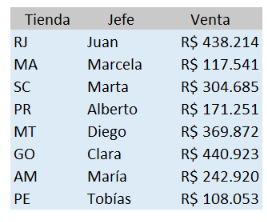
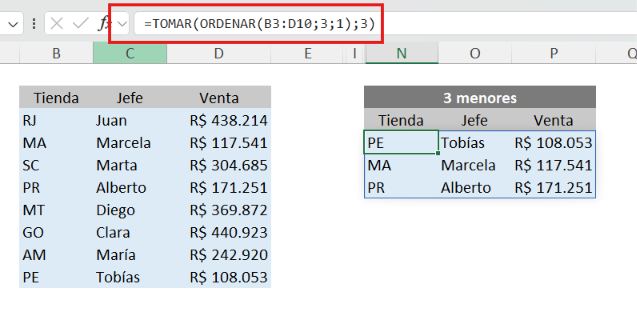
Trabajaremos con esta tabla de ocho tiendas, con el jefe de cada una y sus ventas del período. Los datos ocupan el rango B3:D10 (los encabezados están en la fila 2):
Para descargar los archivos utilizados en la clase, completa con tu e-mail:
¡No te enviaremos ningún tipo de spam! Hashtag Capacitaciones es una empresa comprometida con la protección de tus datos. Si tienes alguna duda, contáctanos.
Sintaxis y argumentos de ORDENAR
La sintaxis de la función es la siguiente:
=ORDENAR(matriz; [ordenar_índice]; [criterio_ordenación]; [por_col])
Cada argumento cumple un papel claro: matriz es el rango que quieres ordenar; ordenar_índice es el número de la columna que usarás como criterio; criterio_ordenación define la dirección (1 para ascendente, de menor a mayor o de A a Z, y -1 para descendente, de mayor a menor o de Z a A); y por_col se deja en FALSO o 0 para ordenar por filas, que es el valor predeterminado. Solo el primer argumento es obligatorio, y puedes revisar cada detalle en la guía oficial de la función ORDENAR de Microsoft.
Ordena de mayor a menor y de A a Z
Supongamos que quieres ordenar las tiendas por sus ventas, de la mayor a la menor. En una celda libre escribe:
=ORDENAR(B3:D10;3;-1)
Le estás diciendo a Excel: toma la matriz B3:D10, ordénala por la tercera columna (Venta) y hazlo en orden descendente (-1). Al presionar Enter, el resultado aparece encabezado por Clara, con 440.923, seguida de Juan (438.214) y Diego (369.872).
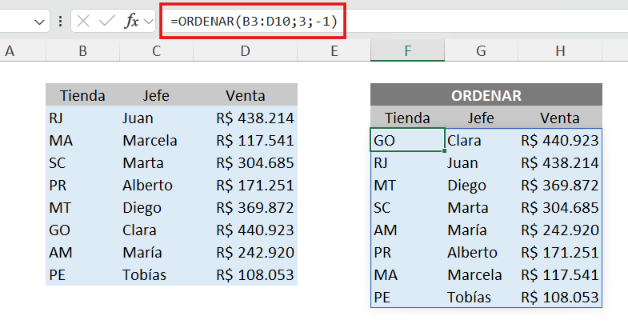
Ese resultado no se escribe celda por celda: se “derrama” automáticamente en las filas de abajo, un comportamiento que explicamos a fondo en nuestra guía sobre el rango de desbordamiento en Excel.
¿Y si prefieres ordenar por el nombre del jefe, de la A a la Z? Cambia solo dos argumentos con =ORDENAR(B3:D10;2;1): ahora ordenas por la segunda columna (Jefe) en orden ascendente, y Alberto pasa al primer lugar porque su nombre empieza con la A.
Cómo funciona la función TOMAR en Excel
La función TOMAR hace algo distinto: extrae un número específico de filas o columnas de una matriz, ya sea desde el inicio o desde el final.
Sintaxis y argumentos de TOMAR
Su sintaxis es más corta:
=TOMAR(matriz; filas; [columnas])
El argumento matriz es el rango del que vas a extraer datos; filas indica cuántas filas quieres tomar (un número positivo las toma desde arriba y uno negativo desde abajo); y columnas es opcional: si lo omites, Excel devuelve todas las columnas. Si necesitas más ejemplos de uso, puedes consultar la documentación oficial de la función TOMAR.
Toma las primeras o las últimas filas
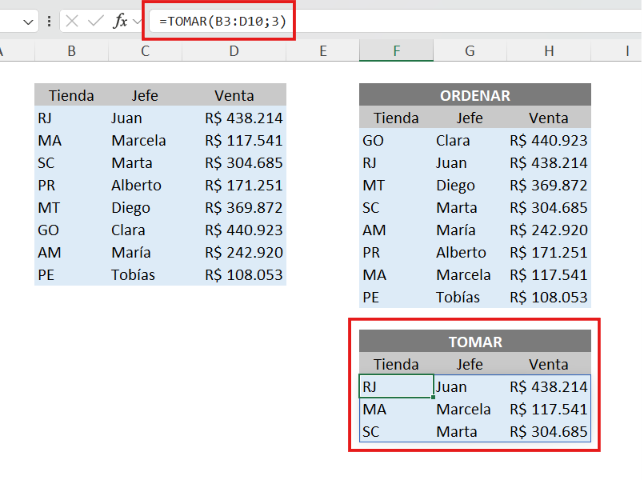
Para quedarte con las tres primeras filas de la tabla, escribe:
=TOMAR(B3:D10;3)
Excel devuelve las tres filas de arriba con todas sus columnas.
Si además solo te interesan las dos primeras columnas (Tienda y Jefe), agrégalo como tercer argumento: =TOMAR(B3:D10;3;2).
Y aquí está el truco más útil: si en lugar de 3 escribes -3, Excel te devuelve las tres últimas filas en vez de las tres primeras. El signo negativo invierte la dirección de la extracción.
Cómo crear un ranking en Excel combinando ORDENAR y TOMAR
Ya tienes las dos piezas. La lógica es simple: primero ordenas con ORDENAR y después recortas con TOMAR. En la práctica, TOMAR envuelve al resultado de ORDENAR.
El top 3 de mayores ventas
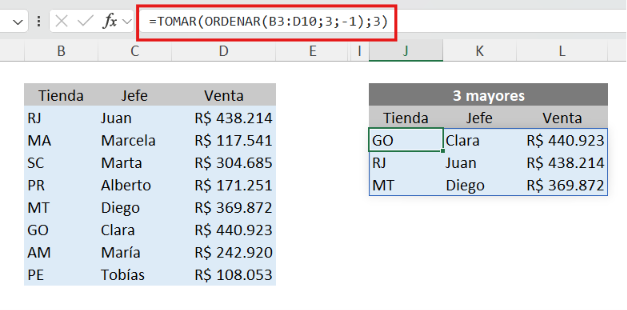
Para mostrar las tres tiendas con mayor facturación, combina las dos funciones así:
=TOMAR(ORDENAR(B3:D10;3;-1);3)
Léela de adentro hacia afuera: ORDENAR(B3:D10;3;-1) ordena la tabla por ventas de mayor a menor, y TOMAR(…;3) se queda con las tres primeras filas.
El top 3 de menores ventas
Para el ranking inverso, solo cambia el criterio de ordenación de -1 a 1:
=TOMAR(ORDENAR(B3:D10;3;1);3)
Ahora ordenas de menor a mayor y tomas las tres primeras filas, que son las de menor facturación: Tobías, Marcela y Alberto.
Un ranking dinámico que se actualiza solo
La gran ventaja de este método es que todo es dinámico. Como las fórmulas apuntan al rango B3:D10, cualquier cambio en la tabla original recalcula el ranking al instante: si actualizas la venta de una tienda y esa cifra pasa a estar entre las tres mayores, aparecerá automáticamente en tu top 3, sin que tengas que tocar la fórmula.
Cuando ya te sientas cómodo con estas dos funciones, el siguiente paso natural es sumarlas a otras herramientas de búsqueda y referencia; por ejemplo, 🔗 las funciones ÍNDICE y COINCIDIR te dan aún más control sobre qué dato mostrar en cada posición del ranking.
Conclusión
Crear un ranking en Excel dejó de ser una tarea manual y repetitiva. Con ORDENAR pones tus datos en el orden que necesitas y con TOMAR recortas justo la porción que te interesa. Al combinarlas, obtienes un top que se mantiene siempre actualizado, ideal para informes de ventas, tableros y análisis rápidos.
Ahora te toca practicar: arma tu propia tabla, prueba el top 3 y el bottom 3, y cambia algunos valores para ver cómo el ranking se reordena solo.
Y si quieres dominar Excel de verdad —desde fórmulas y tablas dinámicas hasta automatización y análisis de datos—, da el siguiente paso con el curso completo Excel Impresionante.
Si prefieres este contenido en formato de video tutorial, mira el vídeo abajo o visita nuestro canal de YouTube!
Preguntas frecuentes sobre el ranking en Excel
¿En qué versiones de Excel funcionan ORDENAR y TOMAR?
Ambas están disponibles en Excel 365 y en Excel 2021 en adelante. En versiones anteriores, como Excel 2019 o 2016, todavía no aparecen.
¿Qué diferencia hay entre 1 y -1 en la función ORDENAR?
El 1 ordena en forma ascendente (de menor a mayor o de A a Z) y el -1 lo hace en forma descendente (de mayor a menor o de Z a A). Es el argumento que define la dirección del ranking.
¿El ranking modifica mi tabla original?
No. El resultado se genera en un rango aparte y se derrama en las celdas vecinas. Tu tabla de datos queda intacta y el ranking se recalcula solo cuando estos datos cambian.
Hashtag Capacitaciones
¡Para ver más publicaciones de Excel, haz clic aquí!
Últimas publicaciones de Excel
- Símbolos en fórmulas de Excel: 8 que evitan errores
 Aprende a usar 8 símbolos en fórmulas de Excel: el punto, el apóstrofo, el espacio, el asterisco, el signo de interrogación, la virgulilla, el signo de dólar y el ampersand para evitar errores y crear fórmulas más flexibles.
 - Ejercicios de Excel con Claude: practica a tu medida
 Dos niveles: 1- Generar ejercicios de Excel con Claude a través de un prompt; 2- Crear una habilidad en Claude para que los arme de la misma manera sin tener que repetir las instrucciones.
 - KPIs de ventas en Excel: 6 indicadores paso a paso
 Aprende a calcular los KPIs de ventas en Excel desde cero: ventas totales, ticket promedio, cumplimiento de meta y más, con tablas dinámicas.


