
Gráficos de cascada y de embudo en Excel: guía paso a paso

El gráfico de cascada muestra cómo un valor inicial sube y baja hasta un total (ideal para flujos de caja); el gráfico de embudo muestra cómo se reduce una cantidad por etapas (ideal para procesos de venta). Ambos se insertan desde Insertar > Gráfico. Aquí vemos cuándo usar cada uno.
Aprende cuándo usar y cómo crear gráficos de cascada y de embudo en Excel con ejemplos prácticos. ¡Elige el gráfico correcto para tus informes!
¿Qué vas a ver hoy?
Introducción – ¿Para qué sirven los gráficos de cascada y de embudo en Excel?
Elegir mal el tipo de gráfico puede arruinar un informe. No importa qué tan bien estén organizados tus datos: si el gráfico no comunica la idea correcta, la persona que lee tu presentación va a necesitar que le expliques lo que quisiste decir. Y eso es exactamente lo que quieres evitar.
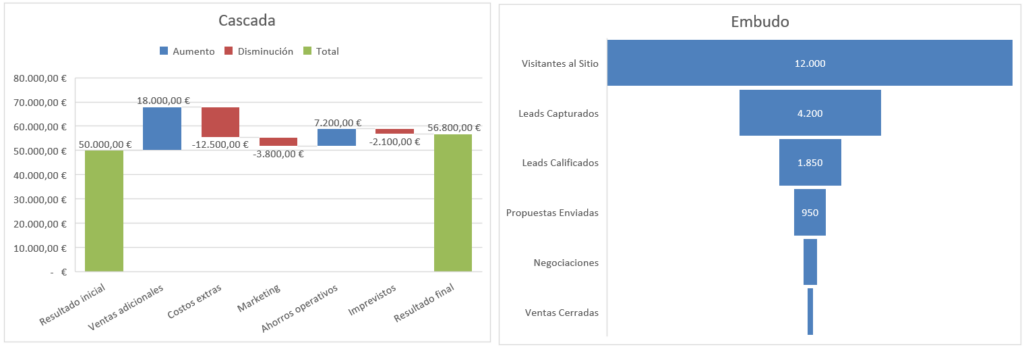
Los gráficos de cascada y de embudo en Excel resuelven dos necesidades muy específicas que los gráficos de barras o de líneas no cubren bien. El gráfico de cascada es ideal cuando tienes un valor de partida que se ve afectado por factores positivos y negativos hasta llegar a un resultado final. El gráfico de embudo, en cambio, es perfecto cuando tienes un proceso con etapas conectadas donde el número de personas o unidades va disminuyendo paso a paso.
Si todavía no dominas la creación de gráficos en general, te recomiendo empezar por nuestra guía sobre cómo crear un gráfico en Excel paso a paso antes de continuar.
Para descargar los archivos utilizados en la clase, completa con tu e-mail:
¡No te enviaremos ningún tipo de spam! Hashtag Capacitaciones es una empresa comprometida con la protección de tus datos. Si tienes alguna duda, contáctanos.
Cómo crear un gráfico de cascada en Excel
El gráfico de cascada es el aliado número uno para el análisis financiero. Úsalo cuando tengas un resultado inicial y quieras mostrar de forma visual cómo distintas contribuciones —algunas a favor, otras en contra— determinan el resultado final.
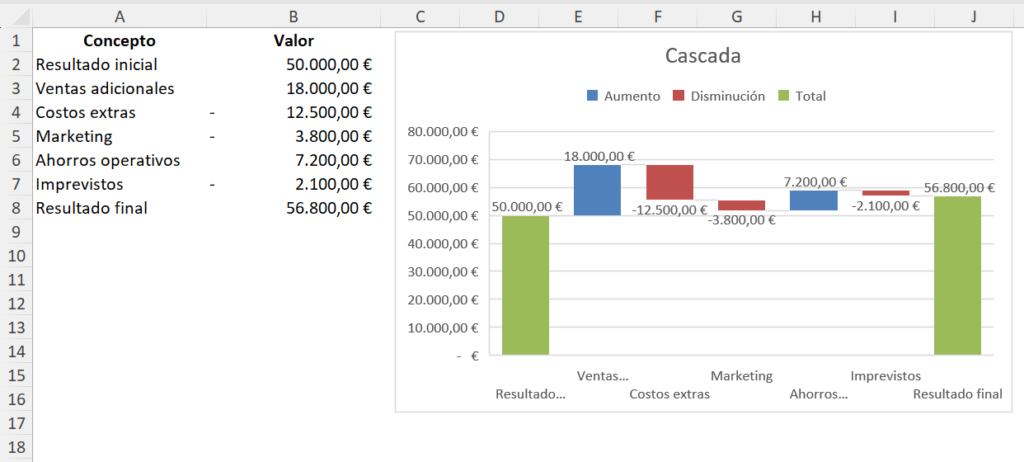
Imagina que arrancas el mes con 50.000 € en caja. Durante ese período, registras ventas adicionales de 18.000 €, pero también costos extras (–12.500 €), gastos de marketing (–3.800 €), ahorros operativos (+7.200 €) e imprevistos (–2.100 €). Al final del mes, el resultado es de 56.800 €. Con un gráfico de barras convencional, esa historia se pierde. Con un gráfico de cascada, se cuenta sola.
Para crearlo, sigue estos pasos:
- Selecciona el rango de datos (conceptos y valores). Puedes hacerlo con el ratón o usando el atajo: posiciónate en la primera celda → Shift + flecha derecha para incluir la columna de valores → Ctrl + Shift + flecha abajo para llegar hasta la última fila.
- Ve a la pestaña Insertar → grupo Gráficos → clic en el botón de gráficos de jerarquía → selecciona Gráfico de cascada.
- Excel insertará el gráfico de inmediato con las barras flotantes que representan cada contribución.
El resultado ya es bastante claro, pero hay un paso adicional que marca la diferencia.
Cómo marcar el resultado inicial y final como totales
Por defecto, Excel trata todos los valores del gráfico como contribuciones flotantes, incluidos el valor inicial y el valor final. Para que esas dos barras arranquen desde el eje cero —y el gráfico sea realmente legible—, tienes que marcarlas como totales:
- Haz clic en la barra del Resultado inicial. Si se seleccionan todas, haz un segundo clic para seleccionar solo esa barra.
- Clic derecho → Establecer como total.
- Repite el mismo proceso con la barra del Resultado final.
Con ese ajuste, el gráfico muestra con total claridad el punto de partida, cada movimiento positivo y negativo y el punto de llegada.
Si te interesa el análisis financiero con Excel, también puedes combinar este tipo de visualización con técnicas de análisis top-down en Excel para tener una visión más completa de tus resultados.
Cómo crear un gráfico de embudo en Excel
El gráfico de embudo es ideal para representar procesos de conversión: captación de leads, pipeline de ventas, procesos de producción o cualquier flujo donde el número de elementos se va reduciendo etapa tras etapa.
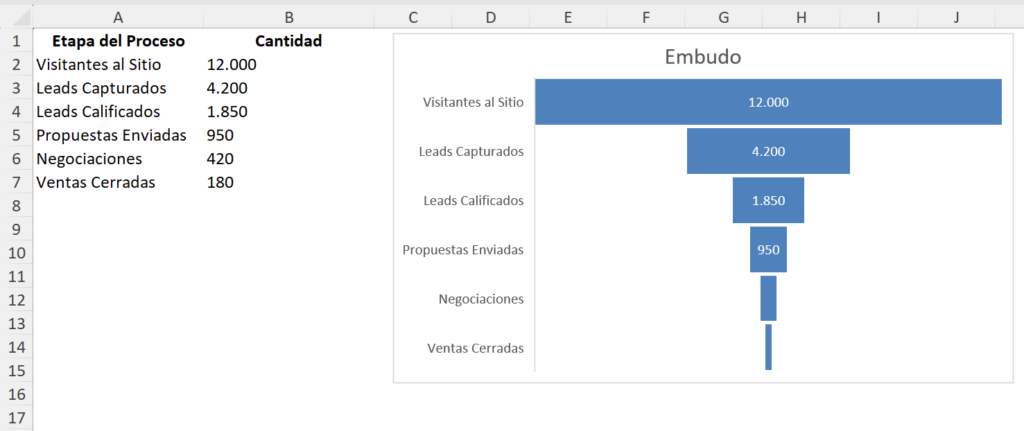
Toma como ejemplo un proceso de ventas típico: empiezas con 12.000 visitantes en tu sitio web. De ellos, 4.200 se convierten en leads. De esos leads, 1.850 están calificados para avanzar. Envías propuestas a 950, llegas a negociar con 420 y finalmente cierras 180 ventas. Ese recorrido, presentado en una tabla, puede parecer árido. En un gráfico de embudo, la proporción entre etapas se ve de un vistazo.
Ejemplo con un embudo de ventas real
Para crear el gráfico con los datos del ejemplo anterior:
- Selecciona el rango completo: etapas del proceso y sus valores.
- Ve a Insertar → grupo Gráficos → mismo botón de jerarquía → Gráfico de embudo.
- Excel genera automáticamente las barras horizontales proporcionales, ordenadas de mayor a menor.
No hay configuraciones adicionales obligatorias. El gráfico ya muestra con claridad cada etapa y su peso relativo respecto al total. Puedes consultar más detalles técnicos sobre este tipo de gráfico en la documentación oficial de Microsoft sobre gráficos de embudo.
Cómo personalizar ambos gráficos
Una vez que tienes el gráfico creado, es muy fácil ajustarlo para que encaje con el estilo de tu informe o presentación.
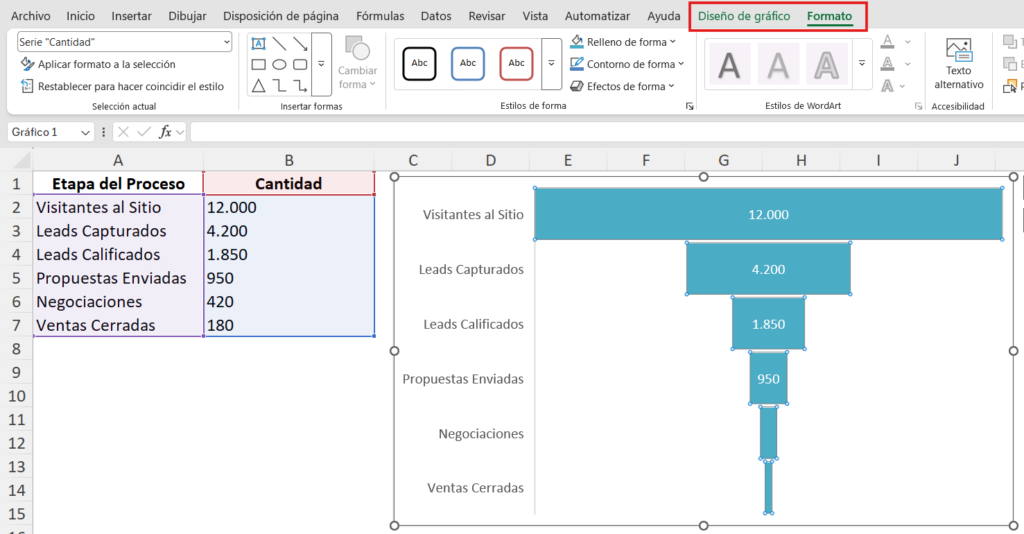
Eliminar el título del gráfico: haz clic sobre el título para seleccionarlo y luego presiona la tecla Supr. Si quieres reemplazarlo por uno propio, simplemente haz doble clic sobre él y escribe el texto que necesitas.
Cambiar el color de las barras: haz clic sobre cualquier barra del gráfico (se seleccionarán todas a la vez) → ve a la pestaña Formato → Relleno de forma → elige el color que prefieras. Con este ajuste puedes mantener consistencia visual con los colores de tu empresa o presentación.
Para llevar tus gráficos al siguiente nivel dentro de un reporte completo, nuestra guía sobre cómo crear un dashboard en Excel te muestra cómo combinar distintos gráficos de forma profesional.
Conclusión
Los gráficos de cascada y de embudo en Excel son herramientas específicas para necesidades específicas.
El gráfico de cascada te permite mostrar cómo distintos factores afectan un resultado final, ideal para informes financieros y de gestión. El gráfico de embudo, por su parte, hace visible la eficiencia de cualquier proceso por etapas, desde campañas de marketing hasta pipelines de ventas.
Conocer cuándo usar cada uno es lo que separa un informe que se entiende solo de uno que necesita explicación.
Si quieres dominar Excel de verdad —no solo los gráficos, sino todo lo que necesitas para trabajar de forma profesional con datos— te invito a conocer Excel Impresionante, el curso completo de Hashtag Capacitaciones donde aprendes paso a paso todo lo que necesitas para destacar en cualquier trabajo.
Si prefieres este contenido en formato de video tutorial, mira el video abajo o visita nuestro canal de YouTube!
Preguntas frecuentes sobre gráficos de cascada y de embudo en Excel
¿En qué versión de Excel están disponibles el gráfico de cascada y el gráfico de embudo?
Ambos gráficos están disponibles a partir de Excel 2016. Si usas una versión anterior, no encontrarás estas opciones en el menú de inserción y necesitarás simularlos con gráficos de barras apiladas.
¿Puedo usar el gráfico de cascada para valores que no sean financieros?
Sí, totalmente. El gráfico de cascada sirve para cualquier dato que tenga un punto de partida, contribuciones positivas o negativas y un resultado final. Puedes usarlo para recursos humanos, inventarios, energía, producción o cualquier otro contexto donde ese patrón esté presente.
¿Qué diferencia hay entre un gráfico de embudo y un gráfico de barras horizontal?
La diferencia principal es visual y semántica. Un gráfico de barras horizontal muestra categorías independientes sin relación entre sí. El gráfico de embudo está diseñado para mostrar etapas progresivas de un mismo proceso, centrando las barras para enfatizar la reducción acumulada. Esa forma característica comunica de inmediato que se trata de un proceso de conversión.
Hashtag Capacitaciones
¡Para ver más publicaciones de Excel, haz clic aquí!
Últimas publicaciones de Excel
- Símbolos en fórmulas de Excel: 8 que evitan errores
 Aprende a usar 8 símbolos en fórmulas de Excel: el punto, el apóstrofo, el espacio, el asterisco, el signo de interrogación, la virgulilla, el signo de dólar y el ampersand para evitar errores y crear fórmulas más flexibles.
 - Ejercicios de Excel con Claude: practica a tu medida
 Dos niveles: 1- Generar ejercicios de Excel con Claude a través de un prompt; 2- Crear una habilidad en Claude para que los arme de la misma manera sin tener que repetir las instrucciones.
 - KPIs de ventas en Excel: 6 indicadores paso a paso
 Aprende a calcular los KPIs de ventas en Excel desde cero: ventas totales, ticket promedio, cumplimiento de meta y más, con tablas dinámicas.


