
Cómo crear una base de datos en Excel usando ChatGPT

En resumen: ¿cómo crear una base de datos en Excel?
Para crear una base de datos en Excel: define los encabezados (columnas) de cada campo, registra un dato por fila sin filas ni columnas vacías, y convierte el rango en una tabla estructurada con Ctrl+T para ordenar y filtrar con facilidad. Con ChatGPT puedes generar datos de ejemplo en segundos. Aquí lo hacemos paso a paso.
Aprende cómo crear una base de datos en Excel usando ChatGPT de forma práctica y rápida, ideal para principiantes y estudiantes.
¿Qué vas a ver hoy?
Introducción
Si alguna vez has necesitado crear una base de datos en Excel para simular información, probar fórmulas o simplemente organizar datos, sabes lo tedioso que puede ser generarla de manera manual.
Por suerte, herramientas como ChatGPT facilitan este trabajo, permitiéndote crear tablas completas con datos realistas en cuestión de minutos.
En este artículo, aprenderás paso a paso cómo crear una base de datos en Excel usando ChatGPT, desde la creación de los encabezados hasta la generación de múltiples filas con valores realistas.
Al final, tendrás tu archivo listo para análisis, simulaciones o cualquier prueba que necesites hacer.
Vamos a transformar la tarea de llenar tablas en algo rápido, práctico y hasta divertido, usando ejemplos reales que puedes replicar inmediatamente.
Para descargar los archivos utilizados en la clase, completa con tu e-mail:
¡No te enviaremos ningún tipo de spam! Hashtag Capacitaciones es una empresa comprometida con la protección de tus datos. Si tienes alguna duda, contáctanos.
Preparar los encabezados de tu base de datos
Lo primero que necesitas es definir qué información quieres registrar. Para este ejemplo, vamos a usar los siguientes encabezados:
- Fecha
- Producto
- Cantidad vendida
- Valor total
- Vendedor
Estos encabezados permitirán simular ventas diarias, diferentes productos y distintos vendedores. Tener una estructura clara desde el inicio facilita el uso de fórmulas y análisis posteriores en Excel.
Ejemplo de prompt a ChatGPT:
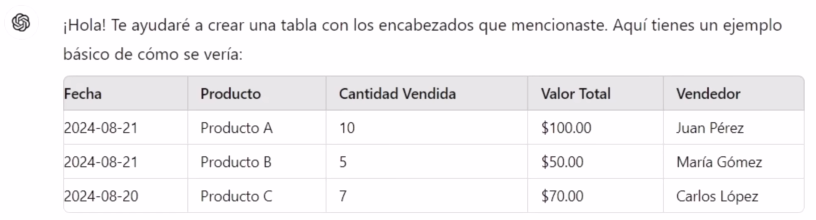
Hola, necesito armar una tabla con estos encabezados: Fecha, Producto, Cantidad vendida, Valor total y Vendedor.
Resultado esperado: ChatGPT genera una tabla básica mostrando los encabezados y algunas filas de ejemplo.
Agregar más filas y cambiar la moneda
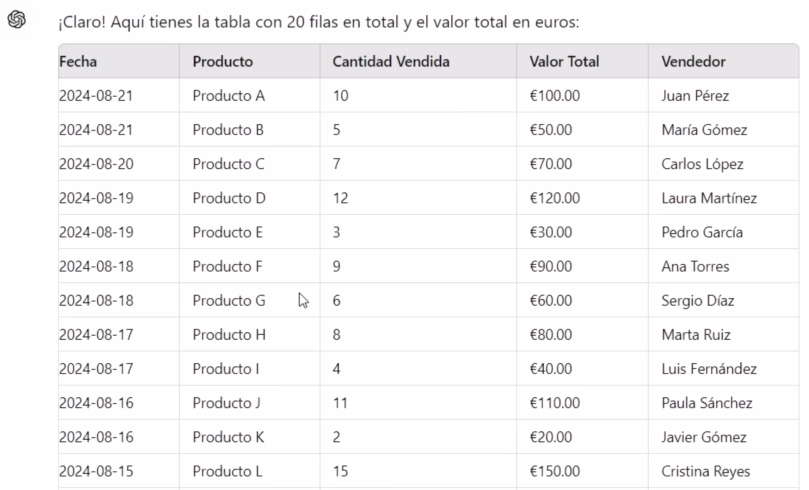
Para hacer simulaciones realistas, necesitas más filas de datos. Si solo tienes 3 filas, no podrás probar correctamente tus fórmulas. Puedes pedir a ChatGPT que agregue más filas y que los valores totales estén en euros.
Ejemplo de prompt:
Hola, ¿podrías añadir 17 filas más y que el valor total esté en euros?
Resultado esperado: La tabla ahora tendrá 20 filas en total, todas con los encabezados definidos, y el valor total en euros.
Tip: Esta técnica es útil para generar rápidamente datos de prueba sin tener que escribirlos manualmente.
Repetir productos para simular ventas reales
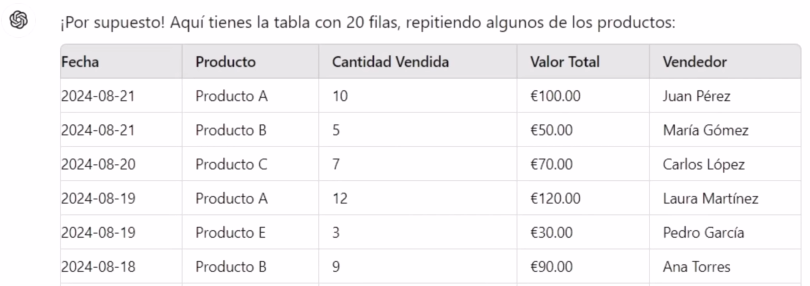
En la vida real, los mismos productos se venden en diferentes días y por distintos vendedores. Para que tu base de datos sea más realista, puedes pedir a ChatGPT que repita algunos productos en la tabla.
Ejemplo de prompt:
¿Podrías repetir algunos de los productos en la tabla para que sea más real?
Resultado esperado: La tabla mostrará productos repetidos como “Producto A, B, C, A, E, B”, lo que simula mejor la venta de productos en días diferentes.
Descargar la base de datos en Excel
Cuando la tabla esté lista y tengas suficientes filas para tus simulaciones, puedes pedir a ChatGPT que genere un archivo Excel listo para usar.
Ejemplo de prompt:
Gracias, ¿podrías descargar estos datos en Excel?
Resultado esperado: ChatGPT genera un archivo .xlsx con toda la información. Al abrirlo, encontrarás la tabla organizada con:
- Fecha
- Producto
- Cantidad vendida
- Valor total
- Vendedor
Ahora puedes copiar, pegar o trabajar directamente en Excel con tus simulaciones.

Consejos para una base de datos más útil
- Varía los valores de cantidad y precio: Esto hace que tus simulaciones sean más realistas.
- Incluye varios vendedores: Ayuda a probar fórmulas de suma por vendedor o análisis de ventas.
- Usa fechas diferentes: Simula ventas a lo largo del tiempo y permite gráficos de tendencia.
Si quieres aprender más sobre cómo automatizar tareas en Excel, puedes ver nuestro artículo sobre 5 fórmulas que debes dominar en Excel.
Conclusión
Crear una base de datos en Excel ya no tiene por qué ser un proceso largo y tedioso. Con ChatGPT puedes generar tablas completas, realistas y listas para simulaciones en cuestión de minutos.
Si quieres llevar tu conocimiento de Excel al siguiente nivel, no te pierdas la oportunidad de inscribirte en nuestro curso completo Excel Impresionante y dominar todas las herramientas que necesitas para trabajar con datos.
Si prefieres este contenido en formato de video tutorial, mira el video abajo o visita nuestro canal de YouTube!
FAQ — Preguntas frecuentes
1. ¿Qué es ChatGPT y cómo ayuda a crear bases de datos en Excel?
ChatGPT es un chatbot de inteligencia artificial que puede generar tablas con datos, lo que te permite crear bases de datos rápidamente para simulaciones o pruebas.
2. ¿Puedo usar estos datos para probar fórmulas en Excel?
Sí. Puedes generar tablas completas con fechas, productos y valores para verificar que tus fórmulas de Excel funcionen correctamente.
3. ¿Es posible personalizar los productos y vendedores?
Claro. Puedes pedirle a ChatGPT que repita productos, cambie nombres de vendedores o varíe valores para que tu base de datos sea más realista.
4. ¿Se pueden descargar los datos directamente en Excel?
Sí. ChatGPT puede generar un archivo .xlsx que puedes abrir y utilizar directamente en Excel.
5. ¿Esta técnica sirve para estudiantes y trabajadores sin experiencia?
Absolutamente. Es ideal para principiantes que necesitan practicar con datos reales o simular escenarios de ventas y análisis en Excel.
Hashtag Capacitaciones
¡Para ver más publicaciones de Excel, haz clic aquí!
Últimas publicaciones de Excel
- Símbolos en fórmulas de Excel: 8 que evitan errores
 Aprende a usar 8 símbolos en fórmulas de Excel: el punto, el apóstrofo, el espacio, el asterisco, el signo de interrogación, la virgulilla, el signo de dólar y el ampersand para evitar errores y crear fórmulas más flexibles.
 - Ejercicios de Excel con Claude: practica a tu medida
 Dos niveles: 1- Generar ejercicios de Excel con Claude a través de un prompt; 2- Crear una habilidad en Claude para que los arme de la misma manera sin tener que repetir las instrucciones.
 - KPIs de ventas en Excel: 6 indicadores paso a paso
 Aprende a calcular los KPIs de ventas en Excel desde cero: ventas totales, ticket promedio, cumplimiento de meta y más, con tablas dinámicas.


