
5 trucos de Excel que no conocías (y te cambian la vida)
En resumen: ¿cuáles son los mejores trucos de Excel?
5 trucos de Excel que ahorran tiempo: la celda de enfoque para resaltar la fila y columna activas, Python en Excel para análisis avanzado, las casillas de verificación, el Relleno rápido (Ctrl+E) y las segmentaciones de datos. Aquí los aplicamos uno a uno.
Descubre 5 trucos de Excel que pocos conocen: celda de enfoque, Python, casillas y más. ¡Aplícalos hoy y trabaja mucho más rápido!
¿Qué vas a ver hoy?
Introducción
Si crees que ya sabes todo sobre Excel, estos trucos de Excel te van a sorprender. Hay funciones escondidas en la interfaz, combinaciones de teclas poco documentadas y posibilidades que la mayoría de los usuarios nunca descubre — aunque lleven años trabajando con la herramienta.
En este artículo, vas a aprender cinco trucos concretos: desde cómo resaltar visualmente la celda activa para no perderte en tablas grandes hasta cómo ejecutar códigos Python directamente dentro de una hoja de cálculo. No importa si eres principiante o usuario avanzado — es muy probable que al menos uno de estos te resulte completamente nuevo.
¿Listo para llevar tu Excel al siguiente nivel? Vamos uno por uno.
Para descargar los archivos utilizados en la clase, completa con tu e-mail:
¡No te enviaremos ningún tipo de spam! Hashtag Capacitaciones es una empresa comprometida con la protección de tus datos. Si tienes alguna duda, contáctanos.
Truco 1: Cómo usar la celda de enfoque en Excel
Imagina que estás trabajando con una tabla de 125 filas y 10 columnas. Haces clic en una celda del medio y… ¿dónde estás exactamente?
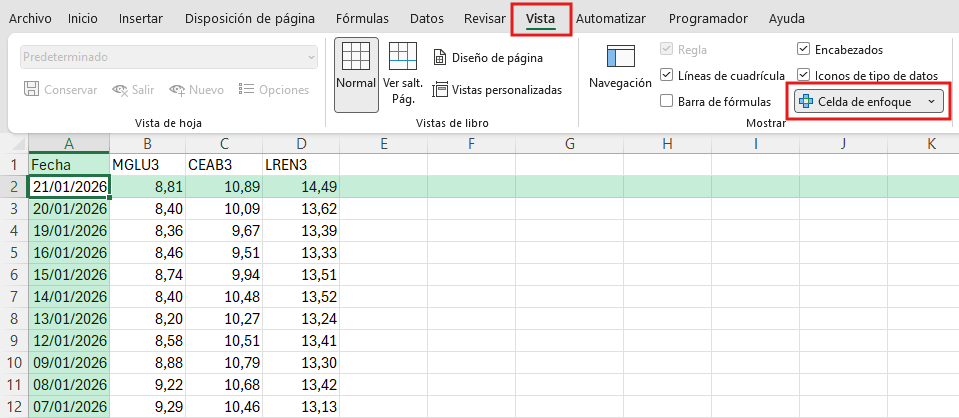
La celda de enfoque en Excel resuelve exactamente ese problema: resalta de forma automática toda la fila y toda la columna de la celda activa, para que siempre sepas dónde estás trabajando.
Esta herramienta es especialmente útil al revisar reportes financieros, bases de datos o cualquier tabla donde sea fácil confundir filas o columnas. Y lo mejor: se activa y se desactiva con un solo clic.
Cómo activar y desactivar la celda de enfoque
- Ve a la pestaña Vista.
- En el grupo Mostrar, haz clic en Celda de enfoque.
- Ahora, cada vez que selecciones una celda, Excel resaltará su fila y columna completas.
- Para desactivarla, haz clic nuevamente en el mismo botón.
Truco 2: Cómo cambiar el tema de Excel
Pocos saben que Excel te permite cambiar completamente su apariencia visual. No hablamos de cambiar el color de las celdas — hablamos de modificar el tema de Excel: el color del fondo de la interfaz, las barras, los paneles y los menús.
Para cambiar el tema, sigue estos pasos:
- Ve a Archivo → Opciones.
- En la pestaña General, desplázate hacia abajo hasta la sección Personalizar la copia de Microsoft Office.
- En el menú Tema de Office, elige entre estas opciones:
- Gris oscuro — interfaz oscura, ideal para trabajar de noche o en ambientes con poca luz
- Negro — la versión más oscura disponible
- Blanco — la clásica interfaz clara
- Multicolor — con acentos de color en la barra de herramientas
- Utilizar la configuración del sistema — sigue el modo claro u oscuro que tengas configurado en Windows o Mac
- Haz clic en Aceptar y el cambio se aplica de inmediato.

Truco 3: Cómo usar Python dentro de Excel
Este es, sin duda, el truco más poderoso de la lista. Desde Microsoft 365, puedes escribir y ejecutar códigos Python directamente dentro de una celda de Excel, sin instalar nada adicional. El código corre en la nube de Microsoft Azure en contenedores aislados y tienes acceso nativo a librerías como pandas, NumPy, Matplotlib y scikit-learn.
Puedes encontrar toda la información oficial sobre esta función en la documentación de Python en Excel de Microsoft.
Cómo crear un DataFrame con Python en Excel
Un DataFrame es una estructura de datos de la librería pandas que organiza la información en filas y columnas — básicamente, una tabla inteligente que puedes manipular con código.
Para crear uno a partir de tus datos:
- Selecciona una celda vacía (por ejemplo, F3).
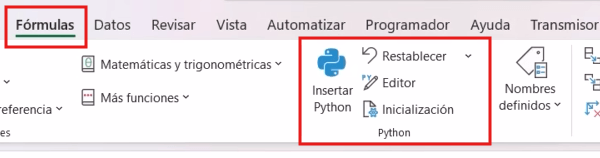
- Ve a la pestaña Fórmulas → grupo Python → Insertar Python.
- Selecciona el rango de datos que quieres incluir (por ejemplo, B1:D25, con encabezados y valores).
- Presiona Ctrl + Enter para confirmar.
- Excel genera un Python DataFrame almacenado en esa celda.
- En el selector junto a la barra de fórmulas, puedes alternar entre Objeto de Python (vista comprimida) y Valor de Excel (muestra los datos en la hoja).
Cómo usar la función describe() para analizar datos
Una vez que tienes tu DataFrame, puedes aplicarle funciones de pandas directamente. La función describe() genera automáticamente un resumen estadístico: cantidad de valores, promedio, mínimo, máximo y percentiles.
- En una celda vacía (por ejemplo, F6), escribe =PY.
- Presiona la tecla Tab para activar el modo Python.
- Selecciona la celda que contiene tu DataFrame (F3).
- Escribe .describe() y presiona Ctrl + Enter.
- Cambia la vista a Valor de Excel para ver el resultado en la hoja.
El resultado es una tabla con estadísticas calculadas para cada columna de tu dataset. Por ejemplo, con una columna de 24 precios de acciones, obtienes el promedio, el valor mínimo y el valor máximo en segundos.
Truco 4: Cómo insertar casillas en Excel y combinarlas con fórmulas
Las casillas en Excel (también llamadas checkboxes) te permiten marcar tareas como completadas o pendientes directamente dentro de una celda.
A diferencia de los controles flotantes de versiones anteriores, las casillas modernas de Microsoft 365 viven dentro de la celda. Esto significa que se mueven al ordenar y se integran con fórmulas como cualquier otro valor.
Para insertarlas, sigue estos pasos:
- Selecciona el rango donde quieres colocar las casillas (por ejemplo, C4:C8).
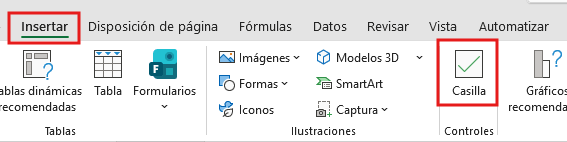
- Ve a la pestaña Insertar → grupo Controles → haz clic en Casilla.
- Las casillas aparecen en cada celda del rango seleccionado.
Puedes ver la documentación completa sobre esta herramienta en la guía oficial de Microsoft para usar casillas en Excel.
Cómo combinar casillas con la función SI
Cuando marcas una casilla, la celda devuelve el valor VERDADERO. Cuando está desmarcada, devuelve FALSO. Esto la hace perfectamente combinable con la función SI.
Supongamos que, en la columna B, tienes una lista de tareas y, en la columna C, las casillas. En la columna D, puedes escribir esta fórmula para identificar automáticamente las tareas pendientes:
=SI(C4=VERDADERO;””;”Prioridad mañana”)
La lógica es simple: si la tarea fue completada (casilla marcada = VERDADERO), la celda queda vacía. Si no fue completada (FALSO), muestra el texto “Prioridad mañana”. Luego arrastras la fórmula hacia abajo con doble clic en el controlador de relleno para aplicarla a todas las filas.
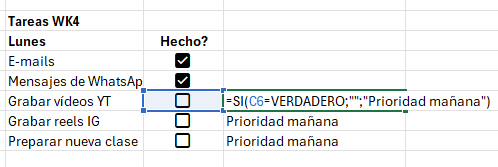
El resultado es una lista de pendientes que se actualiza automáticamente cada vez que marcas o desmarcas una tarea.
Truco 5: Cómo crear un rango dinámico sin ceros con el punto (.)
El último truco resuelve un problema muy común: traer datos de otra hoja de forma dinámica — es decir, que cuando agregues nuevas filas en el origen, aparezcan automáticamente en el destino — pero sin que las celdas vacías muestren un cero molesto.
El escenario típico: tienes datos en la columna A de otra hoja y quieres referenciarlos en tu hoja actual. Escribes esta fórmula:
=’3 trucos’!A:A
Funciona, pero cuando aplicas el formato de Fecha corta a las fechas, todas las celdas vacías muestran “0 de enero de 1900”, porque Excel interpreta el valor 0 como una fecha. Y no puedes borrarlos manualmente porque son parte de la fórmula.
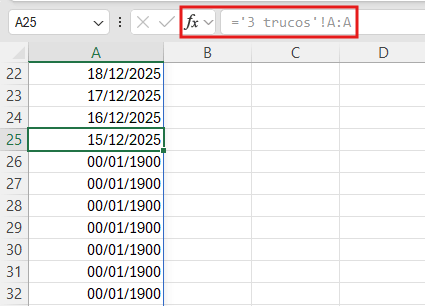
La solución es agregar un punto (.) antes de la segunda letra de la columna:
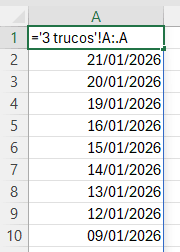
=’3 trucos’!A:.A
Con ese pequeño ajuste, Excel omite las celdas vacías y solo muestra las filas que tienen datos reales. Y el rango sigue siendo completamente dinámico: si agregas una nueva fecha en la hoja origen, aparece de inmediato en el destino, sin que vuelvan a aparecer los ceros.
Conclusión
Estos cinco trucos de Excel demuestran que siempre hay algo nuevo por descubrir en esta herramienta, sin importar cuánto tiempo lleves usándola. La celda de enfoque mejora tu lectura visual, el cambio de tema adapta la interfaz a tu comodidad, Python abre la puerta al análisis de datos avanzado, las casillas automatizan el seguimiento de tareas y el punto en la fórmula resuelve un problema cotidiano con una solución elegante.
Si quieres seguir aprendiendo Excel de forma estructurada y dominar estas y muchas otras funciones, te invito a conocer Excel Impresionante, el curso completo de Hashtag Capacitaciones diseñado para llevarte de cero al nivel avanzado con ejercicios prácticos y situaciones reales del mercado de trabajo.
Si prefieres este contenido en formato de video tutorial, mira el vídeo abajo o visita nuestro canal de YouTube!
FAQ: Preguntas frecuentes sobre trucos de Excel
1. ¿La celda de enfoque está disponible en todas las versiones de Excel?
La celda de enfoque está disponible en Microsoft 365 para Windows y Mac. No está presente en versiones anteriores con licencia perpetua como Excel 2019 o 2021. Si no ves el botón en la pestaña Vista, es probable que necesites actualizar tu versión de Office.
2. ¿Se necesita saber programar para usar Python en Excel?
No es necesario tener conocimientos avanzados de programación. Con funciones básicas de pandas como describe(), ya puedes obtener análisis estadísticos completos. A medida que avanzas, puedes incorporar más funciones de la librería para análisis más complejos.
3. ¿Las casillas de Excel se pierden al ordenar o filtrar la tabla?
No. Las casillas modernas de Microsoft 365 están integradas dentro de la celda, por lo que se comportan igual que cualquier otro dato: se mueven al ordenar, se mantienen al filtrar y se copian correctamente al arrastrar la fórmula.
Hashtag Capacitaciones
¡Para ver más publicaciones de Excel, haz clic aquí!
Últimas publicaciones de Excel
- Símbolos en fórmulas de Excel: 8 que evitan errores
 Aprende a usar 8 símbolos en fórmulas de Excel: el punto, el apóstrofo, el espacio, el asterisco, el signo de interrogación, la virgulilla, el signo de dólar y el ampersand para evitar errores y crear fórmulas más flexibles.
 - Ejercicios de Excel con Claude: practica a tu medida
 Dos niveles: 1- Generar ejercicios de Excel con Claude a través de un prompt; 2- Crear una habilidad en Claude para que los arme de la misma manera sin tener que repetir las instrucciones.
 - KPIs de ventas en Excel: 6 indicadores paso a paso
 Aprende a calcular los KPIs de ventas en Excel desde cero: ventas totales, ticket promedio, cumplimiento de meta y más, con tablas dinámicas.


