
Rango de desbordamiento en Excel: domina fórmulas de matriz dinámicas

En resumen: ¿qué es el rango de desbordamiento en Excel?
El rango de desbordamiento es el resultado de una función de matriz dinámica que «desborda» automáticamente sus valores en varias celdas a partir de una sola fórmula. Se identifica con la almohadilla (#), por ejemplo A2#. Funciones como FILTRAR, UNICOS, ORDENAR y SECUENCIA lo generan. Disponible en Microsoft 365 y Excel 2021.
Aprende qué es un rango de desbordamiento en Excel y cómo las funciones FILTRAR, UNICOS, CONTARA y SECUENCIA lo generan paso a paso.
¿Qué vas a ver hoy?
Introducción
El rango de desbordamiento en Excel cambió por completo la forma en que trabajas con listas, filtros y cálculos dinámicos. Desde Excel 2021 y Microsoft 365, ya no necesitas arrastrar fórmulas manualmente. Ahora una sola fórmula puede generar múltiples resultados.
En esta guía, vas a entender qué es un rango de desbordamiento en Excel, cómo funcionan las fórmulas de matriz dinámicas y por qué la almohadilla (#) puede ahorrarte horas de trabajo.
Para descargar los archivos utilizados en la clase, completa con tu e-mail:
¡No te enviaremos ningún tipo de spam! Hashtag Capacitaciones es una empresa comprometida con la protección de tus datos. Si tienes alguna duda, contáctanos.
¿Qué es un rango de desbordamiento en Excel?
Es el conjunto de celdas que se llena cuando una sola fórmula devuelve varios resultados al mismo tiempo. Es decir, escribes la fórmula en una sola celda y Excel “derrama” los valores hacia abajo o hacia los lados.
Esto ocurre gracias a las nuevas fórmulas de matriz dinámicas, disponibles en Microsoft 365 y Excel 2021 en adelante.
Antes, si querías obtener varios resultados con una sola fórmula, necesitabas usar combinaciones como Ctrl + Shift + Enter. Además, el resultado quedaba encerrado en una matriz fija y poco flexible. Hoy eso cambió. Las fórmulas modernas se expanden dentro del rango disponible y, si los datos cambian, el rango también se ajusta.
Si quieres profundizar en la documentación oficial, Microsoft explica este comportamiento en detalle aquí.
Qué son las fórmulas de matriz dinámicas
Las fórmulas de matriz dinámicas son aquellas que pueden devolver más de un resultado sin necesidad de copiar la fórmula manualmente. Por ejemplo, funciones como UNICOS, FILTRAR o SECUENCIA generan listas completas a partir de un solo cálculo. Excel detecta cuántos resultados debe mostrar y ocupa el espacio necesario en la hoja.
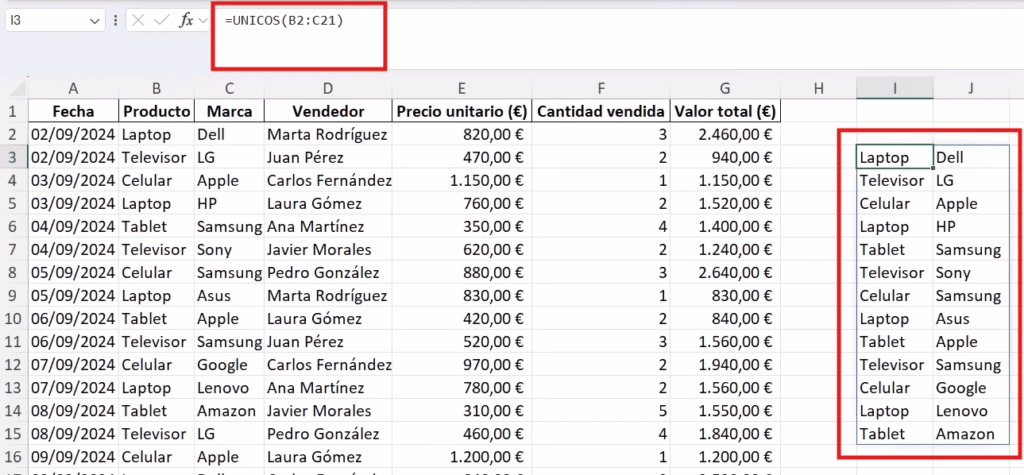
La gran ventaja es que el rango resultante no es estático. Si agregas más datos en la fuente, la fórmula se adapta.
Pero es importante entender algo: el desbordamiento se ajusta solo dentro del rango que la fórmula está evaluando. Si el rango de origen es fijo, por ejemplo B2:C21, los nuevos datos fuera de ese rango no se incluirán automáticamente.
Y si usas la referencia con almohadilla (#), puedes trabajar con todo el rango de desbordamiento dentro de otras funciones como CONTARA o SUMA, manteniendo todo conectado y coherente.
Cómo funciona la almohadilla (#) en el rango de desbordamiento
La almohadilla (#) se usa para hacer referencia a todo el rango de desbordamiento generado por una fórmula. En lugar de seleccionar celda por celda, simplemente escribes la celda inicial seguida del símbolo #. Con eso, Excel entiende que debe tomar todos los resultados que “se derraman” desde esa fórmula.
Por ejemplo, si en la celda I3 tienes la fórmula =UNICOS(B2:C21) y esta devuelve varios registros hacia abajo, puedes escribir en otra celda =I3#. Así estarás trabajando con todo el rango generado, no solo con la primera celda.
Esto es muy útil cuando quieres usar funciones como CONTARA, SUMA o incluso crear validaciones basadas en ese resultado.
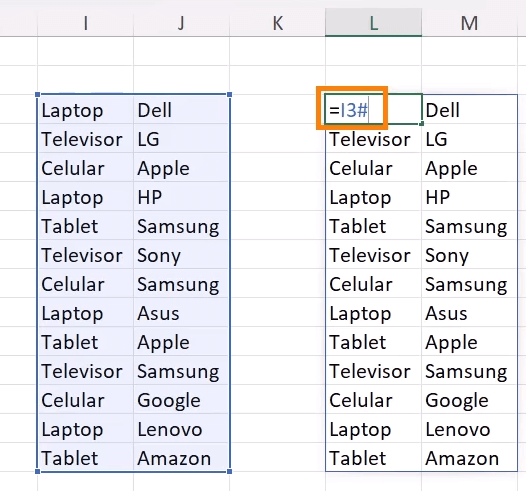
La ventaja es que no necesitas actualizar el rango manualmente si cambia la cantidad de resultados. Mientras la fórmula original se expanda o reduzca, la referencia con # siempre tomará el rango completo que esté activo en ese momento.
Funciones que trabajan con el rango de desbordamiento
El rango de desbordamiento cobra sentido cuando lo combinas con las funciones correctas. Excel incluye varias funciones diseñadas para devolver múltiples resultados desde una sola fórmula. Las más utilizadas son UNICOS, FILTRAR, CONTARA y SECUENCIA. Cada una cumple un objetivo distinto, pero todas pueden generar resultados que se expanden en la hoja.
Estas funciones están disponibles en Microsoft 365 y Excel 2021 en adelante. Funcionan de forma dinámica y permiten armar análisis más flexibles sin copiar fórmulas fila por fila. Veamos cómo trabaja cada una.
Función UNICOS
La función UNICOS devuelve valores sin repeticiones dentro de un rango. Su sintaxis básica es:
=UNICOS(rango)
Por ejemplo, si tienes una lista de productos y marcas en B2:C21, puedes usar =UNICOS(B2:C21) para obtener solo las combinaciones únicas. El resultado se expandirá hacia abajo ocupando las celdas necesarias. Es ideal cuando necesitas limpiar duplicados sin usar la herramienta Quitar duplicados de la ficha Datos.
Función FILTRAR
La función FILTRAR permite extraer datos que cumplen una condición específica. Su sintaxis general es:
=FILTRAR(matriz; criterio)
Por ejemplo, puedes filtrar las marcas cuyo producto sea igual al valor de una celda, como =FILTRAR(C2:C21; B2:B21=P2). El resultado será una lista que se ajusta según el criterio elegido. Es muy útil cuando trabajas con listas desplegables y quieres que los resultados cambien según la selección.
Función CONTARA
La función CONTARA cuenta celdas que no están vacías. Cuando la usas junto con la almohadilla (#), puedes contar todos los elementos de un rango de desbordamiento. Por ejemplo:
=CONTARA(I3#)
Así obtienes la cantidad de resultados generados por una fórmula dinámica. Esto es práctico cuando necesitas mostrar totales que cambian según los datos filtrados.
Función SECUENCIA
La función SECUENCIA genera una lista de números consecutivos. Su forma más simple es:
=SECUENCIA(número)
Si escribes =SECUENCIA(4), obtendrás los números del 1 al 4 en un rango vertical. Combinada con CONTARA, puedes generar numeraciones que se adapten a la cantidad de resultados de un rango de desbordamiento. Es una forma clara de organizar listas dinámicas sin escribir números manualmente.
Ejemplo práctico combinando UNICOS, FILTRAR y SECUENCIA
Imagina que tienes una base con columnas de Producto y Marca. En otra celda, por ejemplo P2, eliges un producto desde una lista desplegable creada con la herramienta Validación de datos en la ficha Datos. Ahora quieres mostrar solo las marcas asociadas a ese producto y, además, numerarlas.
Primero puedes usar la fórmula =UNICOS(FILTRAR(C2:C21; B2:B21=P2)).
Con FILTRAR obtienes las marcas que coinciden con el producto seleccionado. Luego, UNICOS elimina repeticiones. El resultado se muestra como un rango de desbordamiento que cambia según lo que elijas en P2.
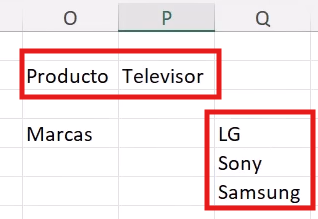
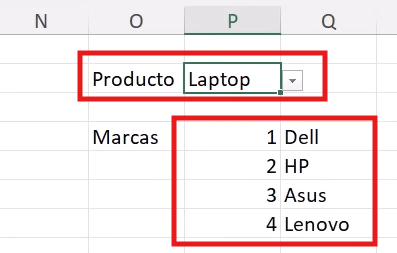
Después, para numerar esas marcas, puedes escribir =SECUENCIA(CONTARA(Q4#)), suponiendo que el resultado comienza en Q4.
CONTARA cuenta cuántas marcas se generaron y SECUENCIA crea la numeración correspondiente. Así tienes una lista dinámica, ordenada y conectada, sin copiar fórmulas ni ajustar rangos manualmente.
Conclusión
El rango de desbordamiento en Excel cambia por completo la forma de trabajar con datos. Te permite usar una sola fórmula para generar listas dinámicas, filtrarlas, contarlas y numerarlas sin repetir cálculos.
Cuando entiendes cómo funcionan UNICOS, FILTRAR, CONTARA, SECUENCIA y la almohadilla (#), empiezas a trabajar de manera más clara y eficiente.
Si quieres dominar estas funciones y llevar tu conocimiento al siguiente nivel, te invito a conocer el curso completo Excel Impresionante. Allí aprenderás desde lo básico hasta funciones avanzadas aplicadas a casos reales de empresas.
Si prefieres este contenido en formato de video tutorial, mira el vídeo abajo o visita nuestro canal de YouTube!
FAQ – Preguntas frecuentes sobre el rango de desbordamiento en Excel
¿Qué significa el error #¡DESBORDAMIENTO!?
El error #¡DESBORDAMIENTO! aparece cuando Excel no puede expandir la fórmula porque hay datos bloqueando el espacio donde deberían mostrarse los resultados. Puede haber texto, números o incluso celdas combinadas en ese rango.
¿El rango de desbordamiento funciona en cualquier versión de Excel?
No. Las fórmulas de matriz dinámicas y el comportamiento de desbordamiento están disponibles en Microsoft 365 y Excel 2021 en adelante. En versiones anteriores, estas funciones no existen.
Si compartes el archivo con alguien que usa una versión más antigua, es posible que vea errores o que las funciones no funcionen correctamente.
¿La fórmula siempre detecta nuevos datos agregados?
Depende de cómo definas el rango. Si usas un rango fijo como B2:C21, los nuevos datos fuera de ese rango no se incluirán. El desbordamiento se ajusta según los resultados, pero no amplía el rango de origen por sí solo.
Para evitar este problema, es recomendable convertir la base en una tabla desde la ficha Insertar.
¿Para qué sirve la almohadilla (#) exactamente?
La almohadilla (#) permite hacer referencia a todo el rango de desbordamiento generado por una fórmula. En lugar de seleccionar varias celdas manualmente, puedes escribir, por ejemplo, =I3#.
Esto es muy útil cuando necesitas usar funciones como CONTARA, SUMA o incluso crear listas dependientes basadas en resultados dinámicos.
¿Se pueden combinar varias funciones dinámicas en una sola fórmula?
Sí. De hecho, es una de sus mayores ventajas. Puedes combinar UNICOS con FILTRAR y luego usar CONTARA o SECUENCIA para contar o numerar los resultados.
Esta combinación te permite crear análisis más flexibles y adaptables sin copiar fórmulas ni modificar rangos cada vez que cambian los datos.
Hashtag Capacitaciones
¡Para ver más publicaciones de Excel, haz clic aquí!
Últimas publicaciones de Excel
- Símbolos en fórmulas de Excel: 8 que evitan errores
 Aprende a usar 8 símbolos en fórmulas de Excel: el punto, el apóstrofo, el espacio, el asterisco, el signo de interrogación, la virgulilla, el signo de dólar y el ampersand para evitar errores y crear fórmulas más flexibles.
 - Ejercicios de Excel con Claude: practica a tu medida
 Dos niveles: 1- Generar ejercicios de Excel con Claude a través de un prompt; 2- Crear una habilidad en Claude para que los arme de la misma manera sin tener que repetir las instrucciones.
 - KPIs de ventas en Excel: 6 indicadores paso a paso
 Aprende a calcular los KPIs de ventas en Excel desde cero: ventas totales, ticket promedio, cumplimiento de meta y más, con tablas dinámicas.


