
Funciones de texto en Excel: las 10 que debes dominar
En resumen: ¿cuáles son las funciones de texto más útiles de Excel?
Las 10 funciones de texto más útiles de Excel son: CONCAT (unir), EXTRAE, IZQUIERDA/DERECHA, LARGO, HALLAR, SUSTITUIR, ESPACIOS, MAYUSC/MINUSC y DIVIDIRTEXTO. Sirven para limpiar, combinar y transformar textos: separar nombres y apellidos, quitar espacios sobrantes, cambiar mayúsculas o extraer partes de una celda. Aquí las explicamos paso a paso, con ejemplos prácticos y un archivo para descargar.
Aprende las 10 funciones de texto más útiles en Excel: CONCAT, EXTRAE, SUSTITUIR, DIVIDIRTEXTO y más. Con ejemplos prácticos y archivo para descargar.
¿Qué vas a ver hoy?
Introducción
Si trabajas con datos en Excel, tarde o temprano te vas a encontrar con un texto que necesita ser unido, dividido, extraído o corregido. Desde armar un nombre completo a partir de celdas separadas hasta convertir todo un listado a mayúsculas con una sola fórmula, estas funciones cubren prácticamente cualquier situación y saber usarlas correctamente te hace ahorrar tiempo.
En este artículo, vas a aprender las 10 funciones de texto más útiles de Excel, con ejemplos prácticos para que puedas aplicarlas de inmediato. Y si quieres practicar mientras lees, descarga el archivo que acompaña este tutorial.
Para descargar los archivos utilizados en la clase, completa con tu e-mail:
¡No te enviaremos ningún tipo de spam! Hashtag Capacitaciones es una empresa comprometida con la protección de tus datos. Si tienes alguna duda, contáctanos.
Cómo unir textos en Excel con CONCAT y UNIRCADENAS
Unir textos de diferentes celdas es una de las tareas más frecuentes cuando se trabaja con bases de datos. Imagina que tienes el nombre, el primer apellido y el segundo apellido de cada persona en columnas separadas y necesitas combinarlos en una sola celda. Para eso existen dos funciones: CONCAT y UNIRCADENAS.
Función CONCAT en Excel: une celdas en una sola
CONCAT es la función moderna que reemplaza a la antigua CONCATENAR. La función CONCATENAR seguirá estando disponible por compatibilidad con versiones anteriores, pero CONCAT es la versión actualizada y recomendada.
Su sintaxis básica es:
=CONCAT(A1;B1;C1)
El problema con esta forma es que los textos quedan pegados sin separación. Para agregar espacios, debes incluirlos como argumentos intermedios entre comillas:
=CONCAT(A1;” “;B1;” “;C1)
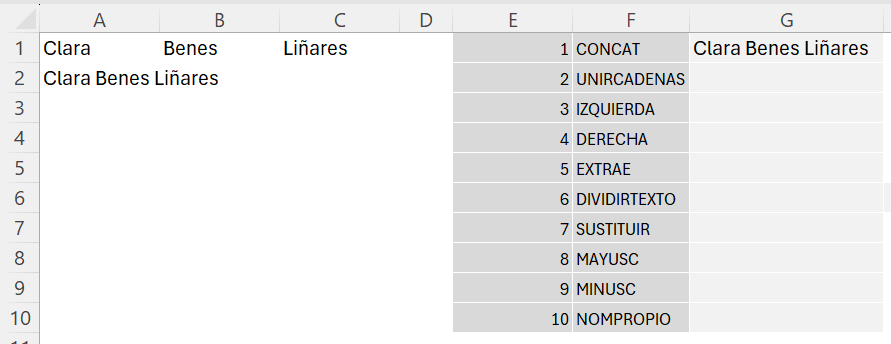
Esto funciona bien para pocos datos, pero si tienes 200 celdas, la fórmula se vuelve larga y propensa a errores. Ahí es donde UNIRCADENAS tiene ventaja.
Función UNIRCADENAS en Excel: une con delimitador automático
UNIRCADENAS resuelve exactamente ese problema. Su diferencia clave respecto a CONCAT es que acepta un delimitador como primer argumento, lo que evita tener que repetirlo entre cada elemento. Su sintaxis es:
=UNIRCADENAS(” “;VERDADERO;A1:C1)
El primer argumento es el delimitador (en este caso, un espacio). El segundo argumento (VERDADERO) le indica a Excel que ignore las celdas vacías dentro del rango. El tercero es el rango de texto a unir.
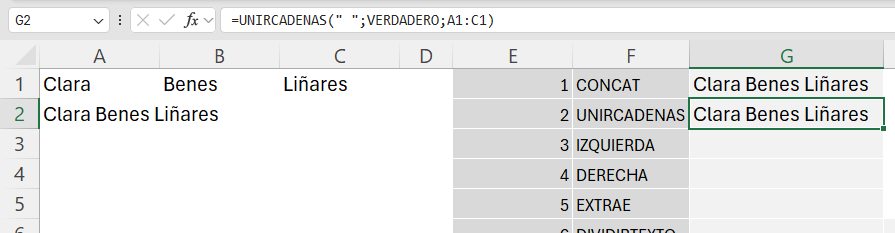
Para combinar celdas en forma de rangos con un delimitador, UNIRCADENAS es la opción más práctica, ya que es la única de las tres funciones (CONCATENAR, CONCAT, UNIRCADENAS) que tiene un argumento propio para el carácter separador y admite rangos directamente. Puedes consultar todos los detalles técnicos en la documentación oficial de UNIRCADENAS en Microsoft.
Cómo extraer partes de un texto con IZQUIERDA, DERECHA y EXTRAE
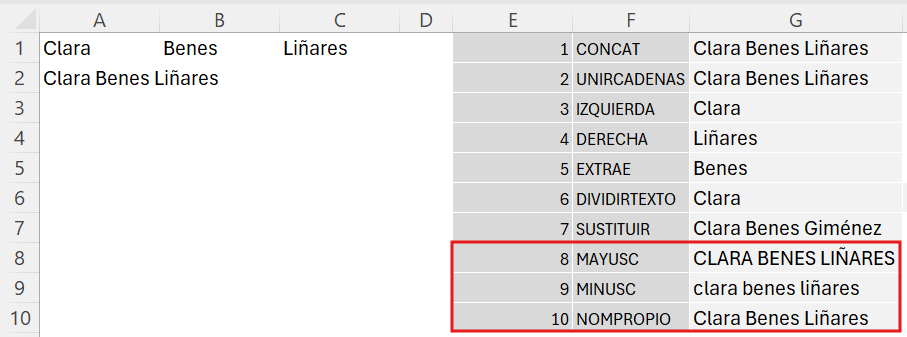
A veces no necesitas unir textos, sino extraer una parte específica de él. Si tienes el nombre completo “Clara Benes Liñares” en una sola celda y quieres separar cada elemento, estas tres funciones son tus aliadas.
Función IZQUIERDA y DERECHA en Excel
IZQUIERDA extrae un número determinado de caracteres desde el inicio del texto. Si quieres obtener “Clara” de “Clara Benes Liñares”, la fórmula es:
=IZQUIERDA(A2;5)
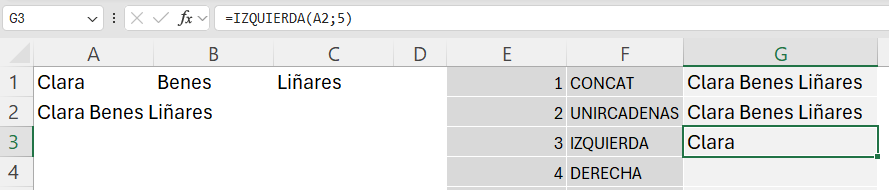
El 5 corresponde a la cantidad de letras de “Clara”. De manera similar, DERECHA hace lo mismo pero desde el final. Para extraer “Liñares” (7 caracteres):
=DERECHA(A2;7)
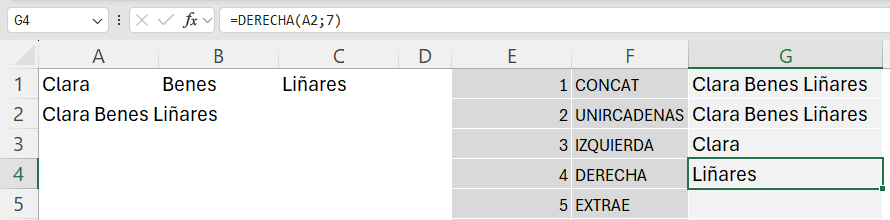
Estas dos funciones son ideales cuando el fragmento que necesitas siempre ocupa la misma posición: al inicio o al final del texto.
Función EXTRAE en Excel: cuando el texto está en el medio
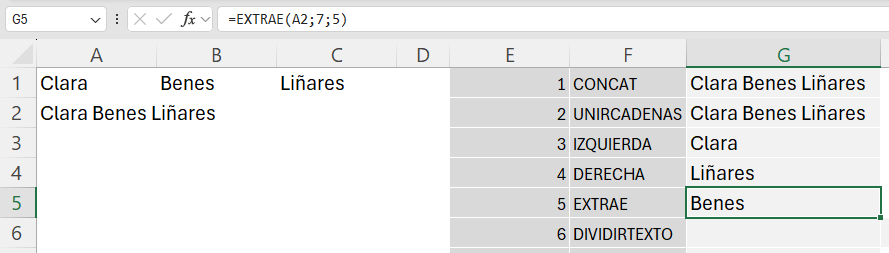
Cuando lo que necesitas está en el medio del texto, ni IZQUIERDA ni DERECHA te sirven. Ahí entra EXTRAE. Su sintaxis tiene tres argumentos: el texto, la posición inicial y el número de caracteres a extraer:
=EXTRAE(A2;7;5)
Para entender el 7: en “Clara Benes Liñares”, la C ocupa la posición 1, la L la 2, y así hasta la A de Clara en la posición 5. El espacio ocupa la posición 6, por lo que la B de “Benes” comienza en la posición 7. El 5 indica que “Benes” tiene 5 caracteres.
Cómo dividir y reemplazar un texto con DIVIDIRTEXTO y SUSTITUIR
Función DIVIDIRTEXTO en Excel: separa en columnas automáticamente
DIVIDIRTEXTO hace exactamente lo opuesto a CONCAT: toma un texto de una celda y lo distribuye en varias columnas usando un delimitador. Es una función dinámica disponible en Microsoft 365 que derrama los resultados automáticamente en las celdas contiguas.
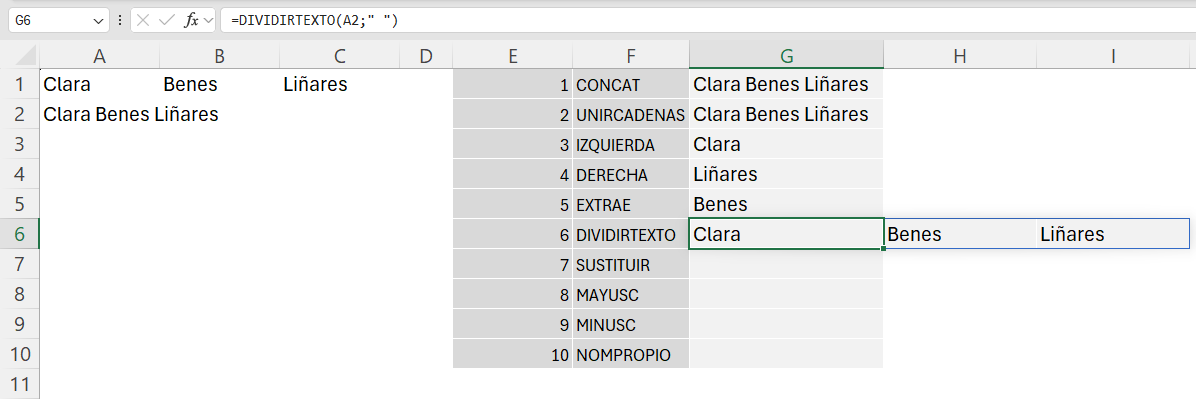
Si tienes “Clara Benes Liñares” en A2 y quieres separarlo en tres celdas, escribe:
=DIVIDIRTEXTO(A2;” “)
El segundo argumento es el delimitador de columnas, en este caso un espacio. Al presionar Enter, Excel coloca “Clara”, “Benes” y “Liñares” en tres celdas separadas de forma automática. No necesitas hacer nada más.
Función SUSTITUIR en Excel: reemplaza palabras sin editar manualmente
SUSTITUIR te permite reemplazar una parte específica de un texto con otro valor, sin necesidad de editar la celda original. Es muy útil cuando tienes una base de datos con errores tipográficos repetidos o cuando un valor cambia (por ejemplo, el apellido de una persona tras un cambio de nombre).
La sintaxis es:
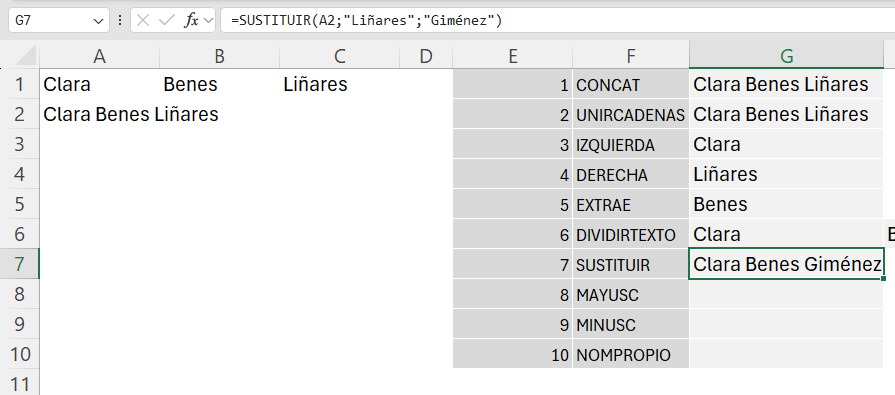
=SUSTITUIR(A2;”Liñares”;”Giménez”)
El primer argumento es la celda con el texto original. El segundo es el texto que quieres reemplazar. El tercero es el texto nuevo. El resultado es “Clara Benes Giménez”, sin haber tocado la celda A2.
Puedes encontrar más detalles sobre esta y otras funciones similares en la documentación oficial de SUSTITUIR en Microsoft.
Cómo cambiar mayúsculas y minúsculas con MAYUSC, MINUSC y NOMPROPIO
Estas tres funciones son sencillas pero increíblemente útiles cuando recibes datos con formatos inconsistentes: todo en mayúsculas, todo en minúsculas o mezclado sin criterio.
MAYUSC convierte todo el texto a mayúsculas. =MAYUSC(A2) transforma “Clara Benes Liñares” en “CLARA BENES LIÑARES”.
MINUSC hace lo opuesto: convierte todo a minúsculas. =MINUSC(A2) devuelve “clara benes liñares”. Ideal cuando necesitas normalizar un texto antes de hacer comparaciones o búsquedas.
NOMPROPIO es la más elegante de las tres: convierte la primera letra de cada palabra en mayúscula y el resto en minúscula. Si recibes una lista con nombres escritos en mayúsculas, =NOMPROPIO(“CLARA BENES LIÑARES”) devuelve “Clara Benes Liñares” automáticamente. Es perfecta para limpiar bases de datos con nombres de personas mal ingresados.
Conclusión
Con estas 10 funciones de texto, ya tienes las herramientas para manejar prácticamente cualquier situación relacionada con texto en Excel: unir, dividir, extraer, reemplazar y corregir el formato de cualquier cadena de datos. La clave está en entender qué hace cada una y cuándo conviene usar cada una según el problema que tengas delante.
Si quieres llevar tus habilidades en Excel mucho más allá, te invitamos a conocer Excel Impresionante, el curso completo de Hashtag Capacitaciones diseñado para llevarte de cero al nivel avanzado.
Si prefieres este contenido en formato de video tutorial, mira el vídeo abajo o visita nuestro canal de YouTube!
Preguntas frecuentes sobre funciones de texto en Excel
¿Cuál es la diferencia entre CONCAT y UNIRCADENAS?
CONCAT une textos o rangos de celdas, pero si quieres agregar un separador entre cada elemento, debes escribirlo manualmente entre cada argumento. UNIRCADENAS, en cambio, permite definir ese separador una sola vez en el primer argumento, lo que hace las fórmulas más limpias y fáciles de escalar cuando trabajas con muchas celdas.
¿Puedo usar EXTRAE sin saber exactamente la posición del texto?
Si la posición varía según el registro, puedes combinar EXTRAE con la función HALLAR para detectar automáticamente dónde empieza el fragmento que buscas. Esa combinación es especialmente útil al procesar bases de datos con estructuras variables.
¿DIVIDIRTEXTO está disponible en todas las versiones de Excel?
No. DIVIDIRTEXTO es una función dinámica disponible únicamente en Microsoft 365 y Excel 2021 en adelante. Si usas una versión anterior, puedes separar el texto con la opción “Texto en columnas” desde la pestaña Datos o construir fórmulas combinando IZQUIERDA, DERECHA y EXTRAE.
Hashtag Capacitaciones
¡Para ver más publicaciones de Excel, haz clic aquí!
Últimas publicaciones de Excel
- Símbolos en fórmulas de Excel: 8 que evitan errores
 Aprende a usar 8 símbolos en fórmulas de Excel: el punto, el apóstrofo, el espacio, el asterisco, el signo de interrogación, la virgulilla, el signo de dólar y el ampersand para evitar errores y crear fórmulas más flexibles.
 - Ejercicios de Excel con Claude: practica a tu medida
 Dos niveles: 1- Generar ejercicios de Excel con Claude a través de un prompt; 2- Crear una habilidad en Claude para que los arme de la misma manera sin tener que repetir las instrucciones.
 - KPIs de ventas en Excel: 6 indicadores paso a paso
 Aprende a calcular los KPIs de ventas en Excel desde cero: ventas totales, ticket promedio, cumplimiento de meta y más, con tablas dinámicas.


