
Ejercicios de Excel con Claude: practica a tu medida

Dos niveles: 1- Generar ejercicios de Excel con Claude a través de un prompt; 2- Crear una habilidad en Claude para que los arme de la misma manera sin tener que repetir las instrucciones.
¿Qué vas a ver hoy?
Introducción
Aprendes una función nueva, entiendes la lógica, sigues el paso a paso y todo funciona. Pero para que fijes ese conocimiento, falta la otra mitad: practicar por tu cuenta, con datos que no conoces y sin nadie que te diga qué hacer. Y ahí aparece el obstáculo de siempre: conseguir un archivo con una base de datos decente, un enunciado claro y una solución con la cual comparar tu resultado.
Generar tus propios ejercicios de Excel con Claude resuelve justamente eso: le describes el tema que quieres practicar y la inteligencia artificial arma el archivo completo, listo para descargar y resolver.
En este artículo vas a aprender a pedirle a Claude que genere desde cero un archivo de ejercicios de Excel para practicar. Primero verás cómo hacerlo con un mensaje simple y, después, cómo crear tu propia habilidad para no tener que repetir las instrucciones cada vez que quieras practicar.
A lo largo del artículo vas a ver ejemplos reales de lo que obtuvimos en nuestras pruebas. Tómalos como referencia, no como molde. La inteligencia artificial genera un resultado distinto en cada intento, incluso con el mismo mensaje, así que tu archivo va a tener otros datos y quizás otra organización. Lo que importa es entender qué hace Claude y qué haces tú en cada paso.
Para descargar los archivos utilizados en la clase, completa con tu e-mail:
¡No te enviaremos ningún tipo de spam! Hashtag Capacitaciones es una empresa comprometida con la protección de tus datos. Si tienes alguna duda, contáctanos.
Cómo generar ejercicios de Excel con Claude desde cero
Necesitas entrar a claude.ai desde tu navegador y crear una cuenta con tu correo electrónico.
La versión gratuita alcanza de sobra para generar archivos de práctica, aunque tiene un límite de consumo: si lo alcanzas, basta con esperar algunas horas para seguir. Si te interesa conocer todo lo que puede hacer el asistente, puedes revisar el centro de ayuda oficial de Claude.
A partir de ahí, todo pasa en el chat. Le escribes qué tema quieres practicar y Claude interpreta tu pedido, decide cómo organizar el archivo, genera los datos y lo construye. En pocos minutos tienes un .xlsx para descargar.
El prompt simple que crea tu primer archivo
El primer paso es escribir un mensaje que diga qué quieres practicar. No hace falta que sea detallado: puedes empezar con algo deliberadamente simple y ver hasta dónde llega la IA por su cuenta. Por ejemplo:
“Hola, quiero practicar el uso de la función BUSCARV. ¿Podrías crear un archivo de Excel para que pueda practicar esta función, por favor?”
Con un pedido así, sin nivel, sin contexto y sin estructura, Claude completa por su cuenta lo que falta. Lo que recibes es un archivo pensado para practicar: normalmente trae alguna explicación de la función, datos con los que trabajar y celdas donde escribir tus fórmulas.
En nuestra prueba, por ejemplo, el archivo llegó con tres hojas. La hoja Instrucciones explicaba qué es la función BUSCARV, su sintaxis y los pasos a seguir. La hoja Catálogo de Productos traía una tabla de referencia con 20 productos —código, nombre, categoría, precio y stock— marcada como “no modificar”, porque de ahí salen los datos. Y la hoja Práctica tenía los códigos en la columna A y celdas amarillas en las columnas Nombre, Categoría, Precio y Stock, con la primera fila de la columna Nombre ya resuelta para mostrar el patrón.
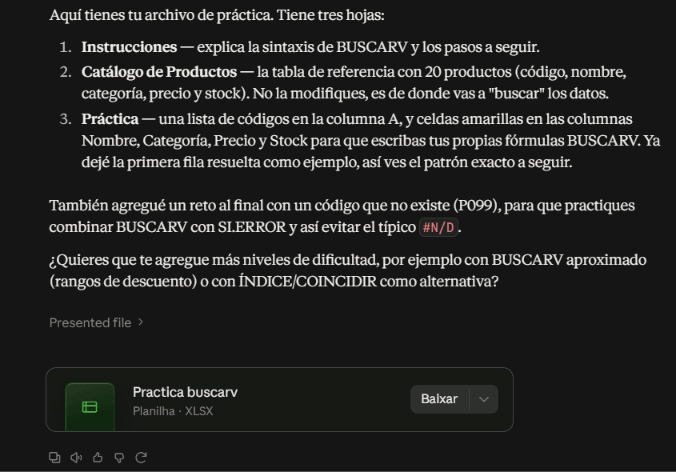
Claude también puede sumar desafíos que no le pediste. En nuestro caso agregó al final un código que no existe en el catálogo, el P099, para practicar la combinación de BUSCARV con la función SI.ERROR y evitar el clásico #N/D.

La idea es envolver la búsqueda dentro de SI.ERROR, de modo que Excel muestre un mensaje tuyo en lugar del error:
=SI.ERROR(BUSCARV(A2; Catálogo!A:E; 2; 0); “Código no encontrado”)
Si el código existe, la fórmula devuelve el nombre del producto. Si no existe, en lugar del #N/D aparece el texto que escribiste entre comillas.
Al terminar, además, ofreció subir la dificultad con BUSCARV aproximado o con INDICE y COINCIDIR. Si te propone algo así, guárdalo para cuando termines el primer archivo.
Cómo resolver el ejercicio de BUSCARV paso a paso
Sea cual sea el archivo que recibas, el proceso para resolverlo es el mismo: descargarlo, entender qué pide y escribir tus fórmulas en las celdas indicadas.
Antes de escribir nada, conviene tener clara la lógica: la función BUSCARV busca un valor en la primera columna de una tabla y te devuelve un dato de esa misma fila, tomado de la columna que tú le indiques. Todo lo demás son detalles de sintaxis.
Descargas el archivo, lo abres en Excel y, si aparece el aviso, haces clic en Habilitar edición. Después lees las instrucciones, que indican qué completar y dónde.
Veamos cómo se resuelve con el archivo de nuestra prueba. En el tuyo los códigos, las celdas y los nombres serán otros, pero los pasos no cambian.
Supongamos que tienes que traer el nombre del producto con el código P012, que está en la celda A6. Escribes el signo igual y BUSCARV, presionas la tecla Tab y empiezas a llenar los argumentos.
El valor buscado es la celda con el código. La matriz de tabla es la tabla de la hoja Catálogo de Productos, y aquí está la regla que más errores causa: el rango tiene que empezar en la columna donde está el código e incluir la columna del dato que quieres traer. El indicador de columnas es el número 2, porque el nombre está en la segunda columna de esa matriz. Y el último argumento es 0, para coincidencia exacta.
=BUSCARV(A6;’Catálogo de Productos’!$A$4:$E$23;2;0)

Cierras el paréntesis, presionas Enter y aparece “Botella Térmica”. Si vas al catálogo y buscas el código P012 a mano, vas a encontrar exactamente eso. Funcionó.

Para completar las demás columnas usas la misma fórmula y solo cambias el indicador de columnas: 3 para la categoría, 4 para el precio y 5 para el stock, que es el orden en que aparecen en la tabla del catálogo.
Cómo pedir tres ejercicios de tablas dinámicas
El mismo método sirve para temas que no son fórmulas. Esta vez le dimos un poco más de información, como la cantidad de ejercicios que queremos. En un chat nuevo:
“Quiero practicar el uso de las tablas dinámicas. ¿Podrías crear un archivo de Excel con 3 ejercicios para practicar, por favor?”
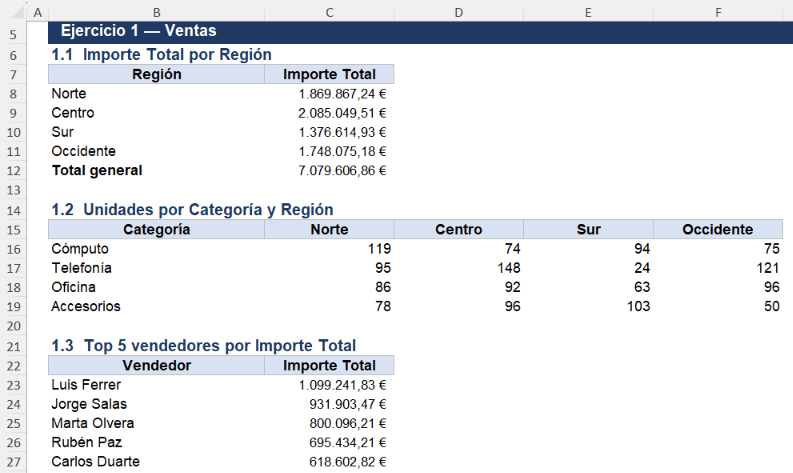
En nuestra prueba, el archivo llegó con cinco hojas. La primera es Instrucciones, que explica cómo usar el archivo, detalla la consigna de cada ejercicio e indica el resultado esperado. Después vienen tres hojas, una por ejercicio. Y al final, una hoja con las respuestas, para que compares tu resultado y confirmes si lo resolviste bien.

El primer ejercicio pide crear una tabla dinámica que muestre la suma del total de venta por región y por categoría. Para resolverlo, seleccionas toda la base con ctrl + shift + barra espaciadora, vas a la ficha Insertar, grupo Tablas, haces clic en Tabla dinámica, eliges Nueva hoja de cálculo y presionas Aceptar. Después solo arrastras los campos.
¿El archivo te quedó fácil? Se lo dices y listo. Pídele ejercicios más complejos y los genera.
Cómo crear tu propia habilidad para generar ejercicios siempre iguales
Hasta aquí todo funciona, pero tiene un problema práctico. Cada vez que abres un chat nuevo, tienes que volver a explicar qué estructura quieres, qué tono, cuántos ejercicios y si necesitas soluciones. Y como el punto de partida cambia, cambia también el archivo: la cantidad de hojas, la organización y hasta dónde quedan las respuestas.
La solución es crear una habilidad (en inglés, skill). Escribes las instrucciones una sola vez, las guardas y a partir de ahí solo indicas el tema. Ojo: una habilidad no hace que la IA genere siempre el mismo archivo. Los datos y los enunciados van a seguir variando. Lo que fija son las reglas: qué estructura usar, cuántos ejercicios armar, con qué tono y qué incluir siempre.
Activa Skill Creator y escribe las instrucciones una sola vez
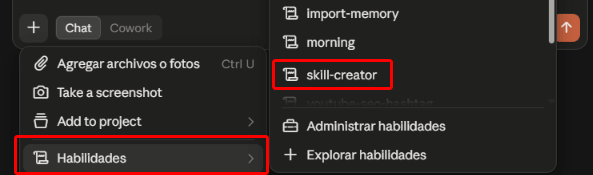
En un chat nuevo, haz clic en el botón +, entra en Habilidades y elige Skill Creator. Sí: es una habilidad que sirve para crear otras habilidades. Aparece activada en el chat y ya puedes escribirle qué quieres construir.
Después le escribes, una sola vez, todo lo que quieres que se repita: tu nivel, el tipo de contexto, la cantidad de ejercicios, la estructura del archivo y el tono. Cuanto más completo sea el prompt, menos preguntas te va a hacer después. Por ejemplo, estas fueron las instrucciones que usamos:
“Quiero crear una habilidad llamada Ejercicios de Excel. Su función: a partir de mi nivel (intermedio), la función o tema de Excel que quiero practicar y un contexto que me interese (ventas, porque trabajo en ventas), crear tres ejercicios de Excel progresivos, del más simple al más complejo. El archivo debe incluir una tabla de datos realista de al menos 15 a 20 filas, enunciados claros sobre lo que tengo que resolver y, al final, en una sección separada, la solución explicada paso a paso para poder corregirme solo. El tono debe ser claro y didáctico.”
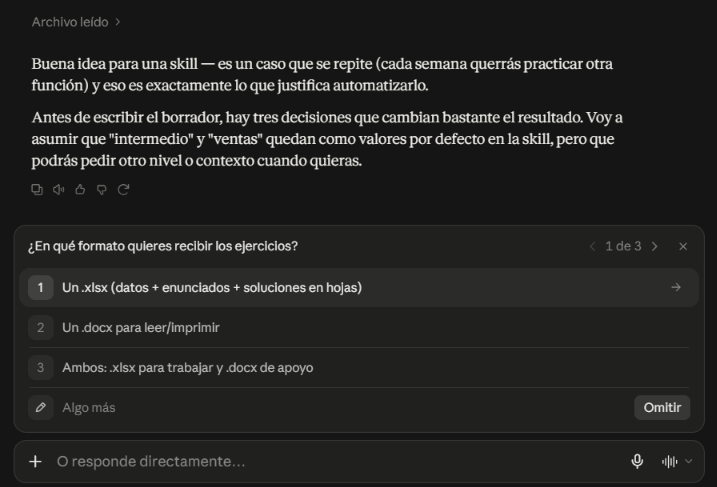
Antes de escribir una sola línea, Claude va a hacerte algunas preguntas para completar lo que pueda haber faltado en tu mensaje.
Prueba la habilidad antes de guardarla
Antes de guardar nada, pídele a Claude que te resuma cómo va a trabajar la habilidad. Revisar el método es más útil que revisar el resultado, porque el método se repite en todos los archivos que genere de ahora en adelante.
Lo que quieres ver en ese resumen son cuatro cosas: que reúna tus tres datos —nivel, tema y contexto— y pregunte si falta alguno; que piense primero qué fórmulas resuelven cada ejercicio y después redacte el enunciado; que genere la tabla de datos realista del tamaño que pediste; y que verifique que no haya errores de fórmula antes de entregar.
Ese segundo punto es el que más importa. Pensar primero en la fórmula y después en el enunciado es lo que evita consignas imposibles de resolver con los datos disponibles. Si el resumen no lo menciona, pídeselo.
Después viene la prueba de verdad. Dile que genere dos archivos con casos distintos: uno con tu tema y tu nivel y otro deliberadamente diferente. Ese segundo archivo es el que más información te da, porque revela si la habilidad realmente generaliza o si solo sabe resolver un tipo de tema.
Un buen contraste es pedir una función en el primer caso y una herramienta en el segundo. En nuestra prueba, por ejemplo, el primer caso fue BUSCARV, en un contexto de ventas y de nivel intermedio; el segundo, tablas dinámicas, en recursos humanos y de nivel principiante.
Después abre los dos archivos y revisa tres cosas. Primero, que las fórmulas de la hoja de soluciones funcionen de verdad al abrirlas en Excel. Segundo, que los resultados coincidan si rehaces un cálculo a mano. Y tercero, que la estructura de hojas sea la que pediste en los dos casos, no solo en el primero.
Guarda la habilidad y úsala con cualquier tema
Cuando los archivos de prueba te convenzan, escribe “quiero guardar esta habilidad”. Claude empaqueta todo y aparece un botón de Guardar habilidad. Un clic y queda disponible para siempre.

A partir de ese momento, usar la habilidad es mucho más rápido que escribir el pedido completo.
Cada vez que quieras practicar, abres un chat nuevo, haces clic en el botón + y, dentro de Habilidades, eliges la que acabas de crear. Con eso activada, solo te queda escribir el tema que quieres practicar: Claude ya conoce el resto de las reglas y genera un archivo nuevo siguiendo la estructura que definiste.
Por ejemplo, cuando le pedimos “quiero aprender sobre la función SUMAR.SI.CONJUNTO”, en un par de minutos llega el archivo con la tabla de datos, los ejercicios progresivos y las soluciones, con la misma estructura que definiste.
Puede que en alguna ocasión te pregunte otra vez tu nivel o tu contexto. Si pasa, es porque quedaron como ejemplo y no como valor fijo dentro de la habilidad: en nuestras instrucciones, “intermedio” iba entre paréntesis y Claude lo interpretó así. La solución es simple: dile que los deje fijos y deja de preguntarlos.
Tres errores que conviene evitar
El primero es pedir el tema sin contexto: los datos salen genéricos y el ejercicio se vuelve abstracto. El segundo es aceptar el primer archivo sin revisarlo; si la dificultad no te sirve, díselo y lo vuelve a generar. El tercero es no pedir nunca las soluciones, que son justamente lo que convierte el archivo en práctica real y no en adivinanza.
Cuando ya domines un tema, el paso natural es pedir el siguiente. Un buen candidato para tu próximo ejercicio es la función BUSCARX, que reemplaza a BUSCARV y elimina la dependencia del número de columna.
Conclusión
La ventaja real de generar tus propios ejercicios de Excel con Claude no es la velocidad, es la puntería. Puedes practicar exactamente la función que se te resiste, con datos del rubro en el que trabajas y al nivel en el que estás hoy. Y cuando ese tema deje de costarte, pides el siguiente. Un archivo nuevo cada semana, con la estructura que tú definiste y siempre con soluciones para corregirte solo.
Empieza hoy con algo pequeño: elige una función que nunca terminaste de entender, busca un vídeo paso a paso sobre ella en nuestro canal de YouTube y pídele a Claude el archivo para resolver ejercicios. Después, cuando veas que repites las mismas instrucciones, conviértelas en una habilidad y olvídate del tema para siempre. Ahora bien, para que la IA te potencie de verdad, necesitas una base sólida de Excel. Si quieres construirla desde cero hasta un nivel que te va a hacer destacar en el mercado laboral, mira toda la información del curso Excel Impresionante de Hashtag Capacitaciones.
Si prefieres este contenido en formato de video tutorial, mira el vídeo abajo o visita nuestro canal de YouTube!
Preguntas frecuentes sobre los ejercicios de Excel con Claude
¿Necesito pagar para crear ejercicios de Excel con Claude?
No. La cuenta gratuita permite generar archivos de práctica y también crear y guardar habilidades. Lo único es que tiene un límite de consumo: si lo alcanzas, esperas algunas horas y sigues trabajando normalmente.
¿Los ejercicios que genera la IA siempre están bien?
Casi siempre, pero conviene verificar. Por eso el archivo debe incluir siempre una hoja de soluciones: si tu resultado no coincide, rehaces el cálculo a mano y comparas. Cuando encuentres un error, díselo a Claude en el chat y lo corrige.
¿Cuál es la diferencia entre pedir un ejercicio por chat y usar una habilidad?
Por chat tienes que explicar la estructura cada vez. Con una habilidad guardada, las instrucciones quedan escritas una sola vez y solo indicas el tema, así que todos los archivos salen con la misma estructura y el mismo nivel de detalle.
Hashtag Capacitaciones
¡Para ver más publicaciones de Excel, haz clic aquí!
Últimas publicaciones de Excel
- Símbolos en fórmulas de Excel: 8 que evitan errores
 Aprende a usar 8 símbolos en fórmulas de Excel: el punto, el apóstrofo, el espacio, el asterisco, el signo de interrogación, la virgulilla, el signo de dólar y el ampersand para evitar errores y crear fórmulas más flexibles.
 - Ejercicios de Excel con Claude: practica a tu medida
 Dos niveles: 1- Generar ejercicios de Excel con Claude a través de un prompt; 2- Crear una habilidad en Claude para que los arme de la misma manera sin tener que repetir las instrucciones.
 - KPIs de ventas en Excel: 6 indicadores paso a paso
 Aprende a calcular los KPIs de ventas en Excel desde cero: ventas totales, ticket promedio, cumplimiento de meta y más, con tablas dinámicas.


